
Win10系统锁定IE浏览器主页的方法
目前,不少电脑用户都升级了win10系统,不过,关于win10系统的一些使用方法却不是很了解,比如说:当win10系统的IE浏览器被流氓软件窜改的主页网址该怎么办呢?我们知道,IE浏览器容易被篡改主页这个状况,可以通过锁定主页的方法来解决,那么,win10系统的IE主页该怎么锁定呢?下面小编就为大家详细介绍一下,来看看吧!
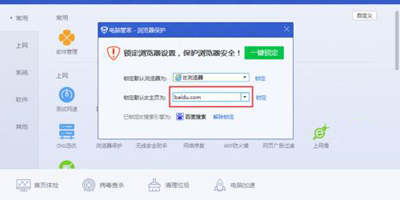
Win10系统锁定IE主页的方法/步骤:
1、有时候我们打开网页,莫名其妙的会出现 主页被修改了?用常规手段也无法修改会自己的主页,恶意篡改主页,碰到这种情况就是有第三方的软件恶意篡改了IE首页;
2、这就需要我们用管家之类的软件了。进入首页 点击工具箱;
3、进去工具箱后找到浏览器保护;
4、里面有默认浏览器绑定 IE主页绑定 和搜索引擎绑定,现在我们主要说主页绑定,选到自定义;
5、输入自己想要设为主页的,网址;
6、点击确认,然后锁定主页就可以了。
7、现在我们打开IE看看是不是已经修改成功了?打开ie之后就是自定义设置的 网页,成功了。
8、IE选项也是网站,现在基本杜绝呗恶意软件劫持主页了。
以上就是win10如何修改锁定IE主页不让流氓软件篡改IE主页方法介绍,操作很简单的,大家学会了吗?希望能对大家有所帮助!
相关文章
- Win10arm官方iso镜像下载_Win10arm版镜像64位下载
- win10电脑内存占用很高怎么解决?
- win10如何彻底删除360残留?
- win10美式键盘下载不了怎么办?win10美式键盘下载不了解决方法
- Win10专业版下载_Win10专业版极速安装系统64位
- win10无法打开edge的解决方法
- 怎么解决win10打游戏按shift会切换输入法?
- Win10系统80端口被占用怎么解决?80端口被占用解决方法
- Win10鼠标卡顿怎么解决?Win10鼠标拖动窗口有延迟解决方法
- Win10删除文件时报错0x800700E1,因为文件包含病毒或潜在的垃圾软件?
- 老笔记本Win10系统_旧版笔记本Win10精简版系统
- win10弹出u盘没有消息提示怎么解决?
- 传递优化文件可以删吗?Win10删除传递优化文件的方法
- win10如何让照片查看器成为win10默认看图工具?
- win10开启硬件加速gpu计划的方法
- Win10 22H2 Build 19045.2913(KB5025297)正式版更新!附详细更新内容
相关推荐
-
Ghost Win10 22H2 正式版 V19045.2965
Ghost Win10 22H2 正式版 V19045.2965是小编为大家准备的win10 5月最新的累积更新版本,新版增加了更改语言设置时同步语言和区域设置的功能,介绍了变化用于防火墙设置并恢复任务栏上的搜索框体验。还修复了 Xbox Adaptive Controller、Microsoft Edge、Windows Hello 身份验证和弹性文件系统 (ReFS) 的各种问题,并解决了各种安全漏洞。
-
神舟战神Win10专业版64位 V2023

神舟战神Win10专业版64位是一款为笔记本电脑做出优化的Win10系统镜像,让用户能够以更加简便的方式进行系统的重装,帮助用户获得一个更加稳定好用的操作系统,解决了一系列可能出现的问题,对它感兴趣的话就赶快来系统部落下载神舟战神Win10专业版64位吧。
-
Windows10 22H2 19045.2913 正式版 V2023
Windows10 22H2 19045.2913 正式版 V2023是微软最新发布的Win10电脑操作系统版本,新版本解决了 Xbox Adaptive Controller、Microsoft Edge、Windows Hello 身份验证、弹性文件系统 (ReFS) 等的各种问题。
-
Windows10 21H2 19044.2913 正式版 V2023
Windows10 21H2 19044.2913 正式版 V2023是小编为大家带来Win10最新更新的版本,此次更新添加了更改语言设置时同步语言和区域设置的功能,引入了防火墙设置的更改并恢复了任务栏上的搜索框体验。
-
Win10 Ltsc 2023官方原版 V2023

Win10 Ltsc 2023官方原版载对系统进行了全面优化,对一些无用的应用软件进行了合理化,对服务、启动项、CPU内存占用等进行了优化,在微软的更新和优化下,它逐渐成为众多用户和工具的效率,游戏生产率高,系统兼容性、稳定性和流动性都得到了进一步的提高。
-
Win10 64位专业版(永久激活)

Win10 64位专业版(永久激活)是一款非常稳定的电脑操作系统,强大的兼容性使得系统可以在各种环境中都稳定的对大型程序进行运行,让用户有更好的使用体验,喜欢的用户快来系统部落下载吧!



