gpt分区安装win7教程
win7系统是一款相当不错的操作系统,界面美观,简单实用,便捷高效,兼容性、稳定性一流。很多小伙伴都想安装win7系统。今天,我就将gpt分区安装win7系统的教程分享给大家
gpt是GUID磁盘分区表的缩写,是一个硬盘分区表的标准,几乎我们新买的电脑都是gpt分区表。下面,我就给大家介绍一下gpt分区安装win7的方法,有需要就一起来了解一下吧
1、首先制作好u盘启动盘,推荐使用装机吧u盘启动盘,点击链接可以下载U盘启动盘工具,
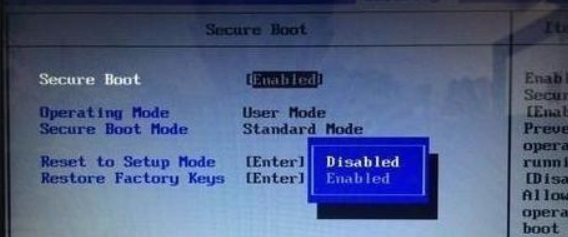
2、重启电脑,按键盘上的F8或Del键进入BIOS( 不同电脑进入BIOS的方法不一,可以搜索一下自己的电脑品牌进入BIOS的方法),在Security下,关闭Secure Boot,设置为Disabled。
3、在Exit选项下选择OS Optimized Defaults,回车设置为Disabled或Other OS。
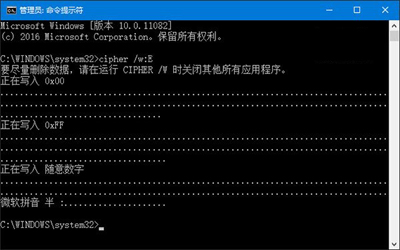
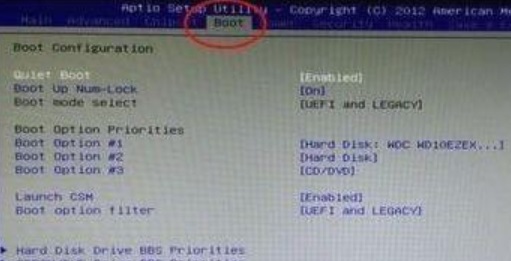
4、然后切换到Boot选项,设置CSM为Enabled,将Boot Mode选择UEFI,按F10键保存。
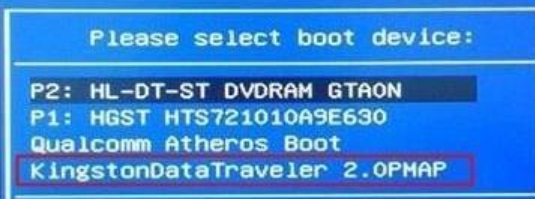
5、插入制作好的u盘启动盘,按键盘上的f12键,选择u盘pe进入。
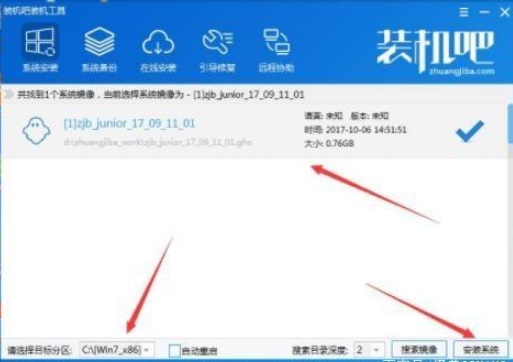
6、进入pe系统后,运行桌面上的装机工具,勾选win7镜像,然后将目标分区选择c盘,点击安装系统按钮。
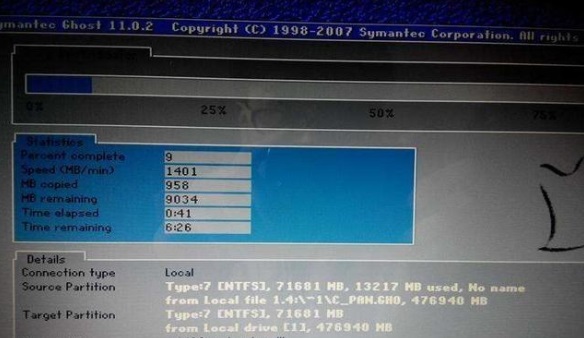
7、设置完毕后电脑进入ghost过程,耐心等待ghost完成。期间会有几次的重启,无需我们操作
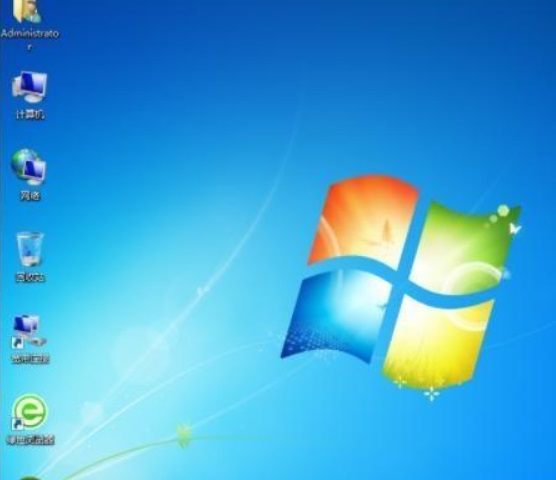
8、win7系统安装完成
相关文章
- GPT分区安装Win7系统失败怎么办?
- 安装win7鼠标键盘不能用的三种解决办法
- 安装win7系统后无法正常启动怎么办?
- 安装win7找不到任何设备驱动程序怎么办?
- 戴尔安装win7系统找不到硬盘怎么回事?
- 苹果Mac虚拟机怎么安装Win7系统?(图文步骤)
- U盘安装win7找不到任何设备驱动程序怎么办?
- Win7系统声卡驱动无法安装或安装失败的解决方法
- 苹果Macbook安装win7系统的详细步骤
- 石大师怎么在线安装Win7 64位?石大师一键重装Win7 64位图文教程
- 本地硬盘怎么安装Win7?本地硬盘安装Win7详细图文教程
- ONTA怎么安装win7系统?
- 小白一键重装系统win7教程图文演示
- 如何使用光盘安装Win7系统?光盘安装win7步骤教程
- 详细讲解专注于win7(吻妻)系统怎么样
- win7系统详细图文安装教程
相关推荐