Win7系统打不开网页怎么办?
在日常生活中,很多朋友电脑用久了,大部分的人都会碰到网页突然打不开的情况,或者网页来回打开多次才能打开,明明网络什么的都是好好的,为啥就打不开呢?该怎么办?下面,小编给大家带来了Win7电脑打不开网页的图文教程了。
Win7电脑打不开网页怎么办
第一步:清除DNS缓存
使用快捷键“Windows+R键”,在运行程序中输入“CMD”,再按Enter键进入系统命令输入框。
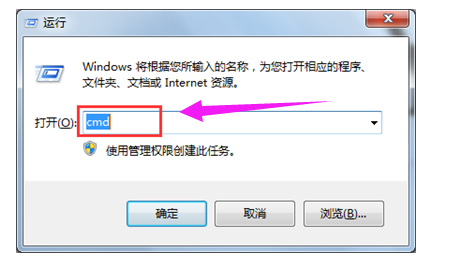
在新弹出的命令提示符窗口中输入“ipconfig /displaydns”,我们便可查看到系统之前使用过的DNS地址

然后再输入命令“ipconfig /flushdns”。该命令的主要作用是清楚DNS解析缓存
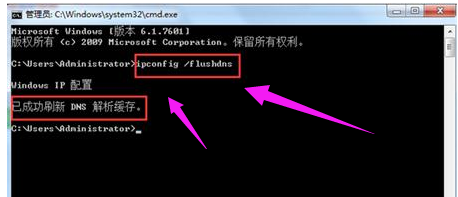
成功刷新DNS解析缓存后,我们重新打开浏览器,打开网页看看是否能正常打开网页了。
第二步:手动设置DNS解析服务器
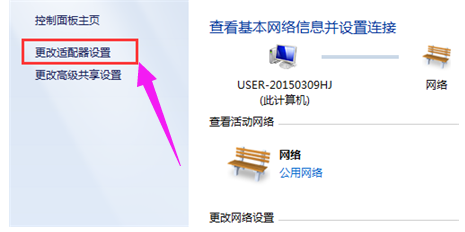
打开控制面板→查看网络状态和任务→更改适配器设置
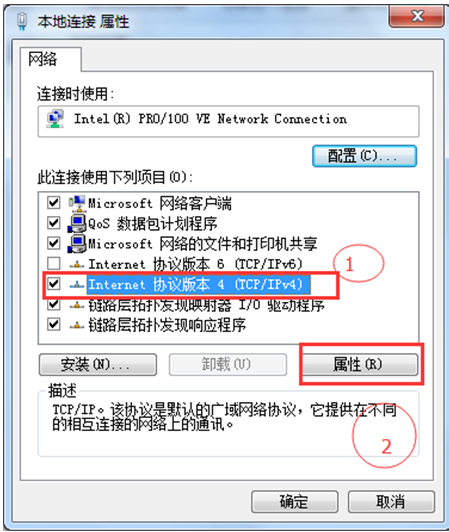
找到网络连接→右键属性→进入本地连接属性设置页面
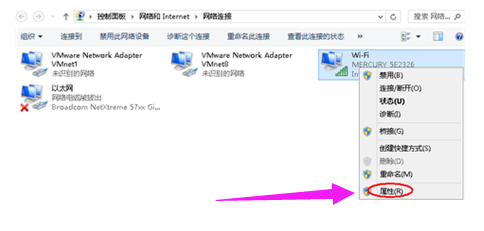
在网络连接属性窗口中,找到 Internet协议版本4(TCP/IPv4),然后点击“属性”
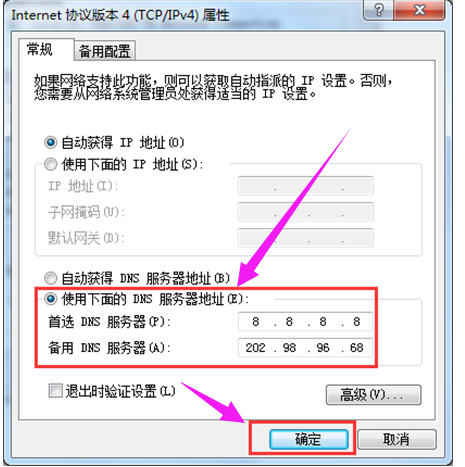
在Internet协议版本4(TCP/IPv4)的属性设置窗口中,我们选择“使用下面的DNS服务器地址”,并且在下面的DNS服务器地址栏中输入相应的DNS服务器地址,点击“确定”
相关文章
- win7开机无法启动explorer的解决方法
- xp和win7系统有什么区别?xp系统与win7系统差别介绍
- 戴尔XPS13Plus Win7 64位纯净版镜像2023下载
- Win7Explorer.exe服务器运行失败的解决方法
- win7explorer无法启动已破坏怎么办?
- winxp系统怎么设置局域网共享?
- xp系统关机键不见了怎么办?
- 如何关闭防火墙winxp系统?
- xp系统怎样设置电脑的默认浏览器?
- winxp系统怎么连接无线网络连接?
- winxp系统ie浏览器无法显示网页怎么办?
- xp电脑开机启动项在哪里设置方法
- 十年老电脑应该装xp还是win7系统?
- xp如何升级到Win7?xp升级到Win7的操作教程
- 一键xp升级win7系统教程
- win7explorer无法启动已破坏