
Win7系统提示此Windows副本不是正版7601怎么办?
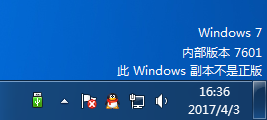
近期有部分Win7用户反映自己电脑的右下角出现了提示此Windows副本不是正版7601的情况,这是怎么回事儿呢?有没有什么方法可以解决呢?今天小编就为大家带来详细的解决方法介绍,步骤简单,安全有效,我们一起来看看吧。

方法一
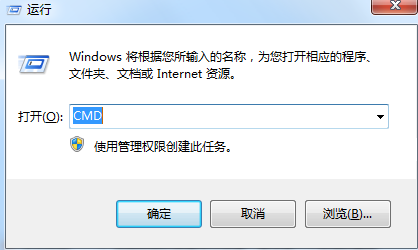
1、按下键盘上的“win+r”打开电脑的运行功能,输入“cmd”,点击“使用管理权限创建此任务”。
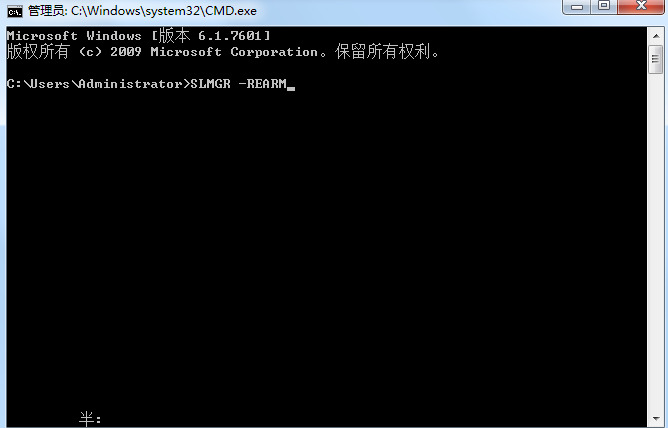
2、在弹出命令提示符以后,输入“SLMGR -REARM”,需要注意的是在-的前面是有一个空格的,小伙伴们不要忘记输入了,之后按下回车。
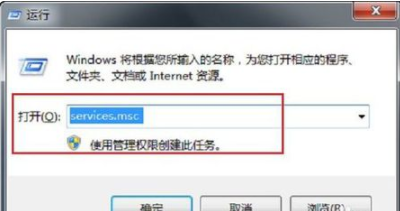
3、之后按下键盘上的“win+r”打开电脑的运行功能,输入“services.msc”。
4、在左侧找到“Software Protection”服务,并且双击打开。
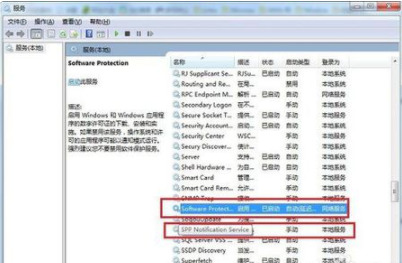
5、之后在“常规”这个选项中将“启动类型”改为“自动”,之后对“SPP Notification Service”同样采取一样的操作。
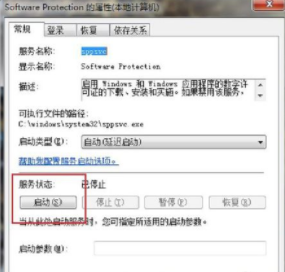
6、之后重启系统。就会发现此windows副本不是正版的提示字样已经不见了。桌面也可以自由设置了。
方法二
1、此外还可以使用windows密匙来完成激活。鼠标右键点击计算机的桌面图标,选择“属性”。
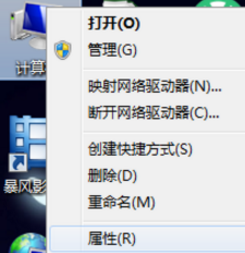
2、找到其中的windwows激活,输入win7的密匙。
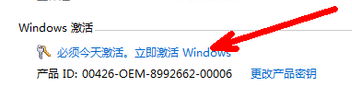
3、之后输入密匙就可以成功激活系统,桌面右下角的提示也会消失了。
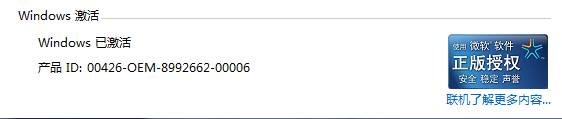
以上就是Win7系统提示此Windows副本不是正版7601的解决方法了,希望对各位小伙伴们有所帮助。
相关文章
- win7重装系统图文教程
- 小马激活工具win7激活教程
- 如何解决Win7旗舰版注销时出现黑屏?Win7注销时出现黑屏解决方法
- 如何解决Win7系统开机显示正在获取网络地址?
- Win7旗舰版默认网关怎么操作?Win7旗舰版默认网关操作方法
- Win7旗舰版怎么去除强制关机提示框?
- 游戏手柄如何连接Win7?游戏手柄在Win7电脑上设置方法
- Win7旗舰版reportqueue文件夹可以删除吗
- Win7旗舰版电脑按Win键没反应怎么办?
- Win7旗舰版无法启动dolby音频驱动程序的解决方法
- Win7旗舰版电脑时间不准确怎么办?
- Win7旗舰版分辨率不能调整怎么办?
- Win7旗舰版电脑系统如何使用两个显示器分屏?
- Win7旗舰版怎么添加Windows凭证?
- Win7旗舰版剪切板怎么打开?
- Win7旗舰版右下角不提示安全退出怎么解决?
相关推荐
-
Win7系统纯净版64位旗舰版(精致优化) V2023
Win7系统纯净版64位旗舰版(精致优化)是选用官方Windows 7 SP1 64位旗舰版制作的Win7旗舰版系统,在保证Win7系统稳定的基础上进行简单的优化,完美兼容8代以下CPU机型,集成USB3.0驱动,运行流畅稳定,无人值守自动安装,兼容品牌机以及组装兼容机。
-
win7系统下载纯净版 windows7旗舰版精简安装版ISO镜像

windows7旗舰版精简安装版ISO镜像简化了大部分不必要的冗余组件,保留了一些功能组件,对工作和游戏没有影响,对系统进行了全方位的优化,大大减少了CPU的内存占用,为任务分配了更多的资源,让电脑更流畅。
-
win7精简版32位超小iso镜像 V2023

win7精简版32位超小iso镜像是一款在官方旗舰版基础上进行优化改良后的win7装机版本,系统整体性能优化。用户可以简化用户的繁琐部分,而不会影响用户的工作。系统一般用在低配老旧电脑、虚拟机、usb移动系统、ramos内存系统、等等方面,欢迎下载体验!
-
最纯净的Win7系统旗舰版系统 V2023
最纯净的Win7系统旗舰版系统可大幅简化系统内部,以最小体积进行系统安装,不仅为用户提供更多空间,而且完全免费。后台闲置运行进行筛选,缓解内存压力。残留文件自动扫描,确保系统安全简化。内置全能的驱动更新工具,可以随时升级驱动硬件。一键式安装自动化,无需客户长时间等待。
-
系统之家win7 32位纯净版系统 V2023
系统之家win7 32位纯净版系统经过适度精简,非常纯净,整合最新补丁、极致优化方案,支持无人值守安装,彻底解放用户双手。系统加快了程序的运行速度,还加快了局域网访问速度,让用户使用起来更加流畅。
-
系统之家win7旗舰版32位 V2023
现在仍有不少用户在使用win7 32位系统,这里小编要给大家介绍的就是系统之家win7旗舰版32位,集成最新的驱动程序和运行库,支持USB3.0 3.1驱动,运行速度超快,稳定无比!感兴趣的用户千万不要错过!



