
Win7系统资源管理器怎么打开?Win7系统资源管理器打开方法介绍
Win7系统资源管理器怎么打开?资源管理器是windows系统提供的资源管理工具,使用它可以查看本太电脑的所有资源,但是最近有部分Win7系统的用户反映不知道怎么打开,针对这一问题,本篇带来了Win7系统资源管理器打开方法介绍。

方法步骤
一、菜单栏打开
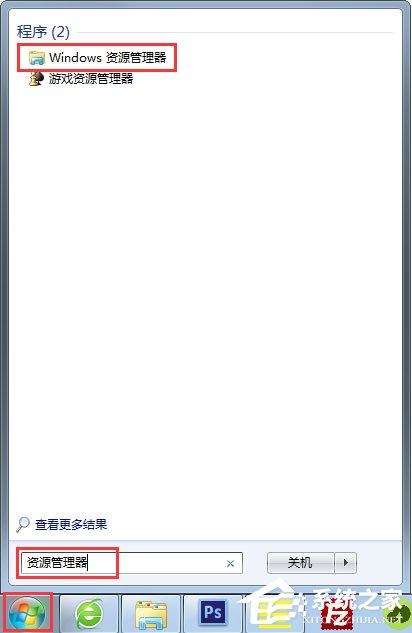
1、直接在菜单的搜索处输入“资源管理器”,看到程序下方呈现出Windows资源管理器,点击打开;
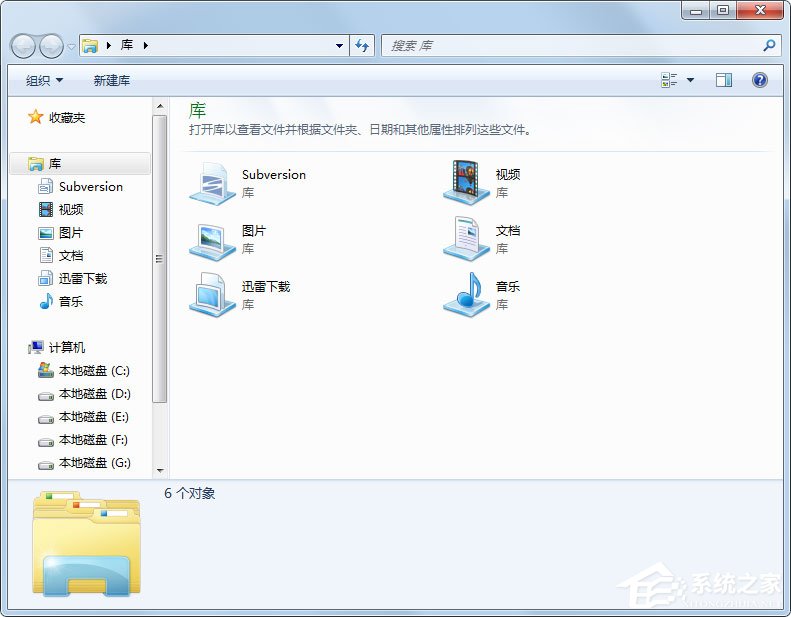
2、页面被打开了,打开库能查看各类型文件。
二、右键点“开始”按钮打开
用鼠标右键点击开始或者“开始”的附近区域,资源管理器的字样就出现了,点击文字打开。

三、“运行”打开
1、找到菜单栏的“运行”,鼠标左键点击打开“运行”按钮;

2、在运行的框中输入“explorer.exe”,按键盘中的回车键;
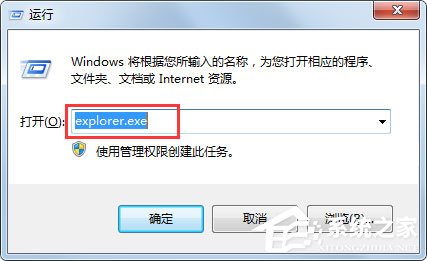
3、同样打开了“库”,也就是我们需要找的“资源管理器”。
四、任务栏打开
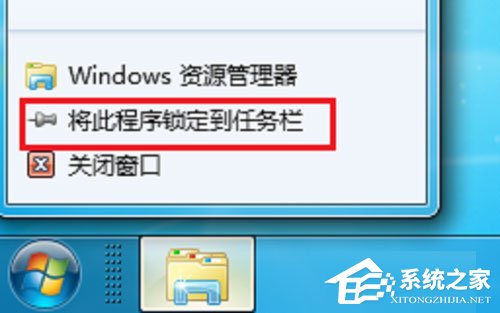
如果大家觉得不方便,下次可以直接从任务栏打开。我们打开库的时,任务栏就会出现库的图标,右键点击,把这个程序锁定到任务栏即可。
以上就是Win7系统资源管理器打开方法介绍,熟知以上几个打开Windows资源管理器的方法,这样下次就能非常快速的打开资源管理器了。
相关文章
- Win7资源管理器怎么打开我的电脑?
- Win7资源管理器怎么打开?
- Win7资源管理器不停的崩溃重启怎么办?
- Win7资源管理器反复停止工作怎么办?
- Win7旗舰版资源管理器已停止工作怎么一回事?
- Win7旗舰版资源管理器已停止工作怎么解决?
- 如何修复Win7资源管理器崩溃?Win7资源管理器经常崩溃的处理办法
- Win7系统OverlayIcon32.dll导致资源管理器停止工作怎么办?
- Win7系统资源管理器搜索不到文件的解决方法
- Win7系统Windows资源管理器一直重启怎么解决?
- Win7旗舰版电脑中资源管理器打不开怎么办?
- Win7旗舰版资源管理器未响应怎么回事?
- Win7电脑资源管理器右上角没有搜索框怎么解决?



