
Win10系统IE浏览器主页被锁定怎么办?
最近有的用户在使用电脑的过程中发现IE浏览器的主页被锁定,无法更改主页,怀疑是恶意插件所导致的,那出现这个原因要怎么进行解决呢,下面教给大家解决的方法,大家按照方法进行尝试是否可以解决,希望可以帮到大家。

Win10Ie浏览器主页被锁定的解决方法
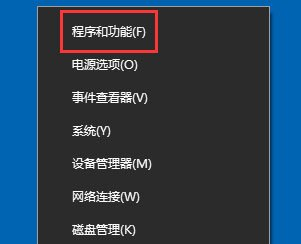
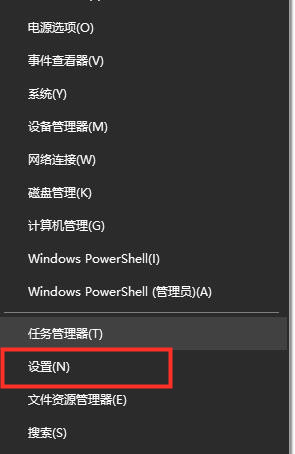
1、右键“开始”,打开“程序和功能”;
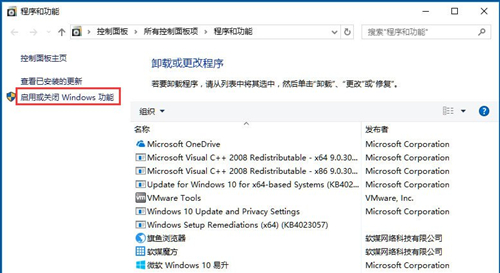
2、点击“启用或关闭Windows功能”;
3、去掉“Internet Explorer 11”前面的勾;
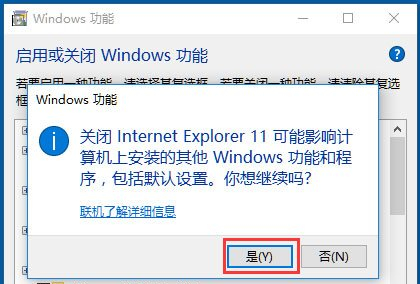
4、点击“是”;
5、重启电脑;
6、然后按之前的过程再把“Internet Explorer 11”勾选上,再重启电脑即可。



