
研习win10怎么一键还原系统?
我们知道win10系统自带一键还原的功能,特别是电脑系统无法正常进入的时候可以使用,那么今天小编就跟大家讲解下关于win10系统一键还原的具体操作步骤,帮助你在系统无法正常使用的时候恢复,下面一起看下操作步骤吧。
很多用户的win10系统系统出问题后都会进行重装系统,那么如果你的系统无法正常进入那该怎么办呢?这样我们无法通过在线重装修复系统,下面小编带你看下win10系统自带的还原功能吧,跟我一起来学习吧。
win10一键还原系统教程如下:
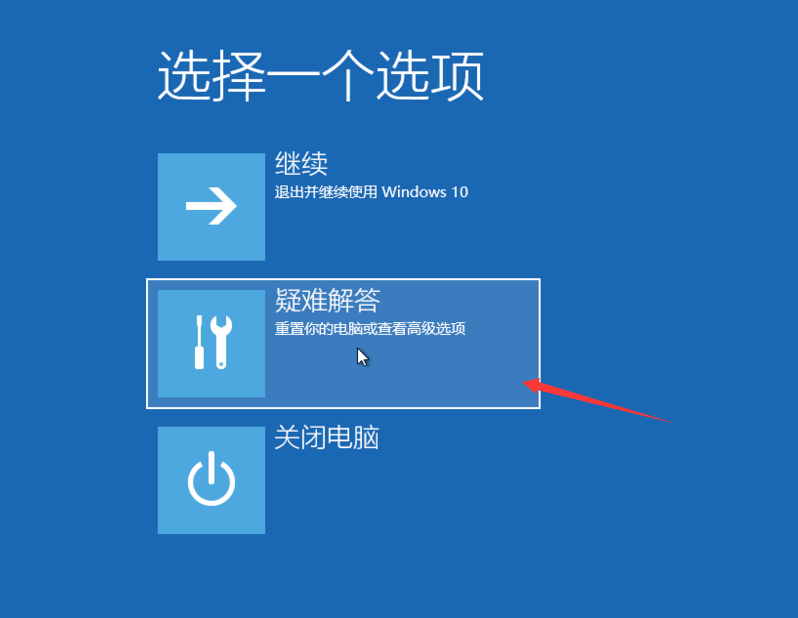
1、开机后出现无法进入系统,然后强制关机重启2到3遍,之后进入到win10系统高级启动界面。然后点击“疑难解答”,下图所示:
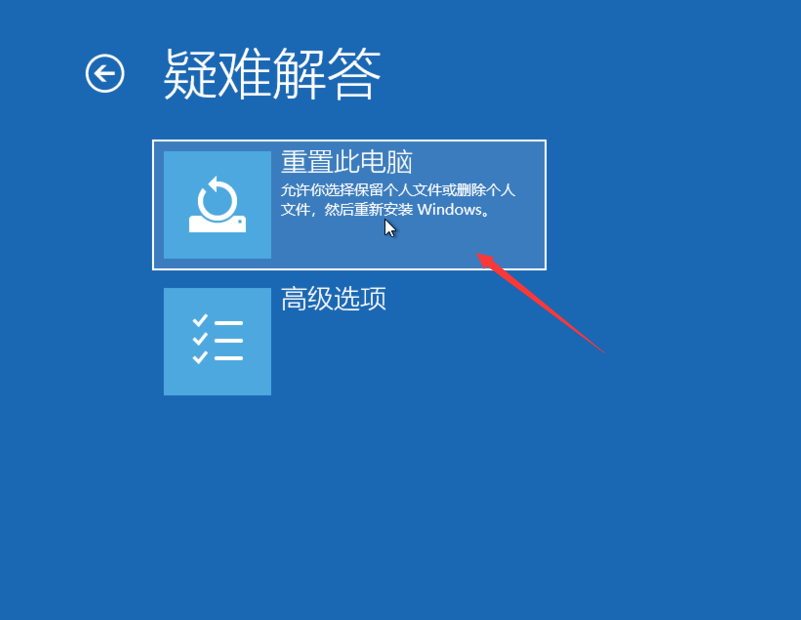
2、然后点击“重置此电脑”,然后重新安装windows系统,下图:
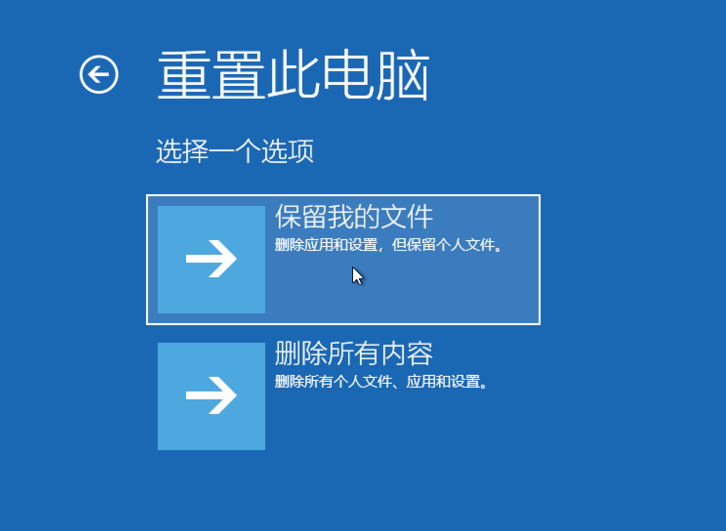
3、点击“保留我的文件”或“删除所有内容”(仅系统盘操作,不影响其他盘),下图所示:
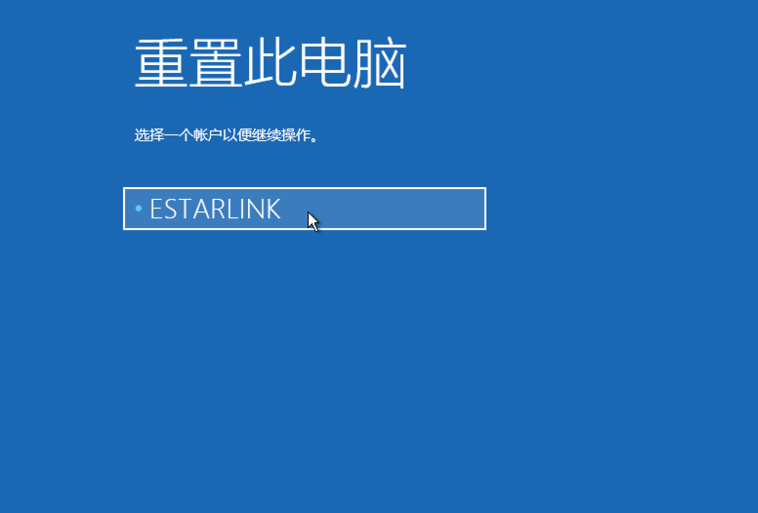
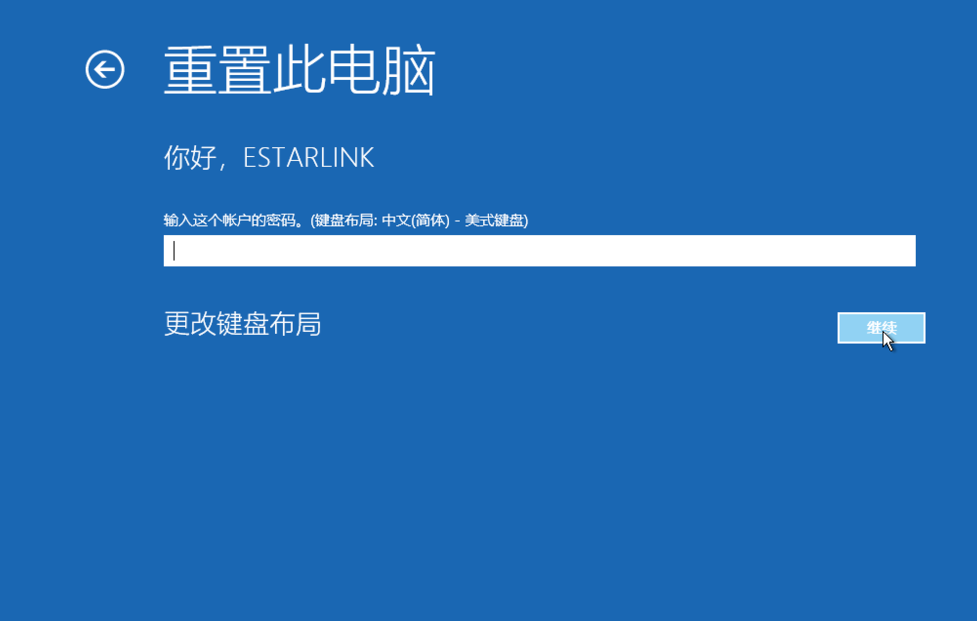
4、电脑重启后出现选择账号重置此电脑。
5、输入账户的密码后点击继续。
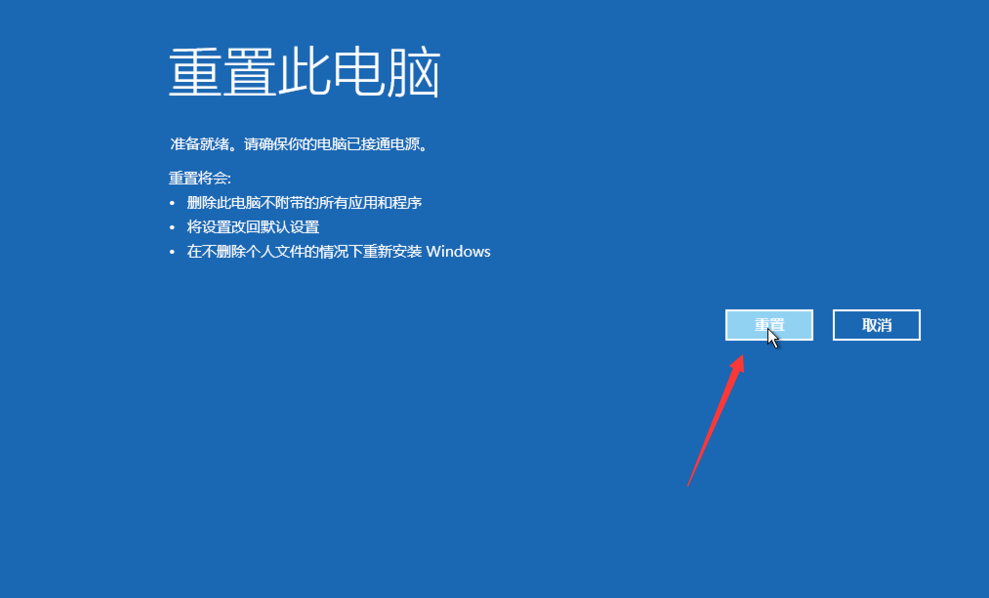
6、然后点击“重置”按钮,如下图:
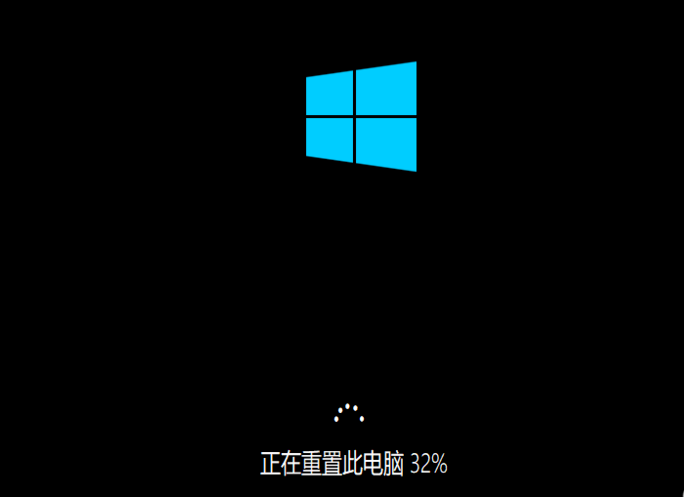
7、接着开始重装此电脑,耐心等候即可。
以上就是关于win10一键还原系统的详细图文教程,如果想要保存系统桌面重要的文件可以尝试制作U盘启动拷贝资料再重装哦。
相关文章
- 红米Book 14 Ⅱ笔记本重装win11系统教程
- 炫龙 V7笔记本一键安装win10系统教程
- 神舟战神ZX9-DA3DA笔记本重装win10系统教程
- 神舟战神Z9-CU笔记本u盘安装win11系统教程
- 华为MateBook 13锐龙笔记本安装win10系统教程
- 机械革命蛟龙7X笔记本机安装win7系统教程
- 联想扬天V14 锐龙版笔记本重装win10系统教程
- 惠普EliteBook 645 G9笔记本安装win11系统教程
- 七彩虹 将星X15 AT笔记本重装win10系统教程
- 红米Book锐龙版笔记本一键重装win7系统教程
- 神舟战神GX8笔记本u盘安装win7系统教程
- 火影T7A笔记本一键重装win7系统教程
- 华硕ARTONE怎么使用U盘重装系统?
- 惠普ProBook 440 G9笔记本重装win10系统教程
- 华硕 ProArt 创16笔记本安装win10系统教程
- 戴尔Latitude 5430笔记本安装win11系统教程
相关推荐
-
Win11安卓子系统 V2203.40000.3.0 官方版

微软日前在 GitHub 上发布了 Windows 11 安卓子系统(WSA)的 2304 版本预览更新,具体版本号为 2304.40000.3.0,带来了多项功能改进。这里小编为大家带来最新的安装包下载,有需要的用户快来下载吧!
-
石大师免费装机工具 V2.0.0 官方版

石大师免费装机工具支持U盘启动,制作U盘启动工具,支持多种安装方式,即使是新手小白也可以轻松进行系统安装重装,是一款全新的一键重装系统工具。石大师免费装机工具支持一键系统重装、U盘重启、备份还原等,满足用户的装机需求,欢迎下载。
-
石大师一键重装系统 V2.0.0 官方版

石大师一键重装系统是一款好用的电脑系统重装工具,功能丰富强大,操作简单易上手,适合所有用户使用,重装小白也能轻松学会,拥有多种重装模式,可以任用户选择,各个版本的系统都能一键安装,有需要的用户快来下载体验吧。
-
石大师 V2.0.0 官方版

石大师装机大师一款适合新手一键重装电脑的工具,软件小巧免安装,人人都能自己动手重装系统,轻松完成xp、win7、win10、win11的重装。软件绿色小巧,无需U盘,点击鼠标即可完成整个重装流程。有需要的欢迎来下载。
-
石大师重装系统 V2.0.0 官方版

石大师重装系统客户端是一款帮助用户重新安装电脑系统的软件,无需任何电脑技术基础,无需任何硬件辅助,只需要这样一款软件,随时随地都可以自己动手重装系统。安装过程中会智能识别电脑硬件环境,确保系统重装完成后立马可以使用。用户可以在重装前
-
石大师U盘重装系统 V2.0.0 官方版

当我们的电脑出现系统崩溃等难以解决的问题时,我们一般采用重装系统的方法来解决,重装系统有一键重装,U盘重装还要硬盘重装等等,本期小编将为大家带来石大师U盘重装系统,其集成云加速内核,实现操作系统极速下载,并且无需电脑基础知识,简单操作即可



