
Win7系统如何连接XP系统打印机?
win7连接电脑公司XP系统打印机,很多网友都在问小编这个问题,他们的两台的电脑一个是win7系统,一个是XP系统。他们想用win7连接XP系统打印机,但是不知道用什么方法,不知所措。
先去打印机的官网下载打印机的驱动程序,这里要区分好你的操作系统是32bit 还是64bit,然后安装好。这一步非常关键,一定要注意将驱动安装好。
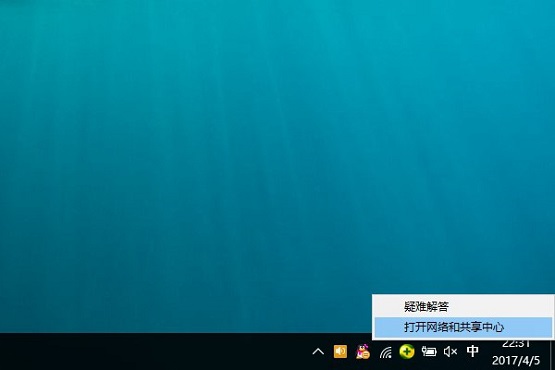
打开桌面左下角的开始菜单,找到“设备和打印机”,单击。
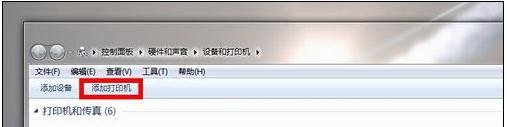
点击左上角的“添加打印机”。
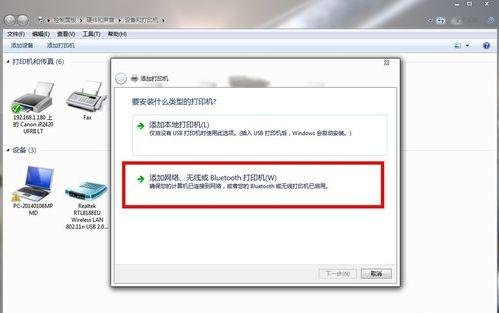
因为咱们连接的打印机肯定是共享出来的,所以这里选择第二项。
这里电脑肯定会让会先自动搜索,但是多数结果都是搜寻不到,不然你也不会来这里找方法了。
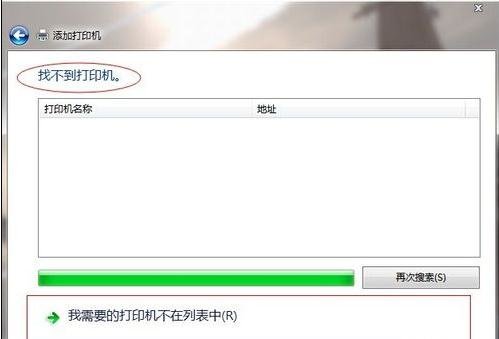
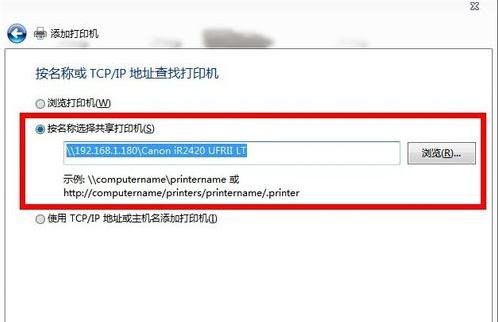
这里选择第二项,来进行打印机的添加。这一步需要你知道共享的那台xp电脑他的ip 地址以及那台共享的打印机的共享名。 这两个东西都可以再xp电脑那里查出来,ip地址就不说了,打印机共享名,就在打印机属性那里。
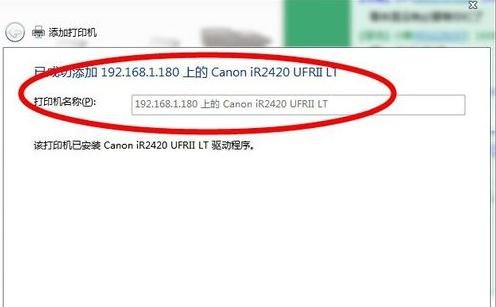
点击确定之后,很快,电脑会对驱动程序进行一下校对,然后就出现这个画面。
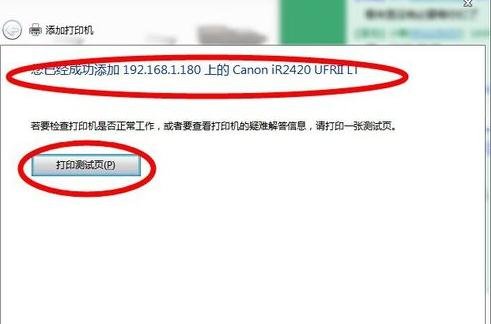
最后你的打印机也就添加成功了,你可以打印一张测试纸试试看。
综上所述,这就是win7 64如何连接XP系统打印机教程了,希望能帮到大家。
相关文章
- win7系统的可移动磁盘打不开怎么办?
- win7系统无法打开exe可执行文件的三种解决方法
- win7系统一直弹出帮助和支持窗口如何解决?
- Win7系统如何安装DirectX12?DirectX12安装教程
- Win7系统 0x000000f7蓝屏怎么办?0x000000f7蓝屏解决方法
- Win7系统如何设置窗口无边框?win7系统设置窗口无边框的方法
- Win7系统如何隐藏USB设备?Win7系统隐藏USB设备方法
- 联想Win7系统下载_联想Win7 64位Win7纯净版(USB3.0新款笔记本)
- win7系统如何强制卸载软件?win7强制卸载软件的方法
- win7系统无法打开任务管理器怎么解决?
- 史上最小的win7精简版免费下载
- 不忘初心win7系统下载_不忘初心win7纯净精简版iso镜像
- win7系统下载纯净版_windows7旗舰版精简安装版ISO镜像(64位免激活)
- 最新虚拟机专用Win7镜像下载_Win7虚拟机镜像系统2023下载
- 老电脑Win7简易版下载_老电脑专用Win7系统最小精简版
- Win7系统下为任务栏添加爱心的个性设置技巧
相关推荐
-
Win7系统纯净版64位旗舰版(精致优化) V2023
Win7系统纯净版64位旗舰版(精致优化)是选用官方Windows 7 SP1 64位旗舰版制作的Win7旗舰版系统,在保证Win7系统稳定的基础上进行简单的优化,完美兼容8代以下CPU机型,集成USB3.0驱动,运行流畅稳定,无人值守自动安装,兼容品牌机以及组装兼容机。
-
win7系统下载纯净版 windows7旗舰版精简安装版ISO镜像

windows7旗舰版精简安装版ISO镜像简化了大部分不必要的冗余组件,保留了一些功能组件,对工作和游戏没有影响,对系统进行了全方位的优化,大大减少了CPU的内存占用,为任务分配了更多的资源,让电脑更流畅。
-
win7精简版32位超小iso镜像 V2023

win7精简版32位超小iso镜像是一款在官方旗舰版基础上进行优化改良后的win7装机版本,系统整体性能优化。用户可以简化用户的繁琐部分,而不会影响用户的工作。系统一般用在低配老旧电脑、虚拟机、usb移动系统、ramos内存系统、等等方面,欢迎下载体验!
-
最纯净的Win7系统旗舰版系统 V2023
最纯净的Win7系统旗舰版系统可大幅简化系统内部,以最小体积进行系统安装,不仅为用户提供更多空间,而且完全免费。后台闲置运行进行筛选,缓解内存压力。残留文件自动扫描,确保系统安全简化。内置全能的驱动更新工具,可以随时升级驱动硬件。一键式安装自动化,无需客户长时间等待。
-
系统之家win7 32位纯净版系统 V2023
系统之家win7 32位纯净版系统经过适度精简,非常纯净,整合最新补丁、极致优化方案,支持无人值守安装,彻底解放用户双手。系统加快了程序的运行速度,还加快了局域网访问速度,让用户使用起来更加流畅。
-
系统之家win7旗舰版32位 V2023
现在仍有不少用户在使用win7 32位系统,这里小编要给大家介绍的就是系统之家win7旗舰版32位,集成最新的驱动程序和运行库,支持USB3.0 3.1驱动,运行速度超快,稳定无比!感兴趣的用户千万不要错过!



