
Security Center启动类型更改不了的解决方法
为了保障电脑的安全,我们通常都会将Security Center电脑安全中心的启动类型改为开机自启,但是有用户发现自己电脑的Security Center服务项灰色导致启动类型无法更改,这该怎么办?下面就和小编一起来看看这个问题。

Security Center启动类型更改不了解决办法
1、直接按键盘上的:win键 + R 弹出运行,输入:regedit,再敲回车键,打开注册表编辑器。

2、复制下面的注册表代码,到注册表编辑器地址栏,敲回车键,直接定位到:Security Center服务项的启动类型修改处。
计算机\HKEY_LOCAL_MACHINE\SYSTEM\CurrentControlSet\Services\wscsvc
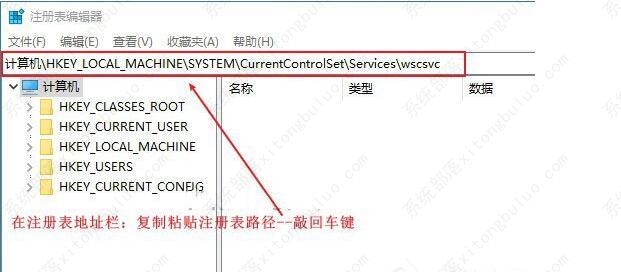
3、双击:Start 项
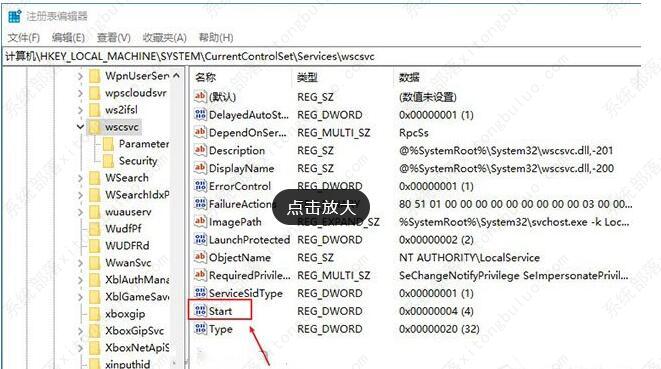
4、修改:Start项的数值,4:禁用,2:自动启动,大家根据自己的情况修改完确定即可,最后需要重启下电脑才会生效!
相关文章
- “一个意外错误使您无法删除该文件”如何解决?
- Windows怎么禁用传递优化服务?传递优化服务彻底关闭的方法
- 微软面向Win10 / Win11用户发布KB5025175补丁更新,检测和缓解CPU漏洞
- 电脑提示您当前无权访问该文件夹怎么办?(已解决)
- Win10精简版在哪下载?小修Win10精简版免费下载
- 系统部落系统怎么样?分享几款Win10精简版系统
- 是否允许该页从您的剪贴板上粘贴信息如何解决?
- 固态硬盘用了一段时间就变卡是怎么回事?
- windows defender antivirus占用大量内存如何解决?
- U盘在win10电脑上显示驱动器存在问题怎么解决?
- 微软Win11/10可选更新时间改了!下个月起每月第四周推送
- command line option syntax error完美解决方法
- 详细教你不能打开要写入的文件怎么办?
- 怎么把多个文件夹里面的文件提取出来?
- 计算机丢失api-ms-win-core-path-l1-1-0.dll怎么解决?
- 无法连接至steam网络是什么原因?解决steam登录无法连接的三个方法



