
电脑截屏的四种快速方法
我们在使用电脑的过程中,有些时候是需要截图保存的,但很多人都只知道通过电脑上截图工具,但是我们是否还有其他更快捷的截图方法呢?今天我就来给大家分享四种方法吧!

方法一:系统自带截图
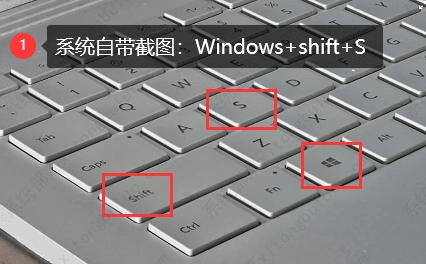
同时按下电脑的自带截图键【Windows+shift+S】,可以选择其中一种方式来截取图片选择自己需要的截图方式。
方法二:QQ截图
在电脑登录QQ,然后同时按下【Ctrl+Alt+A】,可以任意截图。

方法三:微信截图
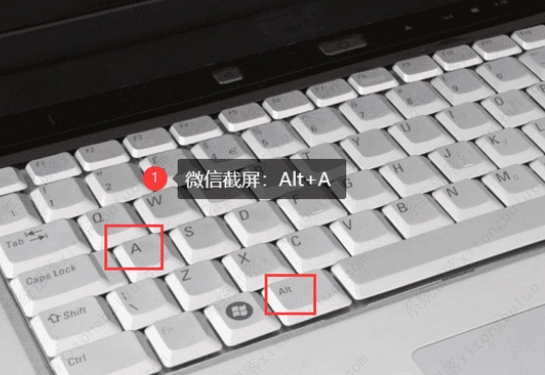
在电脑登录微信,按下【Alt+A】来截图,微信截图有:矩形、圆形截屏,表情包,马赛克,添加文字等。
方法四:设置截图
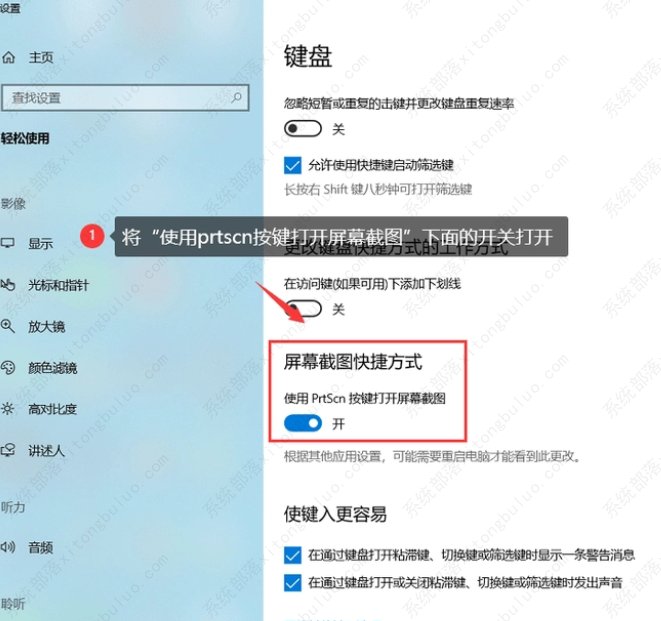
点击开始菜单,单击齿轮(设置图标)进入控制窗口。搜索【截图】,单击【使用print screen键启动屏幕截图】。然后在窗口右侧找到【屏幕截图快捷方式】,在它的下方的打开截图的开关。最后,按下【prtscn】键来自定义截图。
相关文章
- psd文件在电脑上怎么打开?psd文件打开方法
- 电脑的风扇声音很大怎么办?电脑的风扇声音很大解决方法
- 电脑更新后fps下降很快怎么回事?来看看这三种修复方法
- Win11电脑死机但鼠标可以动怎么办?来看看三种修复方法
- 电脑看不了视频怎么办?电脑看不了视频解决方法
- 电脑cpu风扇一直转但是无法开机怎么回事?
- 旧电脑装win7 32位还是62位?
- 如何加快电脑和U盘之间的文件传输速度?分享三种方法
- xp系统下载2023最新版笔记本专用_笔记本电脑xp精简系统通用安装版
- WinXP电脑怎么启用光标浏览?启用光标浏览的方法
- 电脑Windows每隔一段时间就打不开资源管理器怎么办?
- 笔记本电脑装什么系统好用_笔记本电脑系统安装推荐
- 在mac电脑中如何设置在标签页中打开新的文件夹?
- 笔记本电脑显示适配器被禁用如何恢复?
- 电脑网络图标变成了地球但是能上网怎么解决?三种方法帮助解决
- 2023年4月笔记本电脑CPU性能天梯图,电脑小白必看!



