
驱动程序无法在此设备上加载怎么办?一起来看看修复方法!
最近有不少Win11用户收到错误消息“驱动程序无法在此设备上加载”,该消息阻止驱动程序在系统上加载并被标记为易受攻击。这个问题主要与系统操作系统更新问题而损坏的驱动程序和文件密切相关。下面就来看看两种修复方法吧。
驱动程序无法在此设备上加载怎么办?
1、更新受影响的驱动程序
按Windows+I启动设置应用程序,然后从左侧导航窗格中列出的选项卡中选择Windows更新。
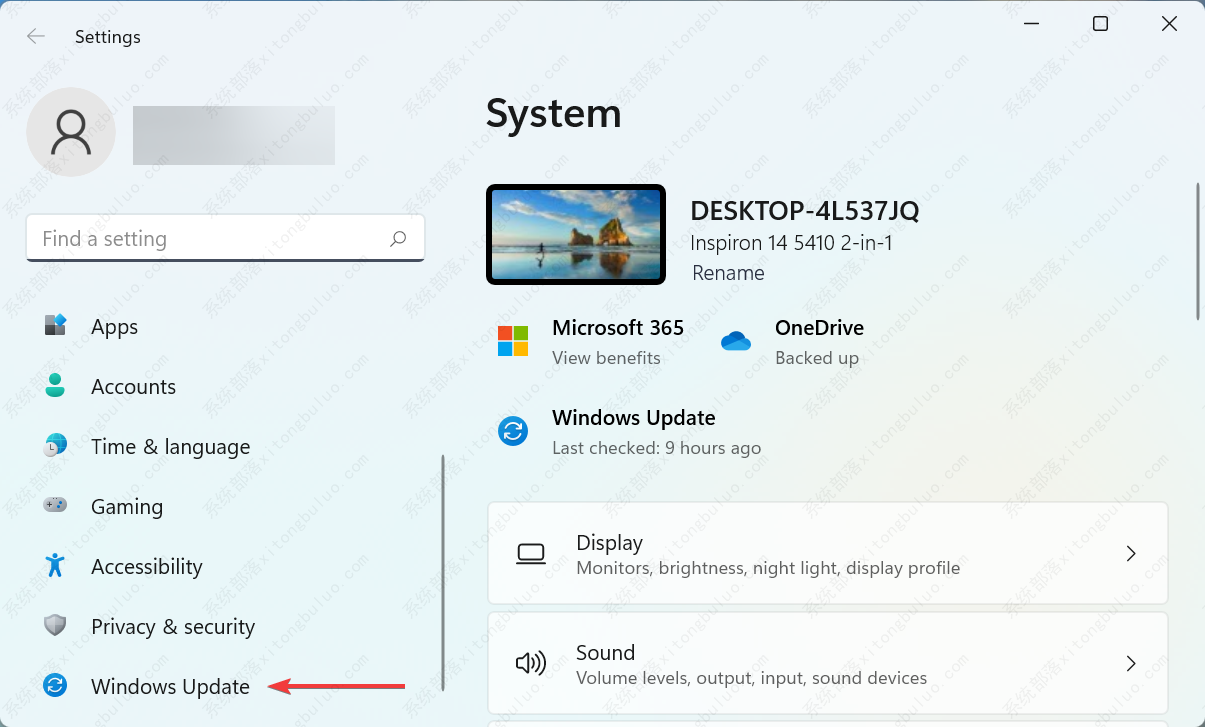
现在,单击右侧的高级选项。
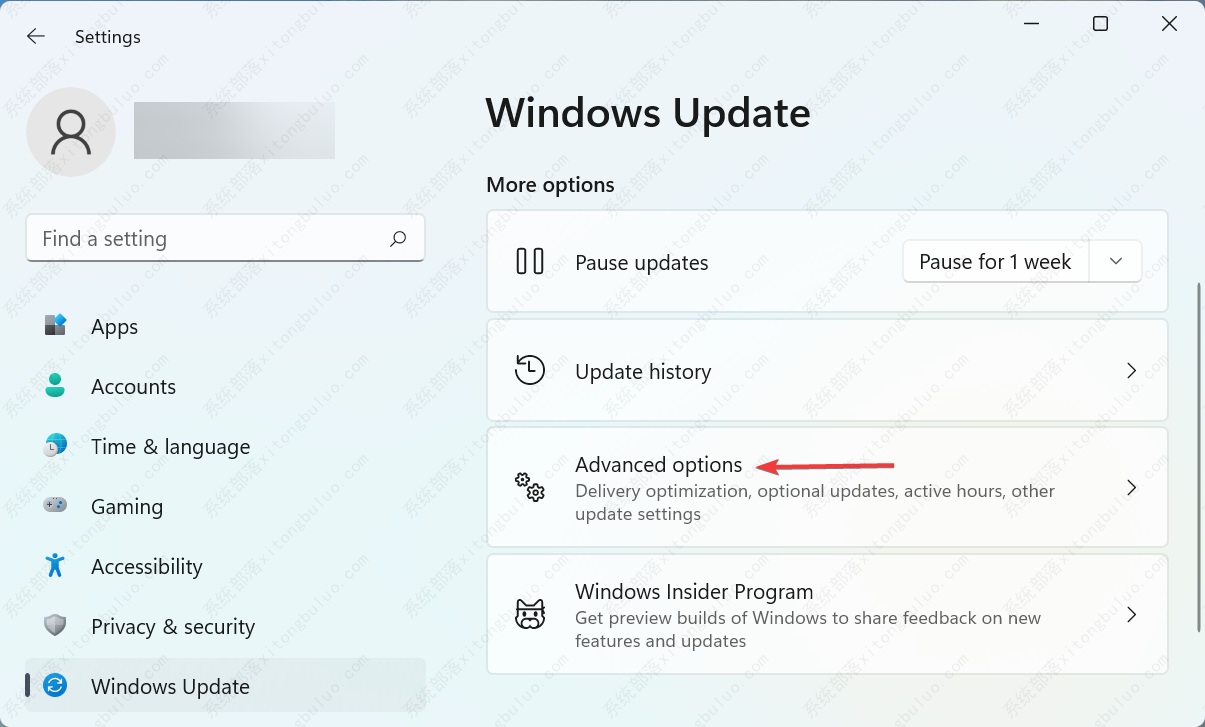
向下滚动并单击其他选项下的可选更新。
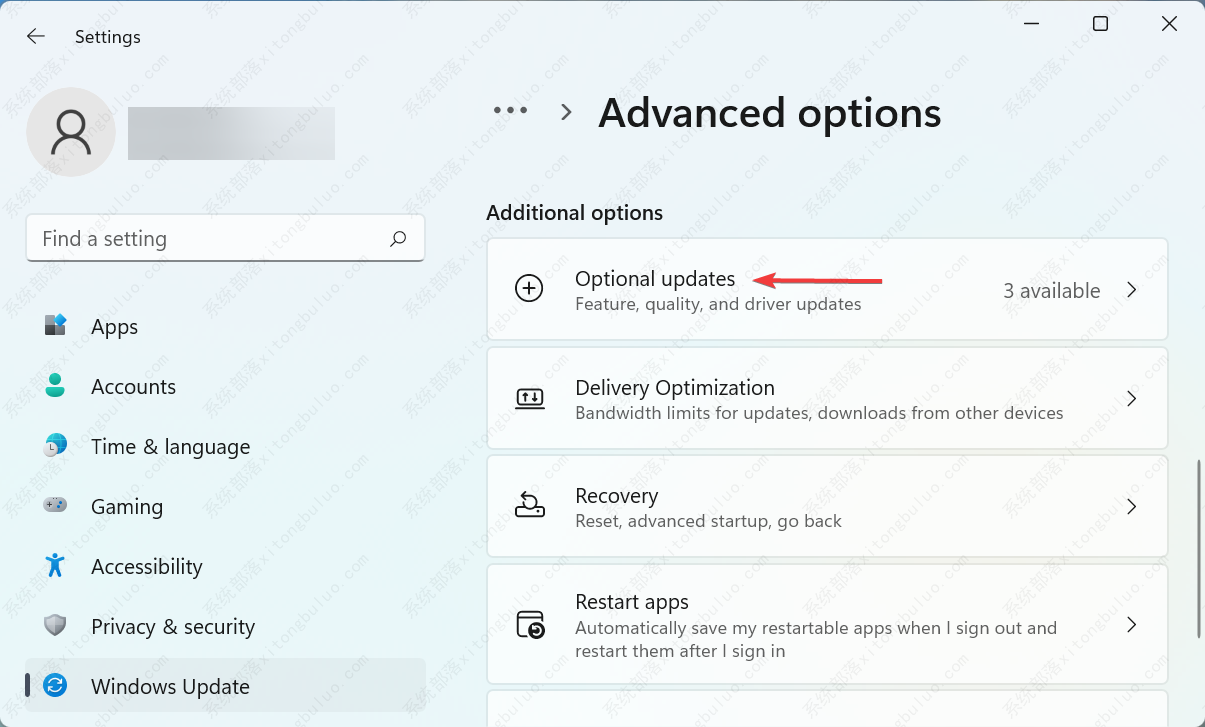
单击此处的驱动程序更新。
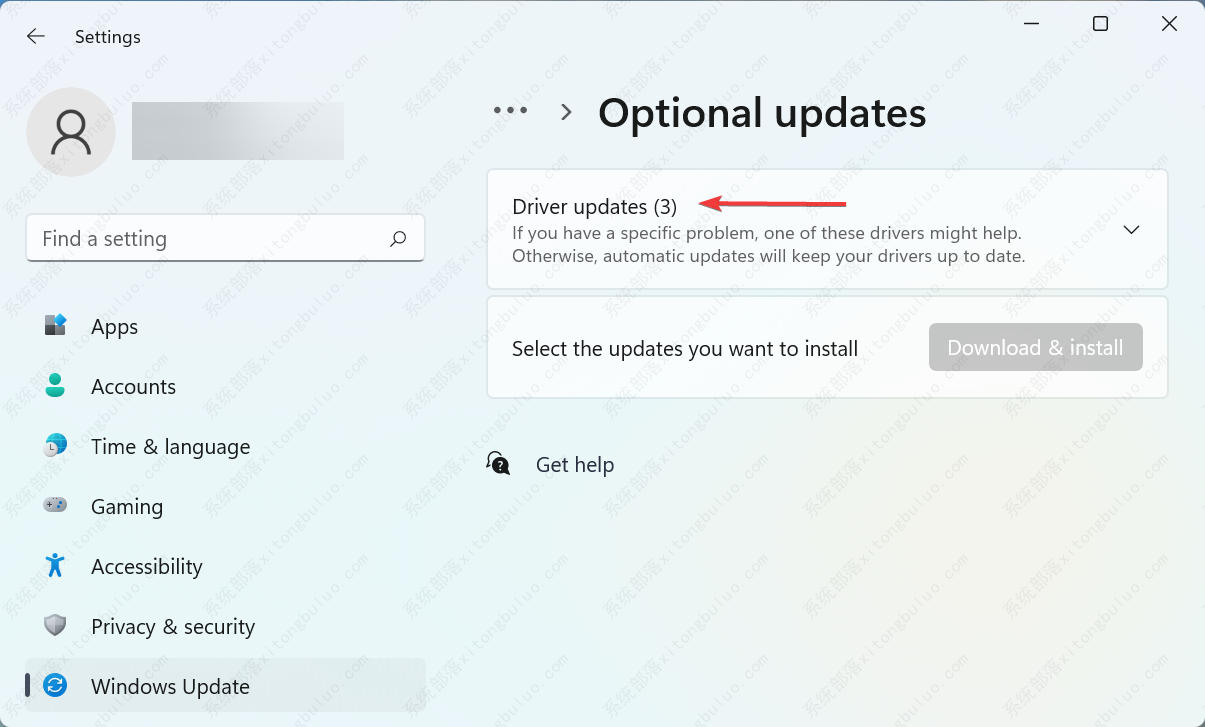
如果您看到有问题的驱动程序的更新,请勾选它的复选框,然后单击底部的下载和安装按钮。
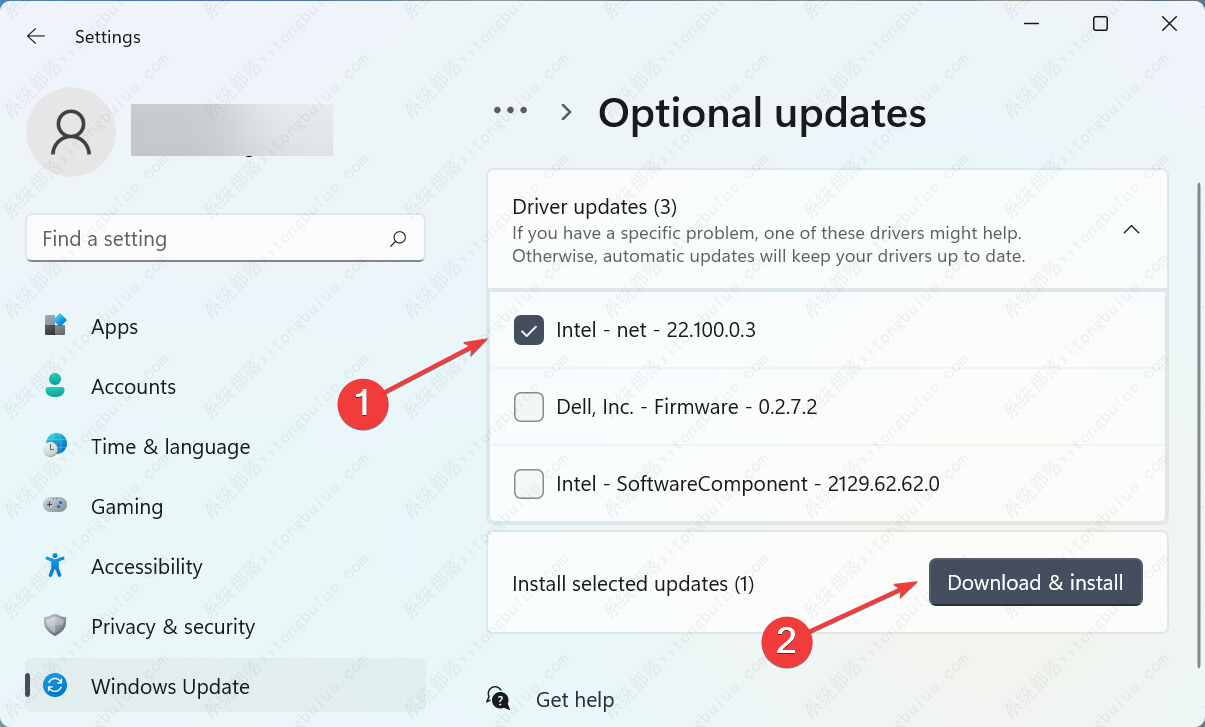
完成安装过程后,重新启动计算机以使更改生效。
大多数情况下,简单地更新驱动程序可能会修复 Windows 11 中的A 驱动程序无法在此设备上加载错误。因此,请检查 Windows 本身是否列出了驱动程序的更新并安装它。
如果您没有在 Windows 更新部分中找到更新的版本,请尝试其他方法来更新驱动程序。在这里,您只需要检查设备制造商是否已在其网站上上传了最新的驱动程序版本。
2、禁用内存完整性功能
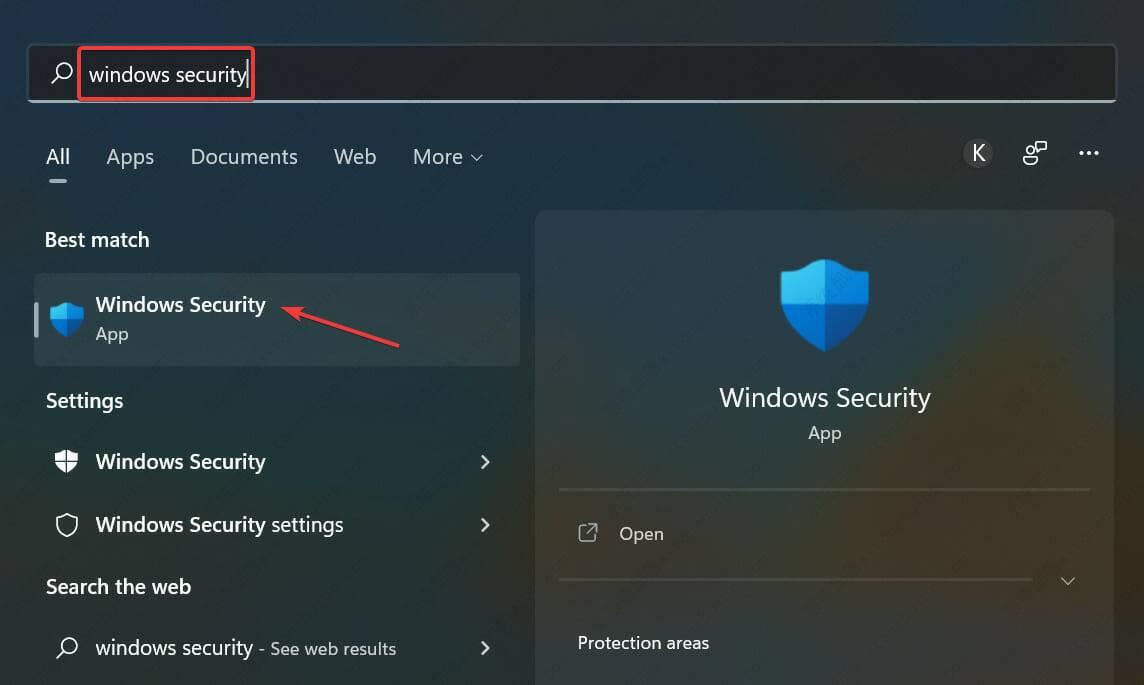
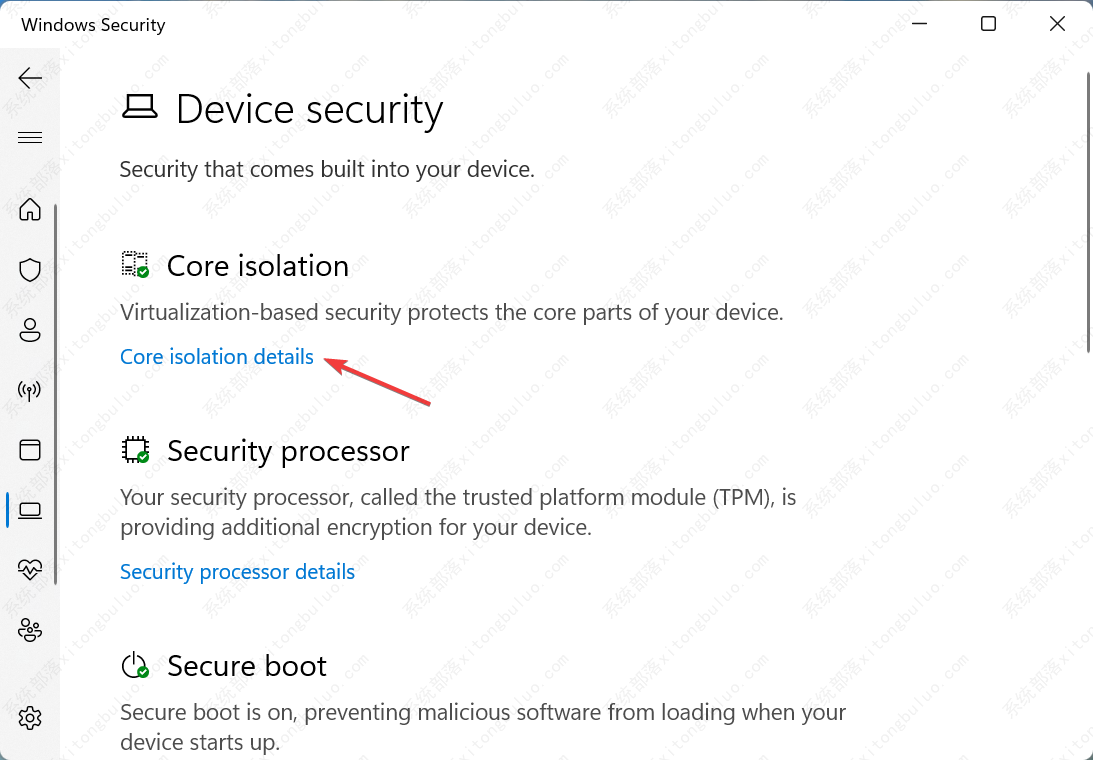
按Windows+S启动搜索菜单,在顶部的文本字段中输入Windows 安全,然后单击相关搜索结果。
接下来,从此处列出的各种选项中单击设备安全性。
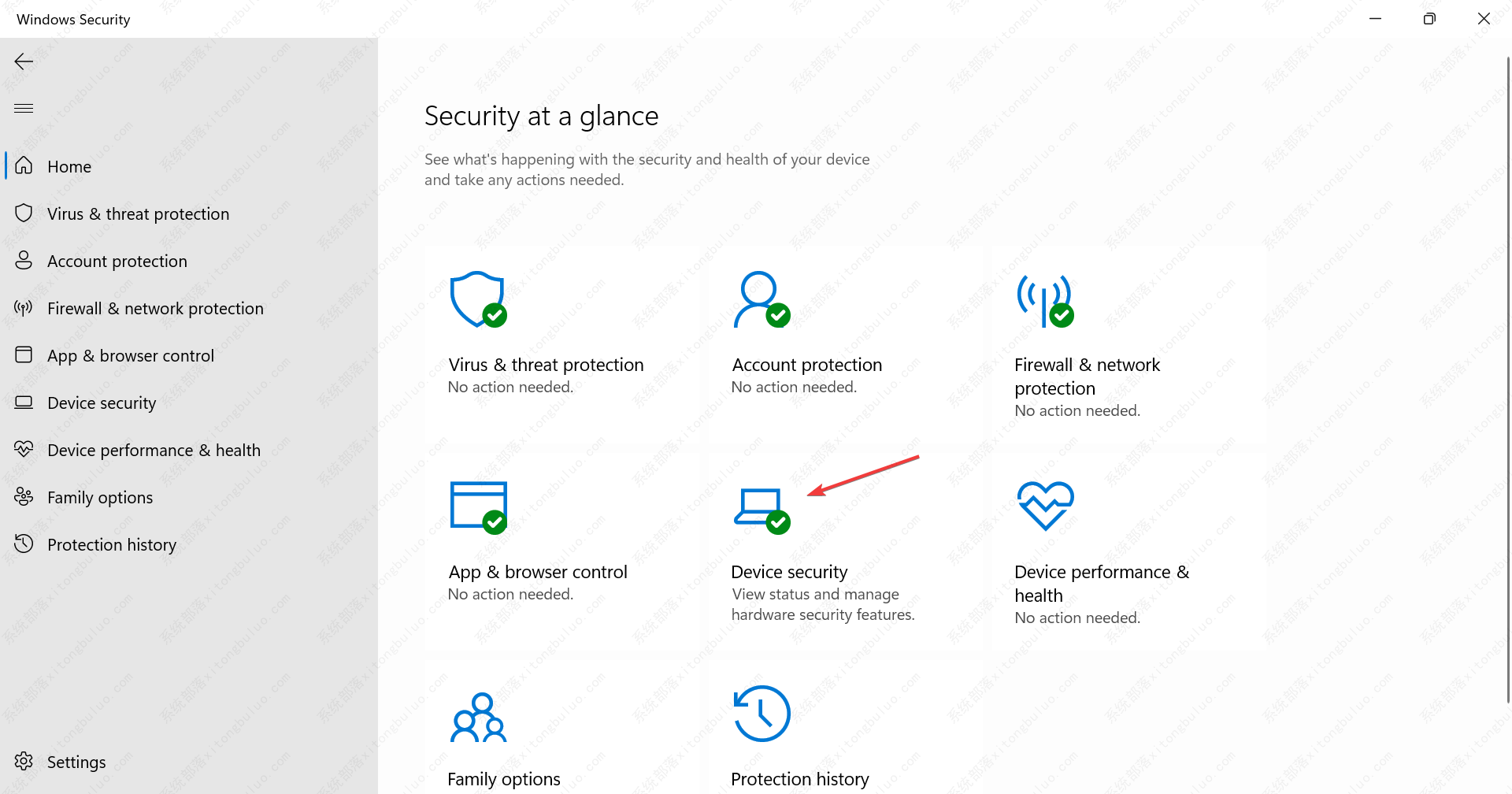
单击顶部的核心隔离详细信息选项。
现在,关闭内存完整性的切换。
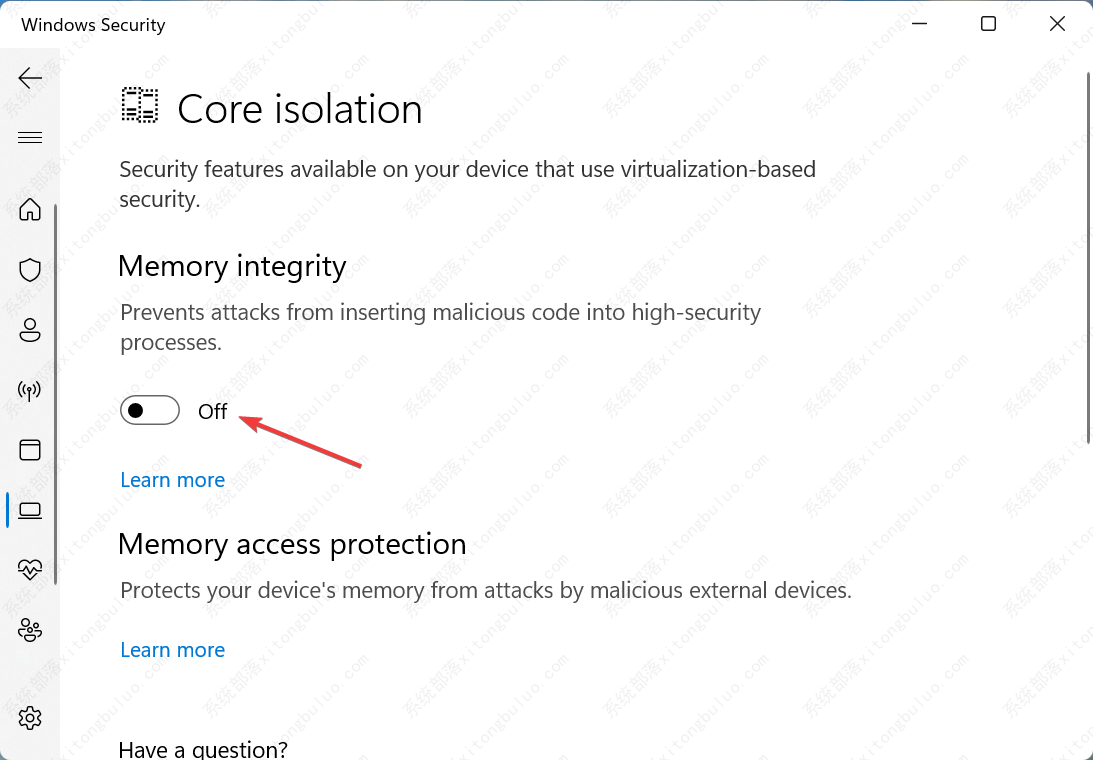
最后,重新启动计算机以使更改完全生效。
内存完整性是 Windows 中的一项安全功能,可防止安装不兼容或可能有害的驱动程序。因此,如果错误的驱动程序试图获得访问权限,该功能将阻止,从而导致A 驱动程序无法在 Windows 11 中加载此设备错误。
相关文章
- Win11出现错误代码,驱动程序丢失进不去系统怎么办?
- 如何回滚Nvidia驱动程序以修复Windows 11上的问题?
- win11如何卸载无线网卡驱动程序?
- Microsoft确认Windows 11驱动程序更新失败并显示0x80070103!
- 如何在Windows 11上安装缺少的驱动程序?
- win11无法加载驱动程序怎么办?
- Win11无法在设备上加载驱动程序?
- win11内存完整性不兼容驱动程序怎么找到并删除?
- win11内存完整性打不开,怎么删除不兼容的驱动程序?
- Windows11如何回滚驱动程序版本?
- Win11系统如何使用DISM命令备份驱动程序?
- Win11如何下载音频驱动程序?Win11下载音频驱动程序的三种方法分享
- Win11网络适配器的驱动程序怎么找回?
- Win11如何更新驱动程序?Win11更新驱动程序的方法
- Nvidia驱动程序在Win11中不断崩溃怎么解决?
- Windows11系统怎么获取驱动程序更新?
相关推荐
-
Win11 ARM版镜像 V2023

Win11 ARM版镜像是一款非常不错的全新电脑系统,你能够轻松的去体验到里面的各种便利性,不管什么类型的都可以让你去完成安装直接使用体验,非常的专业有个性,快来下载试试吧。
-
Win11官方原版ISO镜像 V2023

Win11官方原版ISO镜像是现在深受用户喜欢的电脑系统,多样丰富的功能,能够满足用户的多样化需求,更加安全、稳定、人性化,采用了Ghost的封装技术,完美绕过了硬件检测,不满足硬件支持的老电脑也能下载安装,有需要的小伙伴快来下载体验吧。
-
Win11精简纯净版64位 V2023

Win11精简纯净版64位是专门为用户打游戏而进行优化精简的纯净操作系统,该系统中拥有着极强的游戏性能,用户能够体验到极致性能处理,还能够帮助用户稳定系统功能,最主要的就算系统经过全面的优化,该系统中各种不同的功能都是十分强大的。
-
超级终端Win11绿色纯净版 V2023

超级终端Win11绿色纯净版能够展示出非常高性能的状态,并且整体的操作非常的稳定流畅,能够很好的满足用户的使用需求,在安装的过程中不会有病毒的存在能够让用户下载更加的安心,提供的软件库资源非常的丰富,可以免费下载使用。
-
win11专业版 V2023
win11专业版 V2023是目前非常受欢迎的电脑操作系统,这款系统统经过了精心设计,新菜单、界面还是主题都有很大的改进,系统对硬件有最基本的安装要求,安装非常的快,喜欢的快来下载吧!
-
系统之家win11 64位 官方正式版 V2023
系统之家win11 64位 官方正式版 V2023是目前非常火热的电脑操作系统,这款系统集成了最新的系统补丁,而且安装直接跳过tpm2.0,无需配置要求,任何电脑都可以一键在线安装,喜欢的用户千万不要错过了!



