
win8系统改win7系统的方法
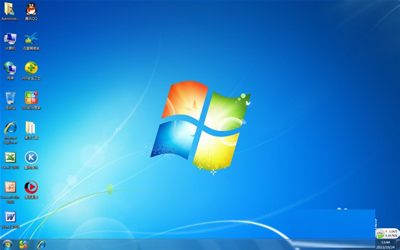
win7系统桌面
一、首先要先下载win7 iso镜像;
二、制作U盘;
准备8G或以上的U盘,下载大白菜。
利用大白菜工具制作U盘(这个步骤简单,就不废话了)
三:重启win8,找到BIOS(重点);
注意:
发现好多同学在这里就卡住了,重启时候无论是delete、还是F2、F10、F8等等键,一顿狂按,但就是不起作用。。。期待的BIOS没有出现,该死的win8欢迎界面出来了。。。
解决方法:
1. 正常启动win8
2. 完全开机后按组合键“win+i”
3. 这时右侧出现一个选项列表(从来没用过win8,表示不知道这是神马东东)
4. 点击“更改电脑设置”,此时会跳转到“电脑设置”页
5. 在“电脑设置”页依次点击“常规”--》“高级启动”--》“重新启动”
6.重启后,会转到“选择一个选项界面”
7. 然后依次选择“疑难解答”--》“高级选项”--》“UEIF固件设置”
8. 这时开始重启,自动进入BIOS界面。
四、设置U盘启动;
注意:
UEFI BIOS 支持两种引导模式:Legacy BIOS 引导模式和 UEFI 引导模式。某些设备和操作系统尚不支持基于 UEFI 的BIOS,因此只能从 Legacy BIOS引导模式引导。根据您的情况,您可能必须指定要使用的 UEFI BIOS 引导模式:Legacy BIOS 引导模式或UEFI 引导模式。选择 Legacy BIOS 引导模式可允许 HBA和 Express Module 设备使用选项 ROM。选择 UEFI 引导模式可使用UEFI 驱动程序。
解决方法:
1. 在BIOS中,选择“Security”
2. 在“Security”下选择“Secure Boot”,并将其状态改为“Disabled”(注:此步骤直接影响第4步是否可操作)
3. 按ESC键返回上一级,找到“Startup”
4. 在“Startup”下选择UEFI/Legacy Boot,并将其状态改为“Legacy Only”
5. 同样在“Startup”下选择Boot,然后按照提示,将“USBHDD”调到第一位(优先U盘启动,如果仍然不行,将其他所有USB打头的都调到前边)
6. 按F10键,保存退出重启(此时保证做好的U盘已经插入了。。。对,插入。。。)
五:深度格式化磁盘,修改分区表类型(注:此步骤比较危险,请先备份好重要文件(爱情动作片等等),如有失误概不负责)
注意:
当进入到要选择安装到某一个盘时,由于磁盘的类型不同,会提示:“选中的磁盘采用GPT分区形式无法安装系统”。这时需要重新设置分区形式(格式化是解决不了问题的)
解决方法:
1. 按“shift+F10”组合键,进入DOS命令行
2. 输入diskpart 回车--对分区操作
3. 输入select disk 0 回车--选择要操作的磁盘
4. 输入clean 回车--深度格式化磁盘
5. 输入 convert MBR 回车 -- 将磁盘转换为MBR分区形式。
6. 退出DOS并刷新
六:接下来应该就很容易了!不用再说了吧。。。静听凯旋之音!
很多win8系统如果要换回其他系统的话,也是可以按照上面教程来操作的。当你了解了一些系统安装过程,那么你也可以很熟悉去实行这个操作。
相关文章
- 微软将于1月10日停止对Win7/Win8.1安全更新的支持
- win8系统笔记本烟雾头最新调法
- win8系统管理员账户登录的方法教程
- Win7/Win8双系统需启动两次才能切换到Win7怎么办?
- Win8电脑无法启动?Win8装了Win7系统无法正常开机了解决方法
- Win8改Win7安装前如何设置Bios?Win8改Win7安装前设置Bios方法
- Win8改Win7进pe出现蓝屏0x000000a5错误代码怎么解决?
- Win8怎么重装系统Win7?
- Win8如何重装Win7?Win8系统重装Win7系统的方法
- Win7、Win8系统文件夹内图片不能预览是什么原因?
- Win8.1系统设置类似Win7开始菜单怎么操作?
- Win7和Win8哪个好?Win8系统和Win7系统对比详解
- win7/win8如何才能关闭win10系统更新提示方法
- Win7/Win8.1升级Win10出现黑屏或蓝屏的解决方法
- Win7/Win8.1升级Win10授权不绑定微软账号
- UEFI+GTP模式安装Win7/Win8系统教程
相关推荐
-
Win7系统纯净版64位旗舰版(精致优化) V2023
Win7系统纯净版64位旗舰版(精致优化)是选用官方Windows 7 SP1 64位旗舰版制作的Win7旗舰版系统,在保证Win7系统稳定的基础上进行简单的优化,完美兼容8代以下CPU机型,集成USB3.0驱动,运行流畅稳定,无人值守自动安装,兼容品牌机以及组装兼容机。
-
win7系统下载纯净版 windows7旗舰版精简安装版ISO镜像

windows7旗舰版精简安装版ISO镜像简化了大部分不必要的冗余组件,保留了一些功能组件,对工作和游戏没有影响,对系统进行了全方位的优化,大大减少了CPU的内存占用,为任务分配了更多的资源,让电脑更流畅。
-
win7img镜像可上网版 V2023
win7img镜像可上网版 V2022是一款可以在手机上安装的操作系统,用户可以使用这个文件实现在手机上安装win7系统,听起来是不是很神奇,当你在手机上安装完成后,可以在手机上自由轻松的上网。
-
笔记本Win7 32位系统纯净版镜像下载(免激活) V2023
windows7旗舰版32位纯净版镜像是专为笔记本用户准备的电脑操作系统,这款系统占用内存低,开机快速,不卡机,不假死,极限的优化精简,兼容性强,适合各种笔记本机型,是值得体验的低配置电脑系统。
-
win7精简版32位超小iso镜像 V2023

win7精简版32位超小iso镜像是一款在官方旗舰版基础上进行优化改良后的win7装机版本,系统整体性能优化。用户可以简化用户的繁琐部分,而不会影响用户的工作。系统一般用在低配老旧电脑、虚拟机、usb移动系统、ramos内存系统、等等方面,欢迎下载体验!
-
最纯净的Win7系统旗舰版系统 V2023
最纯净的Win7系统旗舰版系统可大幅简化系统内部,以最小体积进行系统安装,不仅为用户提供更多空间,而且完全免费。后台闲置运行进行筛选,缓解内存压力。残留文件自动扫描,确保系统安全简化。内置全能的驱动更新工具,可以随时升级驱动硬件。一键式安装自动化,无需客户长时间等待。



