
教你用迅雷邻居访问局域网共享
如果局域网同事有资源要分享,如果开共享文件夹吧,怕不安全。用一些传输工具吧,注册添加好友又太麻烦了,而且传输速度还得不到保证。现在我们只要使用迅雷邻居这个应用,就可以很容易实现局域网内资源的高速传输、安全共享。因为它在局域网内无需添加帐号即可共享或下载资源,而且传输文件时使用的是局域网速度,有时甚至可以高达100Mbps甚至1000Mbps,同时它还拥有共享文件夹的功能,更为安全。
一、添加迅雷邻居应用
在迅雷7的应用平台中单击“添加更多应用”按钮,可以看到如图1所示界面,单击“迅雷邻居”右下角的“添加”按钮将此应用安装到迅雷7中(如图1)。
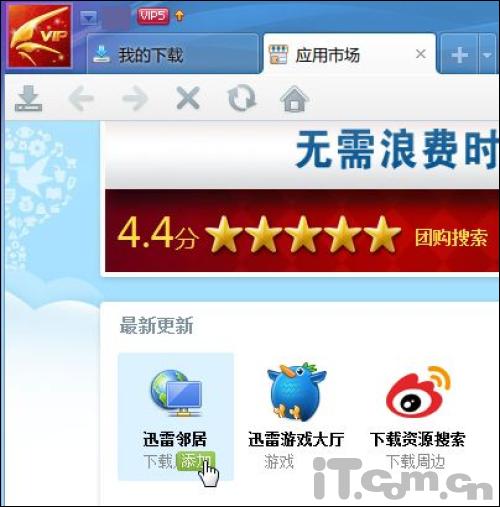
图1准备安装“迅雷邻居”应用
二、添加共享文件夹
接下来,迅雷邻居默认会我们最后一次下载的文件夹添加到共享列表中,这时我们还可以单击“添加共享文件夹”按钮来添加自己电脑上的文件夹(如图2)。
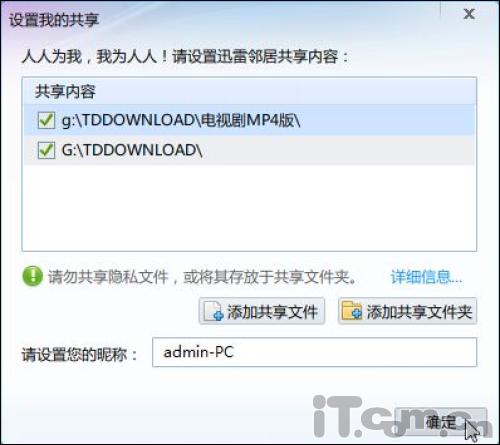
图2添加共享文件夹
要特别说明的是,我们添加的共享文件夹不一定是下载文件夹,可以是电脑上的任何文件夹。不过,在共享时一定要注意隐私问题,不要把自己隐私文件夹共享出来。而且,迅雷邻居会对共享文件夹在Windows系统的资源管理器或目录窗口中的图标进行更换,这样即使不打开迅雷邻居,我们也可以区分出哪些文件夹是自己已经设置为共享的文件夹(如图3)。
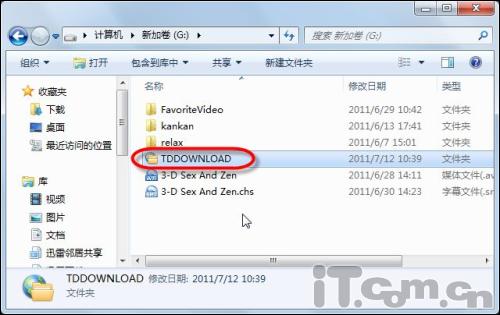
图3共享文件夹图标十分明显
如果不小心将隐私文件共享,我们可以在邻居“我的共享”界面选中该文夹,右击,选择“从‘我的共享’中移除”命令即可(如图4)。
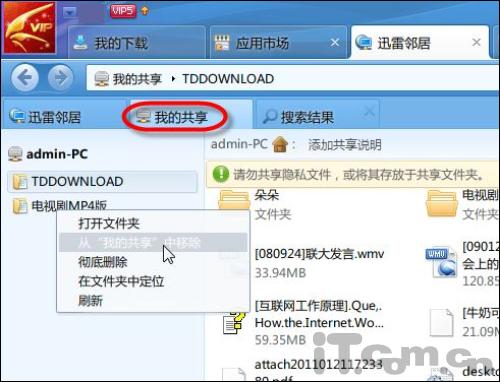
图4移除共享文件夹
三、下载共享文件(夹)
接下来,我们只要在“迅雷邻居”中选中欲下载的文件,右击,选择“下载文件”命令即可进行下载(如图5)。如果右击文件夹,则可以选择“下载整个文件夹”命令来将此文件夹下的所有文件下载到本地(如图6)。
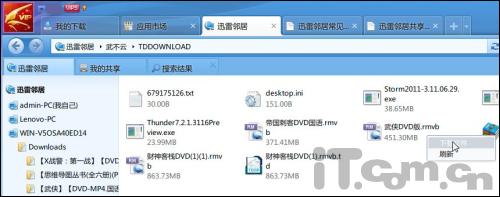
图5下载单个文件
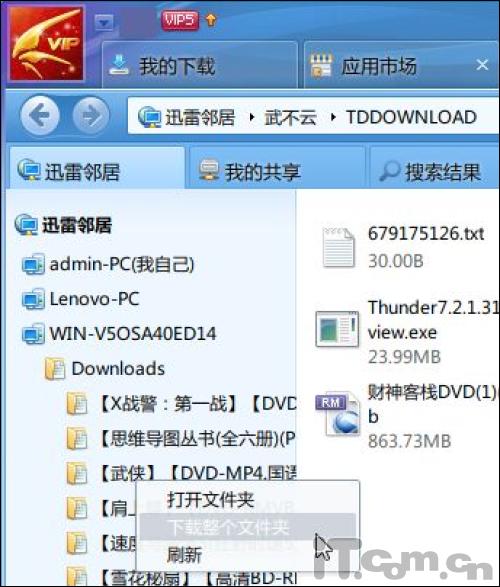
图6下载整个文件夹
由于下载的是局域网的资源,所以速度很快,100Mb/s的网卡理论值可以达到12.5MB/s,如果使用千兆网卡速度甚至可以高达125MB/s。
相关文章
- 深度教你用大笨象U盘安装系统(图文教程)
- 深度手把手教你用GPT格式为大硬盘分区
- 迅雷怎么禁止上传?迅雷设置禁止上传的操作教程
- 迅雷如何连接迅雷服务器?迅雷怎连接迅雷服务器的教程
- 应版权方要求无法下载怎么办?迅雷应版权方要求无法下载解决方法
- 迅雷Mac版怎么改默认下载地址?
- 百度网盘资源怎么转到迅雷下载?
- 怎么关闭迅雷的浏览器支持?迅雷接管浏览器下载怎么取消?
- 迅雷会员无法加速的四种解决办法(亲测有效)
- 为什么迅雷会员加速用不了?迅雷会员加速失败的解决办法
- 迅雷云盘怎么转到百度网盘?迅雷资源转存到百度网盘的方法
- 迅雷下载任务出错的五种解决方法
- 迅雷一直出现崩溃现象怎么办(迅雷老是崩溃怎么解决)
- 迅雷看看如何投屏到电视?迅雷看看投屏到电视方法介绍
- 迅雷11怎样设置开机启动选项?
- 迅雷11如何查看组件版本?迅雷11查看组件版本的方法
相关推荐
-
迅雷影音 V6.2.3.590 最新官方版

迅雷影音最新版是一款有着海量资源的视频播放工具。不仅拥有丰富的影片库在线流畅点播服务,还兼容主流影视媒体格式文件的本地播放。迅雷影音让您轻松看大片,是广大影迷们的知音。喜欢看视频的伙伴不要错过哦。
-
迅雷11 V11.4.1.2030 正式版

迅雷11使用先进的超线程技术基于网格原理,能够迅速对服务器和计算机上的数据进行有效,采用这种先进的超线程技术,帮助用户以更快的速度下载所需数据文件。此外,迅雷11采用的这种超线程技术还具有互联网下载负载均衡功能,既提高下载速度,又不降低用户的体验。
-
迅雷播放组件 V1.0 绿色提取版

迅雷播放组件是由迅雷尊享版中获取的当地视频播放器,不依赖于迅雷应用程序,能独立运行,可以用来播放一些网络热门影视和音频。迅雷播放组件还拥有视频提高,倍速播放,全能格式编解码等功能,假如你不太喜欢迅雷影音的松垮,可以试试迅雷播放组件。
-
迅雷影音 V6.2.2.560 官方最新版

迅雷影音是一款迅雷旗下的专业播放器,有百种格式支持不同格式的视频,随时随地可以变边存边看,超多种播放模式, 界面简洁高清,可以实现多屏互动,保持记录每一次的播放记录,在里面众享精彩快来一起看吧。
-
迅雷11 V11.3.10.1910 正式版

迅雷11官方正式版是一款非常经典的下载工具,很多用户都使用过这款下载工具,软件采用最高级别的数据传输服务,可以为用户提供最迅捷的下载服务,并支持断点传送,分批下载等功能,如果有需要的用户就快来下载体验看看吧。
-
迅雷看看 V6.2.0.540 电脑版

迅雷看看依托迅雷强大的下载技术,集视频播放和视频下载、网络加速于一体,是款拥有着海量资源的视频影音播放工具。迅雷看看千万量级全网视频内容,本地全格式播放,全协议(http、ftp、BT、电驴等)支持的边下边播,欢迎体验。



