
引导实践篇切换到UEFI启动的准备工作
如果只单纯比较UEFI引导和BIOS引导,那么毫无疑问UEFI引导要简单很多。不过现在的主板大都是同时兼容BIOS和UEFI引导方式,所以在实际操作前还需要确认一些东西。详见下文。
1、我的电脑支不支持UEFI启动?
要通过UEFI方式启动Windows7/8,电脑需要支持UEFI启动。预装Win8的电脑都支持UEFI启动。近两年的主板很多也都支持UEFI启动。开机出现品牌标识按F2(或者DEL、ESC等按键,不通品牌按键不通)进入BIOS/UEFI设置,在Boot项或类似项中查看有无EFI/UEFI相关选项,如果有,那么说明电脑支持UEFI启动。下图是联想Y480UEFI选项:
联想Y480 UEFI引导选项
2、想要UEFI启动,我该选择安装什么操作系统?
目前几乎所有支持UEFI的个人电脑都是64位UEFI系统,仅支持64位Vista、64位Win7以及64位Win8/8.1。所以你只能从这几个操作系统中选择。切记,只有原版镜像支持光盘UEFI启动,一定要选择下载微软原版系统!建议选择的版本:不管是Win7、Win8或Win8.1,都建议选择专业版;激活都选择KMS激活方式。
提示:已经下载了Win7旗舰版镜像的朋友,如采用U盘安装或从硬盘引导安装(后面会讲到),在准备好安装介质后只需要删除sources文件夹下面的ei.cfg文件即可选择安装除企业版之外任意版本,包括专业版。
3、预装Win8的电脑想要安装64位Win7、Vista需关闭安全启动,并开启CSM
具体选项:
① 某些预装Win8的电脑有名为OS Optimized Defaults的设置选项,需要将这个选项设置为Disabled。
② 找到类似“Boot mode”或者“UEFI/Legacy Boot”设置项,将其设置为“UEFI”或类似选项。
③ 如果能找到“Lunch CSM”或类似选项,将其设为“Enabled”,即开启状态。
④ 找到“Secure Boot”或类似选项,将其设为 “Disabled”,即关闭状态。不关闭安全启动,无法安装Win8之外的操作系统。
详细教程:《预装64位Win8/8.1电脑安装64位Win7详细过程(单/双系统)》
4、(非安装双系统跳过此步)为将要安装的操作系统开辟新的分区
如果想要在现有系统基础上再安装一个操作系统组成双系统,首先你现有的系统必须为UEFI+GPT引导(例如,预装Win8系统),否则只能在安装过程中删除硬盘所有数据自动完成转换。
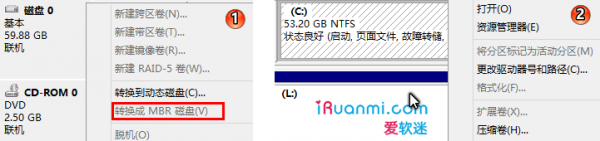
确定是否为GPT分区:打开磁盘管理,找到硬盘0,然后右键点击。如果有灰色选项“转换成MBR磁盘”则说明硬盘为GPT分区,如下图①所示,并且系统一定为UEFI引导。
开辟新分区的方法:打开磁盘管理,在剩余空间较大的分区上右键点击,选择”压缩”,如下图2所示。然后输入合适的大小压缩即可(推荐不小于50G)。
查看硬盘分区结构 & 压缩分区空间
5、准备安装介质
有三种选择:
一、可以将微软原版64为Win7镜像、64位Win8镜像直接刻入光盘,从光盘启动安装。
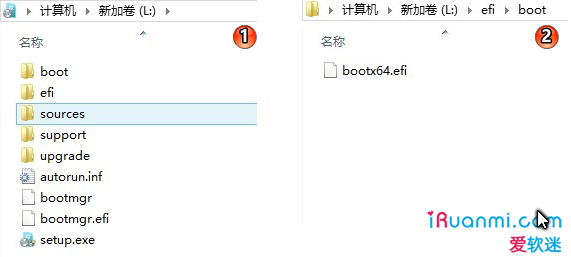
二、可以准备一个容量不小于4G的U盘,格式化为FAT32,然后复制64为Win7镜像或64位Win8镜像中的所有文件到U盘根目录,文件结构如下图①所示。如果安装的是64位Win7,还需要下载bootx64.efi文件(点击下载),然后在U盘中efi文件夹下新建名为boot的文件夹,把bootx64.efi文件放到里边。如下图②所示。
启动介质中文件结构
三、也可以在电脑硬盘或者移动硬盘(都必须为GPT分区)任意位置压缩出一个分区(大小在4G~30G之间),格式化为FAT32,然后参考上一条复制文件即可。
特别提示:如果下载的是Win7旗舰版,想要安装专业版,只需在准备好安装介质后删掉sources目录中的ei.cfg文件即可选择安装除企业版之外的任意版本,包括专业版。
OK,要准备的就这些。安装过程请参考《UEFI+GPT引导实践篇(二):UEFI引导安装64位Win7/Win8》。
相关文章
- easybcd引导双系统使用教程
- EasyBCD怎么用 EasyBCD引导双系统使用教程
- ntbootautofix怎么用_ntbootautofix引导修复教程
- ppt饼图怎么加引导线?
- win8系统怎么设置添加引导选项?
- 新版戴尔bios设置UEFI引导的方法
- win10修复引导坏道_win10修复引导坏道的解决方法
- 如何修复win7启动引导_修复win7启动引导的步骤
- 双系统引导修复工具ntbootautofix的操作方法
- win10修复引导失败_安装win10引导失败的解决方法
- ghost win10无法引导_ghost win10无法引导的解决方法
- 修复Win10系统启动引导项的解决方法
- Win10不能正常开机进入系统怎么办 引导文件丢失的解决方法
- easyBCD如何引导启动ubuntu14.04
- Win7系统当中禁用GUI引导的方法是什么?
- 怎么制作引导u盘启动盘呢?
相关推荐
-
系统引导修复工具 V1.0.0.1 绿色安装版

系统引导修复工具绿色安装版是一款功能强大的系统修复软件,系统引导修复工具能够帮助用户轻松修复系统错误文件,修复因为崩溃而无法进入的系统,并且该软件还拥有文件备份的功能。
-
bootice引导修复 X64 绿色版

bootice用于编辑修改磁盘上的引导扇区的信息,也就是MBR,BOOTICE可在磁盘上安装磁盘引导程序,是款USM的启动相关维护的工具。bootice具有磁盘扇区编辑、磁盘填充、分区管理,对硬盘的分区进行管理;同时bootice也能对移动存储设备进行格式化处理,欢迎体验。
-
EasyBCD(系统引导修复工具)V2.4.0.237 绿色中文版

EasyBCD(系统引导修复工具)是一款非常专业的电脑系统辅助软件,该软件功能强大,支持多种操作系统的多动启动,还可以编辑引导菜单,调整默认的操作系统启动顺序,以及调整多系统启动时需等待时长
-
Rufus(U盘引导盘制作工具) V3.16.1830Beta 最新版

Rufus是一款好用的U盘引导盘制作工具,能够直接将你的U盘制作成可以用来引导启动系统的U盘启动盘,软件体积虽小功能却齐全,支持MBR和GPT(动态磁盘),软件的稳定性、安全性、成功率都更高,有需要的小伙伴快来下载吧。
-
ntbootautofix修复引导工具

ntbootautofix修复引导工具支持用户进行强制性修复,能直接对硬盘进行读写,修复系统盘符,自写主引导程序与使用,是针对电脑系统打造的修复工具。ntbootautofix修复引导工具还能直接对硬盘进行读写,修复系统盘符,自写主引导程序与使用,欢迎体验。
-
bootice引导修复工具

bootice引导修复工具可在磁盘(硬盘、移动硬盘、U盘、SD卡等)上安装磁盘引导程序,是款USM的启动相关维护的工具。bootice引导修复工具用于编辑修改磁盘上的引导扇区的信息,具有磁盘扇区编辑、磁盘填充、分区管理等功能,欢迎体验。



