
编辑推荐
-

石大师U盘制作工具
石大师U盘制作工具是一款十分便捷实用的系统重装工具,具有简单、快捷、安全、智能等特点,真正的傻瓜式制作,无需光驱,无需U盘,无需技术,鼠标单击,即可完成系统重装。有需要的朋友们欢迎点击下载使用。
-

石大师一键重装系统
石大师一键重装系统是一款好用的电脑系统重装工具,功能丰富强大,操作简单易上手,适合所有用户使用,重装小白也能轻松学会,拥有多种重装模式,可以任用户选择,各个版本的系统都能一键安装,有需要的用户快来下载体验吧。
-

WPS助手
WPS助手最新版是一款非常好用的WPS使用助手。可以通过WPS助手去享受高效、便捷的云端办公服务。
-

WinRAR
WinRAR简体中文版是一款十分好用的压缩解压软件。WinRAR简体中文版经过大神的优化已经完全支持中文版,可以帮助用户有效的压缩解压各类文件,有需要的小伙伴快来下载吧!
-

百度网盘
百度网盘,作为国内最大的在线存储服务提供商,为用户提供了文件存储、访问、备份、共享等等在内的功能。百度网盘在数据的稳定、安全、性能上比较有保证,还支持离线下载,目前离线下载只支持Http和Ftp协议。
-

win11如何禁止自动更新驱动?win11禁止自动更新驱动的方法
一般情况下win11系统隔段时间就会自动更新,有用户觉得自己的电脑没啥问题,不需要自动更新,有时候更新了反而会出现一些问题,就想要禁止win11电脑自动更新,那么我们应该怎么设置呢?接下来就为大家分享具体的操作方法,希望对您有帮助。
时间:2023-02-17 热度:
-

win11切屏怎么切不了怎么办?win11切屏怎么切不了解决方法
当我们在电脑中使用多个程序的时候,都会进行不断的切换来回使用,通常会使用切屏快捷键来操作,但是有win11系统用户却遇到了win11切屏快捷键无法使用的情况,导致切屏切不了,那么我们应该怎么解决呢?下面就为大家带来解决方法,希望对您有帮助。
时间:2023-02-17 热度:
-

微软 Windows 11 Build 22000.1639( KB5022905 )更新推送!
今天微软在Windows 11(原始版本)的发布预览频道中发布 Windows 11 Build 22000 1639 ( KB5022905 ) 。其中添加了新的功能和一些软件的修复与更新,接下来一起来看看具体的内容吧。
时间:2023-02-17 热度:
-
win11卡在登陆界面进不去的两种解决方法
很多用户在更新了win11系统以后,发现win11系统一直卡在登录界面死循环,无限转圈,无法正常使用系统。其实win11系统卡在登录界面的解决方法非常简单,接下来小伙伴们就跟小编一起来看一下win11卡在登陆界面进不去的两种解决方法吧。
时间:2023-02-16 热度:
-
满足windows11更新要求但无法更新的三种解决方法
微软上线了win11系统之后,很多用户想要体验一下新系统的感受,但是发现自己的电脑完全满足windows11的升级要求,但是却无法升级,不清楚是因为什么,小编为小伙伴带来了解决办法,详细的方法小编罗列在了下文,用户可以按照自己的实际情况进行选择。
时间:2023-02-16 热度:
-
windows11下载100%不动了怎么办?
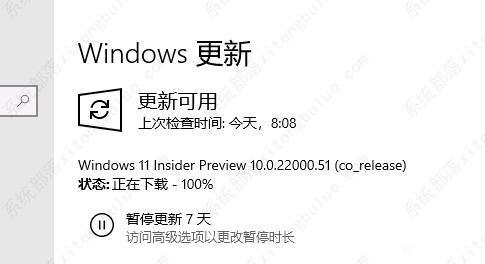
有不少网友在给电脑更新windows11系统的时候都遇到了windows11更新卡住的问题,那么windows11下载更新到100%卡住了怎么办呢?下面小编就教下大家windows11下载更新到100%卡住了的解决方法。
时间:2023-02-16 热度:
-

Win11 25300隐藏功能:可在任务栏直接结束任务进程
微软今天推出的 Windows 11 Dev 预览版 Build 25300,除了官方更新日志中提到的一些功能之外,该预览版还有一个隐藏功能,那就是可以直接在任务栏操作结束任务进程。下面就来看看具体内容。
时间:2023-02-16 热度:
-

Win11提示需要使用新应用打开windowsdefender链接的解决方法
最近有用户安装完Win11系统后,发现防火墙无法打开,提示需要使用新应用打开windowsdefender链接,这要如何解决?下面小编就给大家分享一个修复方法,如果有用户遇到同样问题,就可以尝试操作解决。
时间:2023-02-16 热度:
-

Win11怎么取消任务栏全透明?轻松恢复Win11任务栏界面
用户升级Win11系统之后,为了能获得全新的系统体验,会给任务栏设置全透明,但是时间久了就看腻了,且任务栏透明化还会影响系统的运行速度。那么我们要怎么恢复任务栏界面呢?下面就来看看小编带来的两种解决办法。
时间:2023-02-16 热度:
-
如何使用Tiny11 ISO安装Windows 11?
Tiny11 是 Windows 11 的非官方自定义 ISO 映像,它删除了通常不需要的所有混乱,例如默认应用程序、服务和功能,以便能够在低端不受支持的硬件上安装操作系统。如果您想使用 Tiny11 映像安装 Windows 11 (风险自负),您首先需要从需要免费注册的 Archive org 网站下载 ISO 文件(无 sysreq),然后您需要使用Rufus 来创建 USB 可启动闪存驱动器。如果您打算创建虚拟机,只需将 Tiny11 ISO 文件挂载到虚拟机即可。您还必须确保计算机可以从 USB 启动,这意味着您将必须更改 BIOS 或 UEFI 设置。唯一需要注意的是,由于大多数计算机都有不同的设置,因此您必须查看制造商支持网站以了解更多具体信息。
时间:2023-02-16 热度:


