
编辑推荐
-

石大师U盘制作工具
石大师U盘制作工具是一款十分便捷实用的系统重装工具,具有简单、快捷、安全、智能等特点,真正的傻瓜式制作,无需光驱,无需U盘,无需技术,鼠标单击,即可完成系统重装。有需要的朋友们欢迎点击下载使用。
-

石大师一键重装系统
石大师一键重装系统是一款好用的电脑系统重装工具,功能丰富强大,操作简单易上手,适合所有用户使用,重装小白也能轻松学会,拥有多种重装模式,可以任用户选择,各个版本的系统都能一键安装,有需要的用户快来下载体验吧。
-

WPS助手
WPS助手最新版是一款非常好用的WPS使用助手。可以通过WPS助手去享受高效、便捷的云端办公服务。
-

WinRAR
WinRAR简体中文版是一款十分好用的压缩解压软件。WinRAR简体中文版经过大神的优化已经完全支持中文版,可以帮助用户有效的压缩解压各类文件,有需要的小伙伴快来下载吧!
-

百度网盘
百度网盘,作为国内最大的在线存储服务提供商,为用户提供了文件存储、访问、备份、共享等等在内的功能。百度网盘在数据的稳定、安全、性能上比较有保证,还支持离线下载,目前离线下载只支持Http和Ftp协议。
-
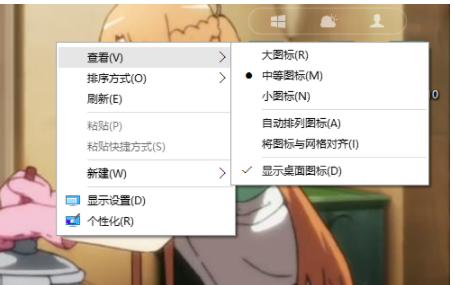
win10系统桌面右键弹出菜单慢/无反应解决方法
当把系统从Win7升级到Win10后,用着用着除了不习惯之外,还有一个严重问题什么问题呢?就是右键桌面弹出菜单是很慢很慢,感觉没有反应一样,卡机了一样,那么怎么办呢?针对此问题,小编就把win10系统桌面右键弹出菜单慢/无反应解决方法分享给你们。 win10系统桌
时间:2021-09-29 热度:
-
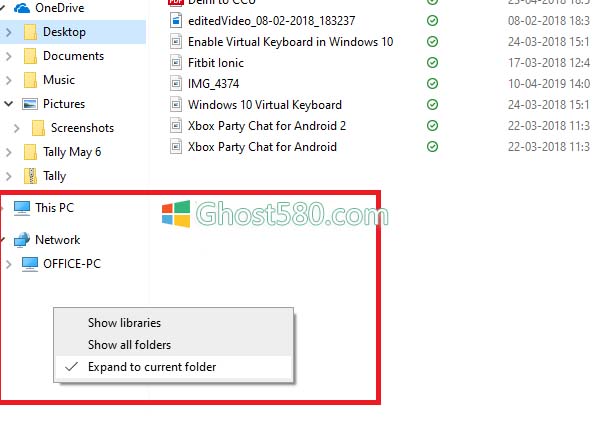
Win10系统如何使Explorer导航窗格展开打开文件夹?
在默认情况下,我们点击 Win10 任务栏上的文件资源管理器图标便会打开快速访问下的常用文件夹。不过,如果你希望与以前老版系统的操作习惯保持一致,则最好的办法是将其设为点击后打开此电脑窗口。 Win10系统使Explorer导航窗格展开以打开文件夹的方法: 我
时间:2021-09-29 热度:
-
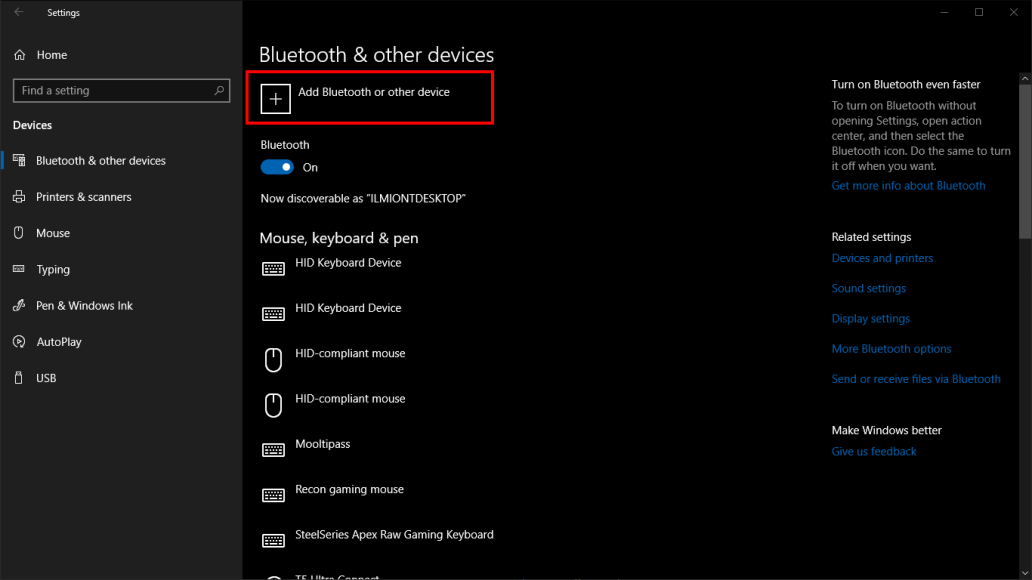
教你win10电脑通过蓝牙传送文件的方法
Win10如何使用蓝牙传输文件?很多Win10用户用蓝牙连接蓝牙耳机、蓝牙鼠标,实际上蓝牙也可以用来传输文件,而且传输的速度还不慢。你可以用蓝牙来连接手机,这样就可以实现手机和电脑的文件互传了。下面小编就给大家带来Win10使用蓝牙传输文件的方法,一起来
时间:2021-09-29 热度:
-
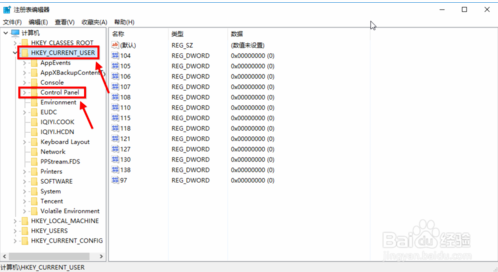
护眼模式如何设置?教你3种设置win10系统护眼模式技巧
护眼模式大家都不陌生,鉴于蓝光的巨大危害,我们使用手机的时候经常设置成护眼模式。大家都知道电脑的屏幕是由小的荧光点组成的,我们想要看清这些闪烁的荧光点就需要我们眼睛不断地调节。长时间死盯着屏幕对眼睛的危害是极大的,这就需要我们开启电脑的护
时间:2021-09-29 热度:
-
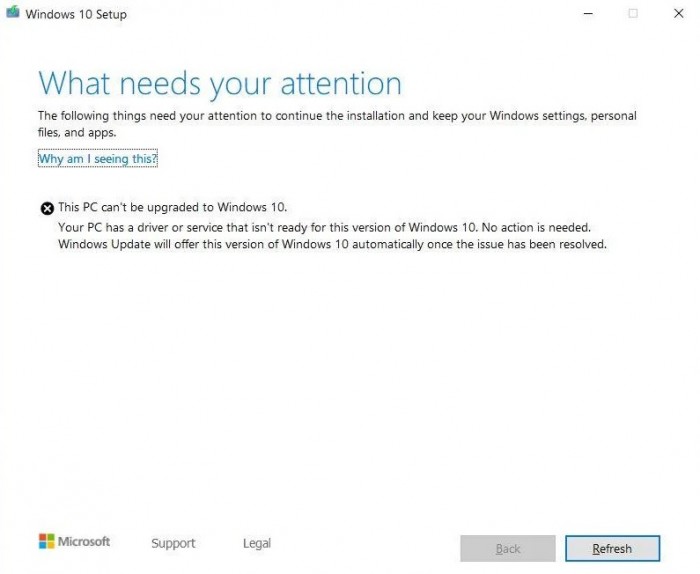
由于兼容性问题,部分设备无法安装win10 1903
如果您尝试在运行不兼容驱动程序和软件的设备上安装Windows 10 2019年5月更新(版本号1903),那么更新可能无法显示,更新助手软件将显示不兼容软件的警告。由于兼容性问题,某些设备可能会阻止Windows 10 2019年5月更新安装。 这可能与某些英特尔驱动程序版
时间:2021-09-29 热度:
-
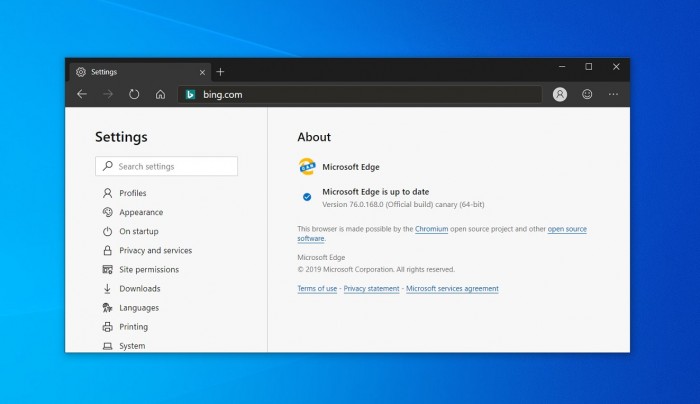
新版Win10 Edge Dev/Canary版发布预览更新
基于Chromium的Edge Dev和Canary通道今天发布了新的预览版更新。本次更新幅度并不大,只是修复了浏览器在闲置状态下占用太高CPU使用率等问题。在Edge Dev Build 76.0.167.0和Canary 76.0.168.0中,微软表示新版本中已经默认启用翻译功能,这样用户在访问外文
时间:2021-09-29 热度:
-
win10系统如何开机进入高级选项
在win10系统高级选项 RE界面,该界面在win10中显示【选择一个选项】,功能和以往的操作系统中的安全模式,网络安全模式,带命令提示符模式等等都有,甚至功能更多。其实名字是差不多的,但是大多用户在操作的时候无法都无法进入到这个界面,下面给出的是进入
时间:2021-09-29 热度:
-
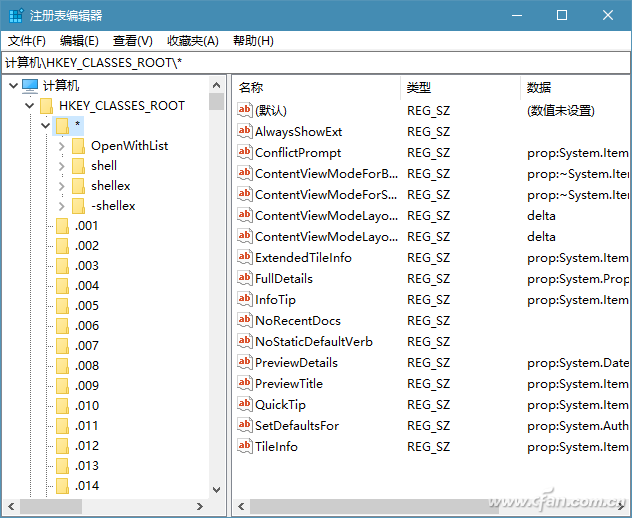
Win10专业版右键添加实用选项的技巧
用右键菜单操作文件非常方便,但有时当我们想通过右键菜单实现自己想要的一些文件操作时,右键菜单中没有相应的命令。例如,我们需要用右键菜单命令实现以记事本打开任意文件;随时右击某个文件夹,快速进入该文件夹的命令提示符窗口;随时用右键命令调用自
时间:2021-09-29 热度:
-

win10如何使用windows命令行关闭服务?
在win10系统的使用过程中,关闭系统服务,一般都是进系统设置里面操作,今天这里介绍一种通过CMD命令行,通过一条命令关闭的方法,具体操作请看下面的过程; 操作过程: 1、首先在开始菜单上单击鼠标右键,在弹出的菜单中点击【命令提示符(管理员)】; 注
时间:2021-09-29 热度:
-
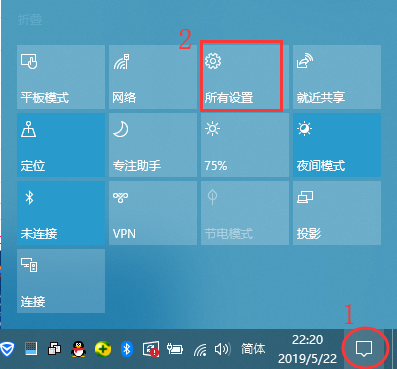
win10系统如何正确的查看当前系统的版本号
现在已经有很多的朋友将自己的电脑系统升级为win10系统了,但很多朋友,在系统升级过后,不知道自己使用的系统升级的哪个版本的,今天这里分享给朋友们的就是查看当前系统版本号的方法! 操作过程: 1、在桌面环境下,点击右下角的通知栏,并打开所有设置;
时间:2021-09-29 热度:


