
编辑推荐
-

石大师U盘制作工具
石大师U盘制作工具是一款十分便捷实用的系统重装工具,具有简单、快捷、安全、智能等特点,真正的傻瓜式制作,无需光驱,无需U盘,无需技术,鼠标单击,即可完成系统重装。有需要的朋友们欢迎点击下载使用。
-

石大师一键重装系统
石大师一键重装系统是一款好用的电脑系统重装工具,功能丰富强大,操作简单易上手,适合所有用户使用,重装小白也能轻松学会,拥有多种重装模式,可以任用户选择,各个版本的系统都能一键安装,有需要的用户快来下载体验吧。
-

WPS助手
WPS助手最新版是一款非常好用的WPS使用助手。可以通过WPS助手去享受高效、便捷的云端办公服务。
-

WinRAR
WinRAR简体中文版是一款十分好用的压缩解压软件。WinRAR简体中文版经过大神的优化已经完全支持中文版,可以帮助用户有效的压缩解压各类文件,有需要的小伙伴快来下载吧!
-

百度网盘
百度网盘,作为国内最大的在线存储服务提供商,为用户提供了文件存储、访问、备份、共享等等在内的功能。百度网盘在数据的稳定、安全、性能上比较有保证,还支持离线下载,目前离线下载只支持Http和Ftp协议。
-
Win10创意者系统怎么更新?
win10系统界面新颖,它增加了很多功能,提高了用户体验吗,现在已成为PC、平板、智能手机等各种办公设备的心脏。下面,我就给大家介绍一下win10创意者如何更新 如何更新为win10创意者呢?大家都知道,微软刚发布win10的时候会有很多漏洞,现在出现了相当完善
时间:2021-09-29 热度:
-
win10系统中Bitlocker提示等待激活还该怎么解决?
在电脑使用过程中,电脑用户们总是习惯直接使用电脑上自带的Bitlocker驱动器加密工具,直接对u盘或者是分区进行加密,最近使用win10系统的用户遇到了Bitlocker提示正在等待激活的现象无法将其取消,该怎么办?今天小编就来和大家一起来看看具体解决方法吧,
时间:2021-09-29 热度:
-
win10系统无(有)线鼠标没指针怎么办?
win10系统无(有)线鼠标没指针怎么办?不少用户反应将自己的系统升级换成了win10系统之后遇到了鼠标箭头消失不见的问题,导致无法正常使用计算机的问题,针对这样的问题该如何解决呢?如果是MAC笔记本的话可能是触摸板被锁了,按F6就好了,或者Fn+F6就可以
时间:2021-09-29 热度:
-
win10无法打开wlan的修复方法
win10打不开无线网卡怎么办?当我们准备给笔记本电脑连接无线wifi进行上网的时候遇到了wlan无法正常使用的现象打开不开,呈灰色状态的故障现象,无法联网,针对该问题win10之家小编给大家分享介绍下win10系统wlan无法打开无线网连不上不能用的解决方法。 win
时间:2021-09-29 热度:
-
win10应用商店需要联网 错误代码:0x80072F7F 怎么办?
最近使用Win10系统的用户反应在win10系统中打开商店下载应用的时候无法正常下载,打开后就提示:应用商店需要联网,无法正常使用,该怎么办?出现这样的现象一般是因为商店出现故障导致的,大家只需通过小编在本文中介绍的操作方法来进行操作即可解决问题!
时间:2021-09-29 热度:
-
Win10桌面右键反应卡顿怎么办?
在win10系统中遇到了桌面右键卡顿的现象,该如何解决呢?出现这样的现象一般是更新win10系统后系统自动更新了显卡驱动,更新后在右键菜单中多加入了一些显卡设置的菜单所引起的。本文中小编将给大家分享介绍下关于win10系统在桌面上单击鼠标右键出现卡顿故障
时间:2021-09-29 热度:
-

如何解决Win10系统小毛病
开始菜单与Cortana罢工 在Windows 10中,由于开始菜单已经UWP化,因此由应用引起的问题很容易波及到它。所以想要彻底解决这些问题,就要从应用的角度入手。 Win+R组合键后输入msconfig,启动系统配置后,在引导选项中勾选安全引导来规避开始菜单可能出现的问
时间:2021-09-29 热度:
-
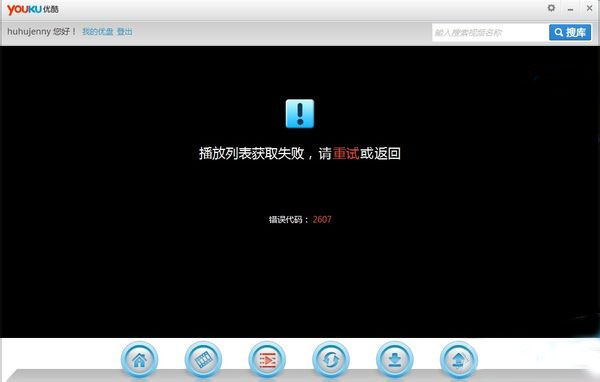
Win10优酷错误代码2607该怎么办?
在Win10系统中播放优酷视频的时候出现了:错误代码2607 的提示该怎么办呢?不管点击视频还是搜索影片都出现相同的提示,该怎么办?针对这样的问题,下面小编给大家分享下解决方法。 首先BS下 优酷播放器就是个sxb开发的。 2607是个bug 先退出优酷播放器然后
时间:2021-09-29 热度:
-
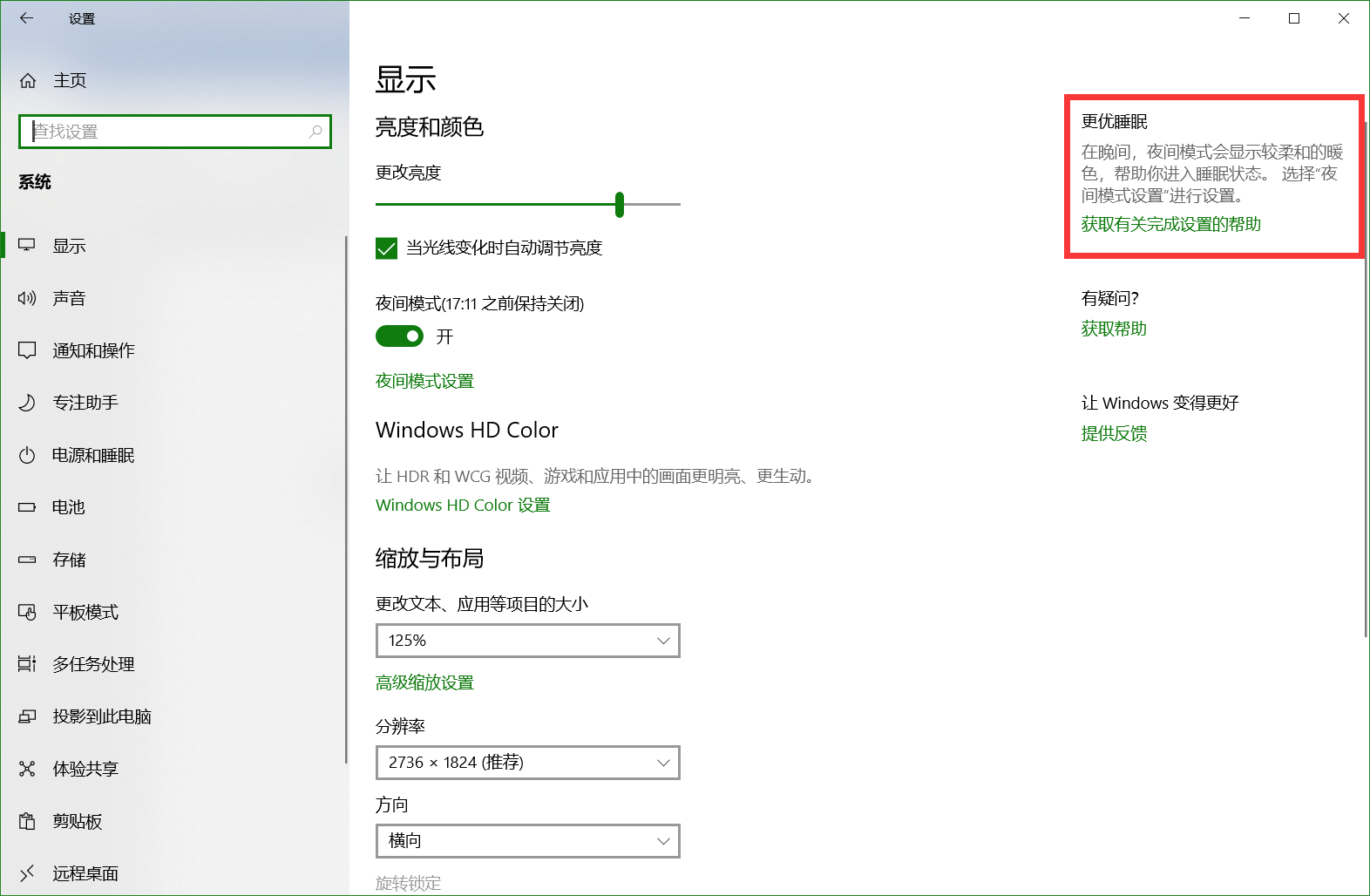
win10设置中右侧的小提示关闭教程
win10设置中右侧的小提示很多人都不喜欢,但是不知道怎么关闭,其实很简单,下面来看看详细的关闭教程,需要的不要错过了哦。 win10设置中右侧的小提示关闭教程: 通过注册表来关闭提示: 1. 首先点击开始按钮,直接键盘输入注册表编辑器并回车启动注册表编
时间:2021-09-29 热度:
-
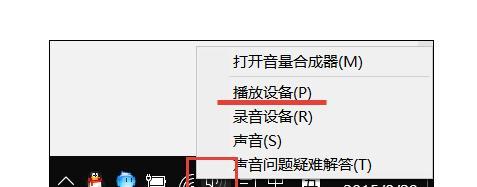
win10连接外接显示器后怎么使用音箱
1、首先在状态栏的右角落后找到喇叭的图标,然后点击右键选择播放设备。 2、选择外接显示器的音箱设置,点击右键选择设置为默认通信设备即可。 注意事项: 应使用具有音频传输功能的HDMI线或diplay线,VGA和DVI线不具有音频功能。有的按照上面的方法做了之后
时间:2021-09-29 热度:


