
编辑推荐
-

石大师U盘制作工具
石大师U盘制作工具是一款十分便捷实用的系统重装工具,具有简单、快捷、安全、智能等特点,真正的傻瓜式制作,无需光驱,无需U盘,无需技术,鼠标单击,即可完成系统重装。有需要的朋友们欢迎点击下载使用。
-

石大师一键重装系统
石大师一键重装系统是一款好用的电脑系统重装工具,功能丰富强大,操作简单易上手,适合所有用户使用,重装小白也能轻松学会,拥有多种重装模式,可以任用户选择,各个版本的系统都能一键安装,有需要的用户快来下载体验吧。
-

WPS助手
WPS助手最新版是一款非常好用的WPS使用助手。可以通过WPS助手去享受高效、便捷的云端办公服务。
-

WinRAR
WinRAR简体中文版是一款十分好用的压缩解压软件。WinRAR简体中文版经过大神的优化已经完全支持中文版,可以帮助用户有效的压缩解压各类文件,有需要的小伙伴快来下载吧!
-

百度网盘
百度网盘,作为国内最大的在线存储服务提供商,为用户提供了文件存储、访问、备份、共享等等在内的功能。百度网盘在数据的稳定、安全、性能上比较有保证,还支持离线下载,目前离线下载只支持Http和Ftp协议。
-
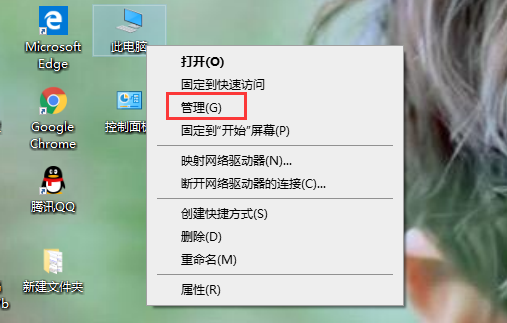
win10系统摄像头黑屏是什么原因
日常在对电脑的使用过程中,我们经常都会遇到这样或那样的问题。比如说win10摄像头黑屏是什么原因导致的呢?其实这一般是由于没有安装驱动程序导致的,接下来小编就将解决win10摄像头黑屏的方法分享给大家。 详细教你win10系统摄像头黑屏是什么原因: 1,首
时间:2021-09-30 热度:
-
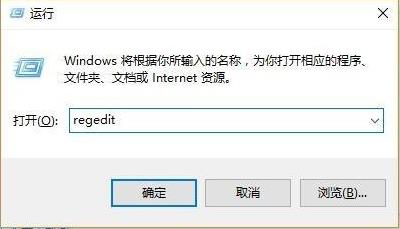
win10pin不可用进不去系统解决方法
使用win10系统的小伙伴很多都遇到过pin不可用进不去系统的情况,不过现在不用担心了,今天就给你们带来了win10pin不可用进不去系统解决方法一起看看吧。 win10pin不可用进不去系统怎么办: 1、按下win+r打开运行,输入regedit。 2、依次打开注册表: HKEY_LO
时间:2021-09-30 热度:
-
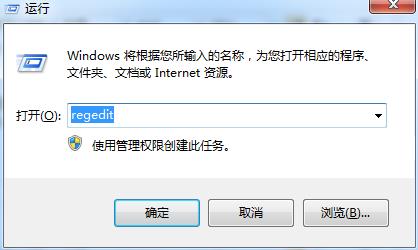
win10出现0xc0000005错误代码怎么解决
电脑出现问题是非常正常的事,尤其是错误代码的问题,win10出现0xc0000005错误代码怎么解决?今天小编就给大家带来了0xc0000005错误代码解决方法,如果你也遇到了这等烦恼,就来看看吧。 win10出现0xc0000005错误代码怎么解决 1、首先按下win+r打开运行,输入
时间:2021-09-30 热度:
-

win10图片密码切换不见了怎么办
现在使用数字密码的用得非常多,但是使用图片密码的却很少。近日有几位用户前来反馈此问题,不知道如何操作,那么下面这篇文章将教大家win10图片密码切换不见了的解决方法教程,希望能够帮助你们~ 1、首先左击开始菜单,选择设置选项,点击进入即可。 2、在
时间:2021-09-30 热度:
-
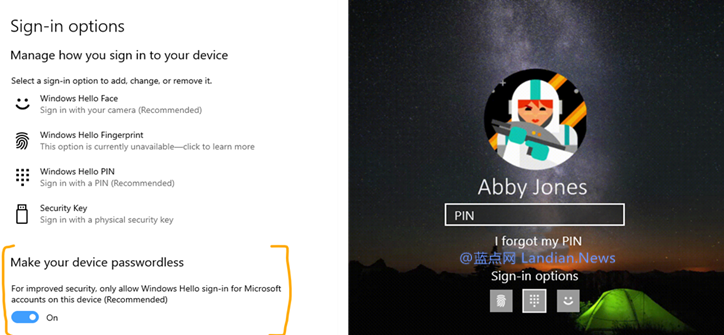
微软推出win10 20H1 Build 18936带来无密码登录体验
7月11日消息:微软刚刚开始向快速通道的预览用户推送新的win10 20H1 Build 18936测试版,这次测试版也在继续改进「你的手机」的支持范围等。你的手机附带屏幕镜像功能目前只支持少数设备,随着微软固件更新目前更多微软的 Surface 加入支持列表。同时微软这
时间:2021-09-30 热度:
-
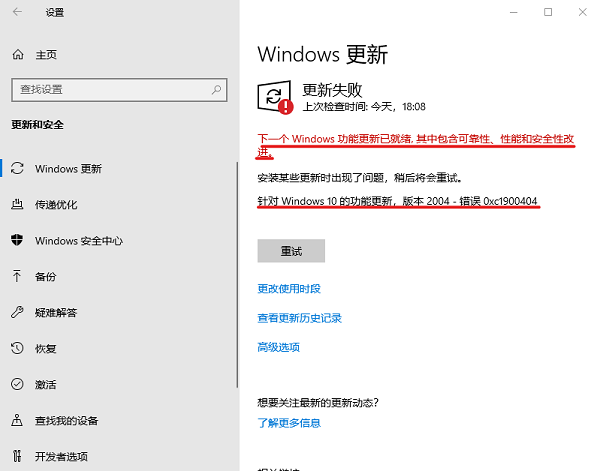
win10 2004更新错误0xc1900404解决方法
如果我们想要对自己正在使用的win10操作系统进行升级更新的话,那么有的小伙伴在升级到win102004的时候可能会遇到更新失败代码提示0xc1900404的情况。对于这种情况小编觉得我们可以在干净启动中进行问题的排查,然后在命令提示符窗口修复问题。详细步骤就来
时间:2021-09-30 热度:
-
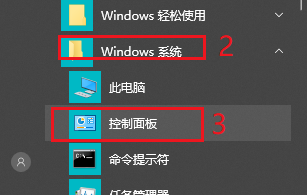
win10电脑一直没有几秒就自动锁屏怎么办
如果您的电脑一直没动几秒钟后就出现自动锁屏情况,则有可能是因为您调整了电源计划或者执行了屏幕保护程序设置,您可以通过以下方法来尝试解决 Win10 锁屏给您带来的困扰哦。 1、首先我们需要打开控制面板。 2、然后需要将查看方式改为大图标。 3、然后点击
时间:2021-09-30 热度:
-
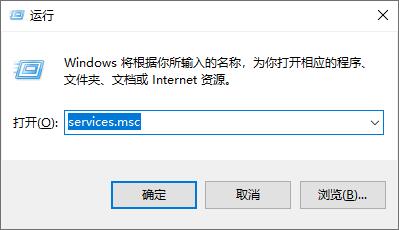
win10系统更新提示0xc0000005错误怎么办?
最近有位win10系统的用户,在进行win10系统更新的时候,出现了一点问题,错误提示0xc0000005,不知道该如何解决。下面就来看一下win10系统更新提示0xc0000005错误的解决方法吧! 操作过程: 1、同时按住win+R打开运行窗口,输入services.msc并点击确定 2、进
时间:2021-09-30 热度:
-
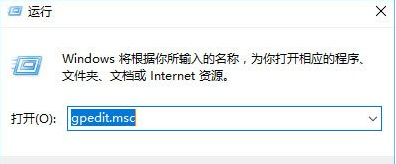
如何让win10禁止某程序运行
接下来跟各位分享如何让win10禁止某程序运行。 1.打开Win + R运行,在运行中输入gpedit.msc,打开组策略 2.计算机配置- Windows设置-安全设置-本地策略-安全选项-用户帐户控制: 3.管理审批模式下管理员的提升提示行为-修改成提示凭据 现在知道如何让win10禁
时间:2021-09-30 热度:
-
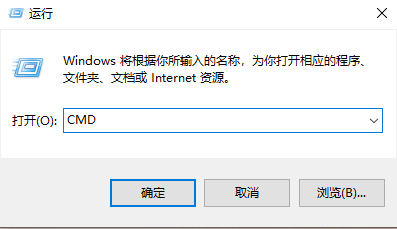
win10简单设置定时关机方法
想使用win10简单设置定时关机?在使用电脑的过程中,可能会由于工作的需要,会设置定时关机,那我们该怎么操作呢。 1、首先我们利用键盘组合键Win+R呼出运行框,输入我们的命令CMD,点击回车即可。 2、接着下页面中输入Shutdown-s-t3600,然后按回车键,3600
时间:2021-09-30 热度:


