
编辑推荐
-

石大师U盘制作工具
石大师U盘制作工具是一款十分便捷实用的系统重装工具,具有简单、快捷、安全、智能等特点,真正的傻瓜式制作,无需光驱,无需U盘,无需技术,鼠标单击,即可完成系统重装。有需要的朋友们欢迎点击下载使用。
-

石大师一键重装系统
石大师一键重装系统是一款好用的电脑系统重装工具,功能丰富强大,操作简单易上手,适合所有用户使用,重装小白也能轻松学会,拥有多种重装模式,可以任用户选择,各个版本的系统都能一键安装,有需要的用户快来下载体验吧。
-

WPS助手
WPS助手最新版是一款非常好用的WPS使用助手。可以通过WPS助手去享受高效、便捷的云端办公服务。
-

WinRAR
WinRAR简体中文版是一款十分好用的压缩解压软件。WinRAR简体中文版经过大神的优化已经完全支持中文版,可以帮助用户有效的压缩解压各类文件,有需要的小伙伴快来下载吧!
-

百度网盘
百度网盘,作为国内最大的在线存储服务提供商,为用户提供了文件存储、访问、备份、共享等等在内的功能。百度网盘在数据的稳定、安全、性能上比较有保证,还支持离线下载,目前离线下载只支持Http和Ftp协议。
-
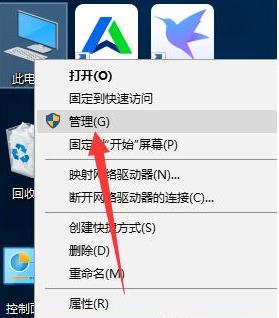
win10u盘在电脑上读不出来解决方法
u盘在电脑上的使用频率非常的高,很多的小伙伴在使用的时候都遇到过读不出来的情况,今天就为你们大家带来了win10u盘在电脑上读不出来解决方法,快看看吧。 win10u盘在电脑上读不出来怎么办: 1、将U盘连接电脑,右击此电脑选择管理。 2、随后点击设备管理器
时间:2021-09-30 热度:
-
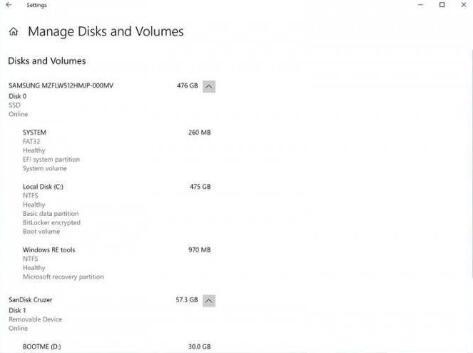
win10Build20197更新内容
很多用户在使用win10系统时候,想要了解win10Build20197更新了什么,小编在这里整理了一些关于win10Build20197更新内容详情,如果您也不是特别了解,接下来就和小编一起来看一看吧~ win10Build20197更新内容详情: 一、将磁盘管理引入到设置应用中: 1、用户
时间:2021-09-30 热度:
-
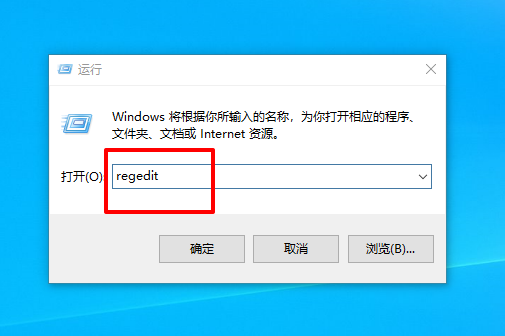
win10电脑桌面图标变成PDF图标怎么办?
电脑出现操作问题的时候,我们可以通过系统设置进行改正,从而恢复电脑的正常操作。而最近有位用户,发现自己电脑的桌面图标出现了问题,全部变成了PDF图标。其实,这是因为软件错误地关联了快捷方式的.Ink文件,可以通过注册表解决。下面就来看看具体的操作
时间:2021-09-30 热度:
-
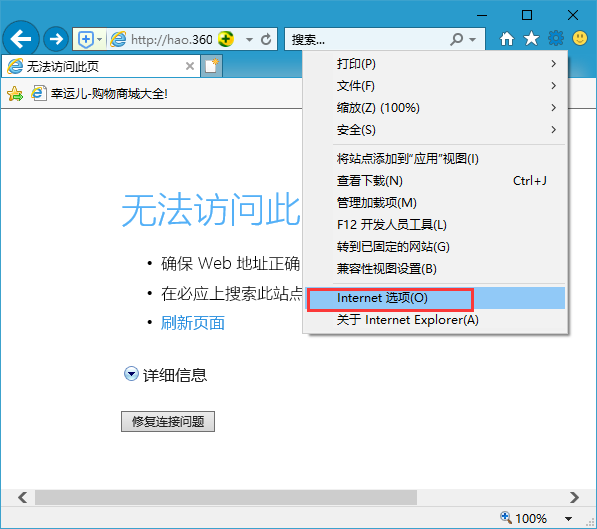
Win10系统之如何移除IE浏览器中“打开Microsoft Edge”的按钮?
在Win10操作系统中,是自带IE浏览器,但是更多还是使用MicrosoftEdge浏览器,而使用IE浏览器的用了用户发现IE浏览器的新建标签页按钮旁有一个打开Microsoft Edge的按钮,一不小心就会误点,导致操作不太方便,那么如何去除这个打开Microsoft Edge的按钮呢?下
时间:2021-09-30 热度:
-
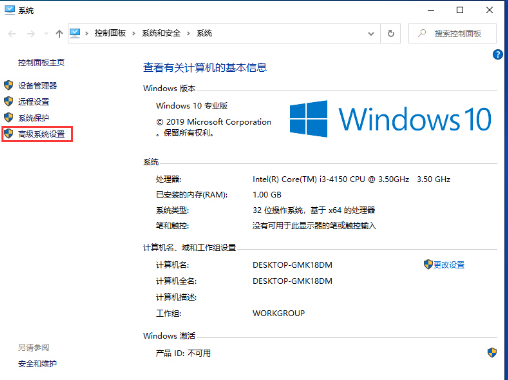
Win10 1909虚拟内存如何设置
电脑运行的程序需要经由内存执行,执行的程序所需占用内存较大,则可能导致内存消耗殆
时间:2021-09-30 热度:
-
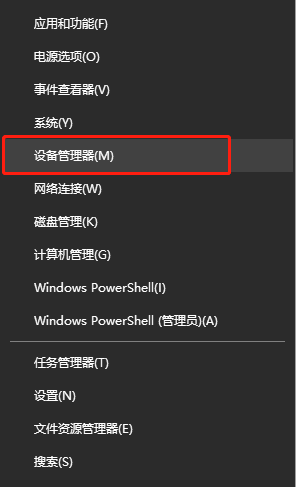
win10电脑显卡驱动安装失败怎么操作?
win10电脑显卡驱动安装失败如何解决?win10显卡驱动安装失败解决方法?最近有小伙伴反馈win10显卡驱动安装失败,那么遇到这种情况时,我们该怎么解决呢? 方法 教程 1.右键点击开始菜单,打开设备管理器。 2.在设备管理中点击显示适配器,双击显卡驱动打开属性
时间:2021-09-30 热度:
-
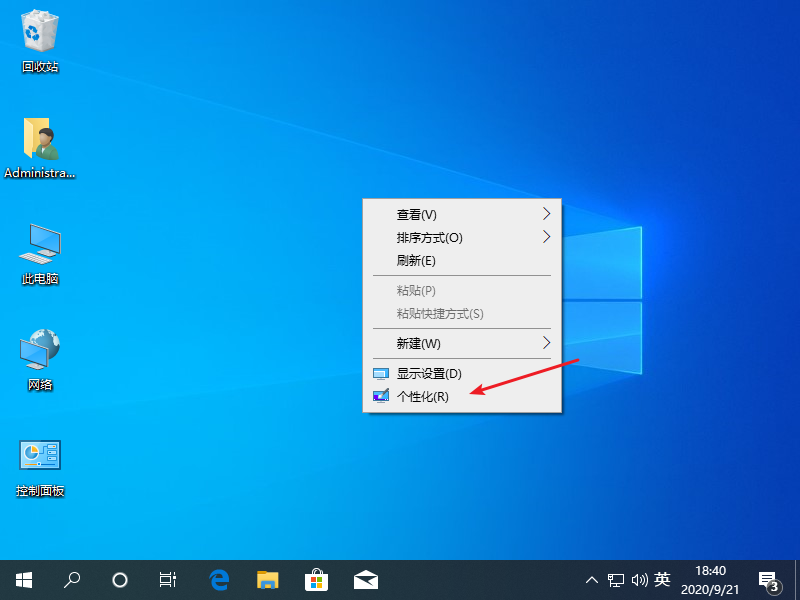
win10电脑桌面壁纸变黑屏怎么修复
当我们在使用win10电脑时,会遇到win10电脑桌面壁纸变黑屏怎么修复呢,那么我们该怎么办呢,跟小编一起往下看。 1、我们在桌面空白处右键,点击个性化设置。 2、接着我们点击主题,选择高对比度设置。 3、我们将高对比度重新开关一下。 4、接着我们就能看到
时间:2021-09-30 热度:
-
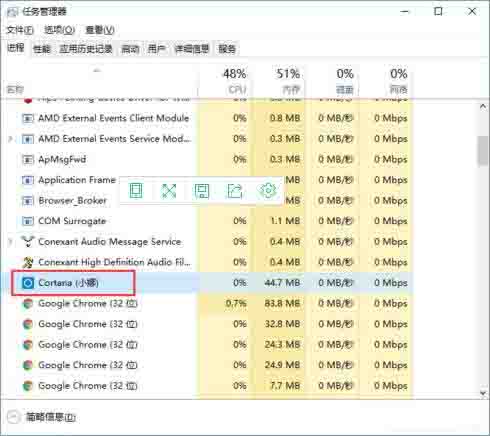
win10系统关闭cortana操作方法介绍
最近有位win10系统用户反映,系统默认cortana小娜是自动开启的,但是用户觉得cortana小娜很占内存,所以想要将其关闭,那么win10系统怎么关闭cortana呢?今天为大家分享win10系统关闭cortana的操作方法。 操作过程 1、打开资源管理器可以看到,Cortana小娜是
时间:2021-09-30 热度:
-
win10任务管理器无法使用怎么办
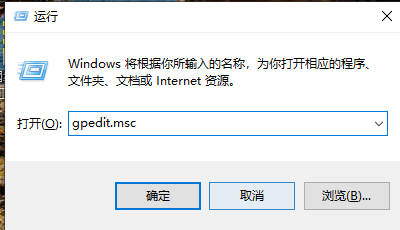
使用电脑的时候遇见某个软件卡住,电脑动不了的情况,这个时候就需要调出任务管理器来结束这个进程,但是发现任务管理器无法打开的问题,win10任务管理器无法使用怎么办呢?其实这可能是你的文件丢失或者病毒入侵了,具体解决方法见下面介绍。 win10任务管理
时间:2021-09-30 热度:
-
Win10系统高对比度反转颜色如何设置?
现在很多人都在使用win10系统,新购买的电脑使用的也是win10系统,但是还是有很多人不熟悉这个系统的操作,比如高对比度反转颜色怎么设置。方法其实很简单,下面就跟着小编来看看具体怎么操作的吧。 操作如下: 1、首先当然是点击开始。 2、然后找到齿轮一样
时间:2021-09-30 热度:


