
编辑推荐
-

石大师U盘制作工具
石大师U盘制作工具是一款十分便捷实用的系统重装工具,具有简单、快捷、安全、智能等特点,真正的傻瓜式制作,无需光驱,无需U盘,无需技术,鼠标单击,即可完成系统重装。有需要的朋友们欢迎点击下载使用。
-

石大师一键重装系统
石大师一键重装系统是一款好用的电脑系统重装工具,功能丰富强大,操作简单易上手,适合所有用户使用,重装小白也能轻松学会,拥有多种重装模式,可以任用户选择,各个版本的系统都能一键安装,有需要的用户快来下载体验吧。
-

WPS助手
WPS助手最新版是一款非常好用的WPS使用助手。可以通过WPS助手去享受高效、便捷的云端办公服务。
-

WinRAR
WinRAR简体中文版是一款十分好用的压缩解压软件。WinRAR简体中文版经过大神的优化已经完全支持中文版,可以帮助用户有效的压缩解压各类文件,有需要的小伙伴快来下载吧!
-

百度网盘
百度网盘,作为国内最大的在线存储服务提供商,为用户提供了文件存储、访问、备份、共享等等在内的功能。百度网盘在数据的稳定、安全、性能上比较有保证,还支持离线下载,目前离线下载只支持Http和Ftp协议。
-
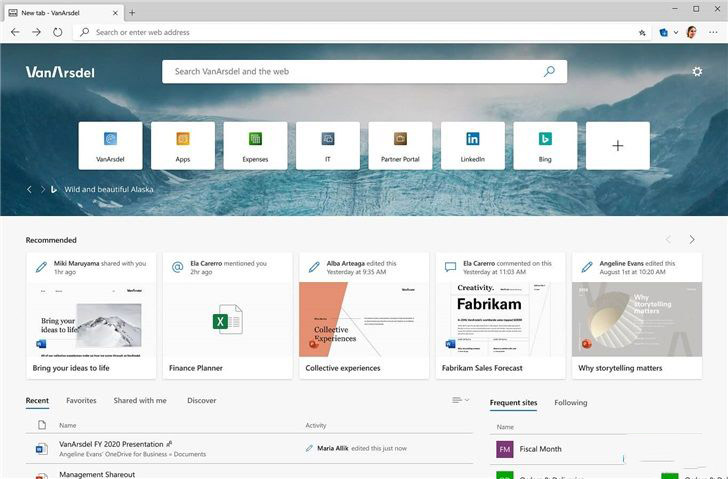
谷歌回应Win10 Edge访问Chrome商店安全警告
从EdgeHTML过渡到Chromium后,微软新Edge已成为跨平台浏览器,它享有Chrome所有优势。新版Edge与Chrome在同一引擎上运行,并且可以访问Google网上应用商店扩展,因此用户可以在Edge浏览器中访问并下载、安装Chrome扩展程序。 此前用户通过Edge浏览器访问Chro
时间:2021-09-30 热度:
-
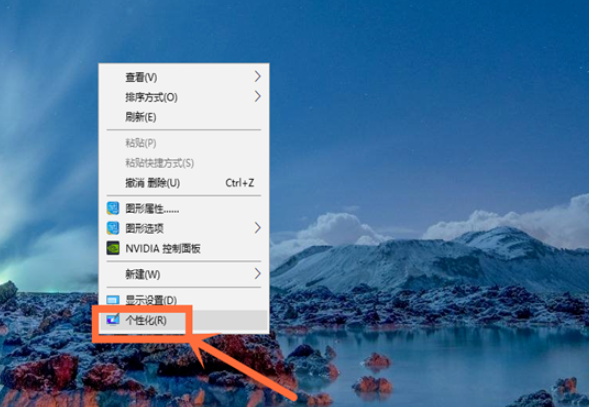
win10电脑桌面壁纸怎么设置
如果整天对着单一的桌面壁纸的话,难免会比较单调,很多小伙伴都想给自己的电脑桌面壁纸设置的更加个性化。那么该如何设置电脑桌面壁纸呢?下面小编就以win10为例,给大家讲下win10电脑桌面壁纸设置方法。 具体步骤如下: 1、我们在桌面空白处右击鼠标键,选
时间:2021-09-30 热度:
-
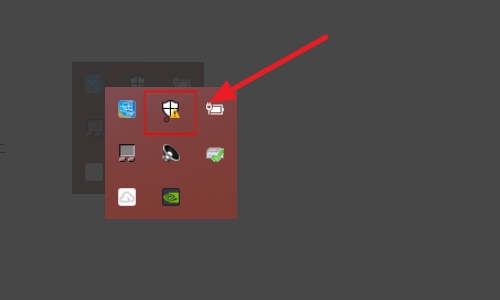
win10wifi功能没了解决方法
很多小伙伴使用电脑的时候用的都是wifi但是有些时候wifi功能会消失,没关系今天就给你们带来了win10wifi功能没了解决方法,快来学习一下吧。 win10wifi功能没了: 1、点击桌面右下角的windows defender图标,此时上面会有个黄色感叹号。 2、打开windows defe
时间:2021-09-30 热度:
-
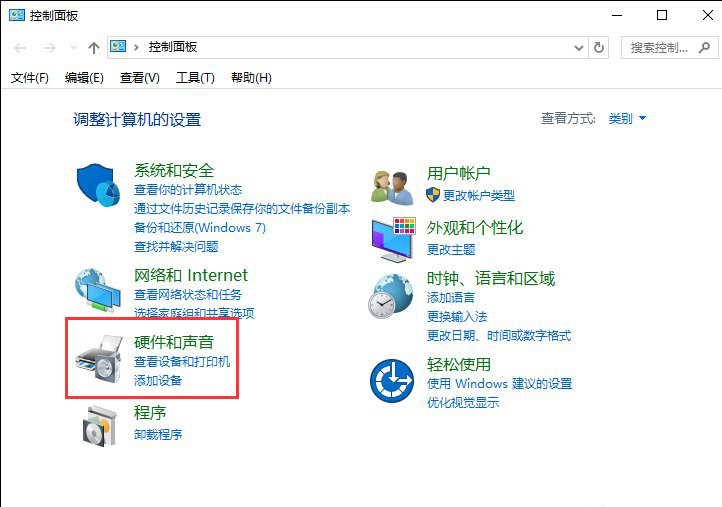
win10系统如何设置鼠标左右键互换?
鉴于不同的人的实际使用习惯,尤其是因为工作或者其他游戏中,都难免会出现需要使用功能左右键互换的功能,但是很多人都不太清楚如何去设置,下面就来讲一下这个有趣的鼠标左右键互换的设置方法吧! 操作过程: 1、首先打开控制面板中的硬件和声音选项。 2、
时间:2021-09-30 热度:
-
win10显卡驱动安装失败怎么解决?
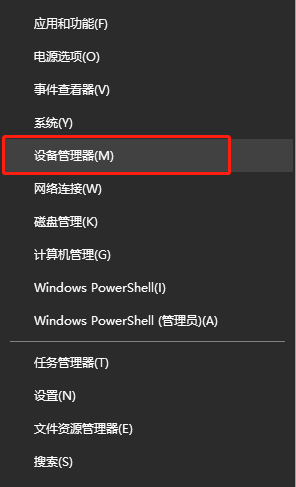
win10显卡驱动安装失败怎么解决?如何解决win10显卡驱动安装失败?win10显卡驱动安装失败解决方法?最近有小伙伴反馈win10显卡驱动安装失败,那么遇到这种情况时,我们该怎么解决呢?下面就跟小编一起来看一下吧。 win10显卡驱动安装失败解决方法: 1.右键点击
时间:2021-09-30 热度:
-
Win10怎么查看隐藏文件夹?Win10显示隐藏文件夹方法
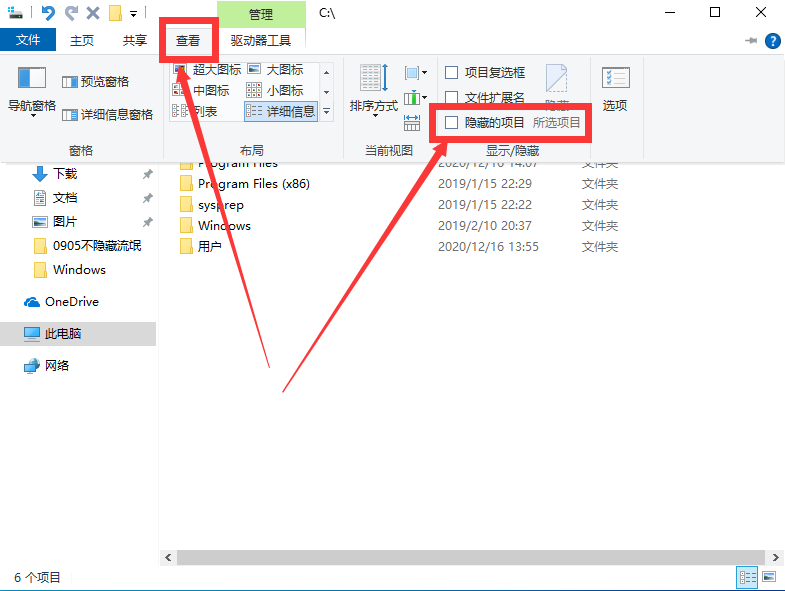
win10因为考虑系统的安全性,所以才设置了隐藏文件夹的功能,保护一些重要的文件不会被轻易删除。这个功能方便我们的同时也会让我们在浏览文件夹的过程中感到烦恼,那win10要怎么查看隐藏文件夹呢?简单的方法告诉大家。 win10显示隐藏文件夹的处理方法 1、
时间:2021-09-30 热度:
-

win10优化:更加高级的win10系统优化技巧汇总
自从将家里的笔电、台式机全部升级到Win10之后,小编可是切切实实感受到了它的强大,非常多的改进、非常多人性化的设计。和之前的测试版不同,作为主力系统后自然要匹配日常的工作。很多设置、操作也要顺应以前的使用习惯。 经过这几天折腾,终于算是把这套W
时间:2021-09-30 热度:
-
使用较久的win10卡顿严重的解决方法
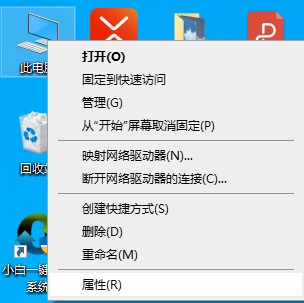
随着互联网时代的发展,近年又新出了win10系统,受到人们的青睐和喜欢。最近很多用户纷纷将电脑升级至win10系统,但在使用过程中难免会出现问题,比如win10卡顿严重这个问题,那么我们应该如何处理呢?接下来小编和大家讲解下解决方案~ 1、首先右击此电脑选
时间:2021-09-30 热度:
-
Win10组策略阻止程序运行该如何解决?
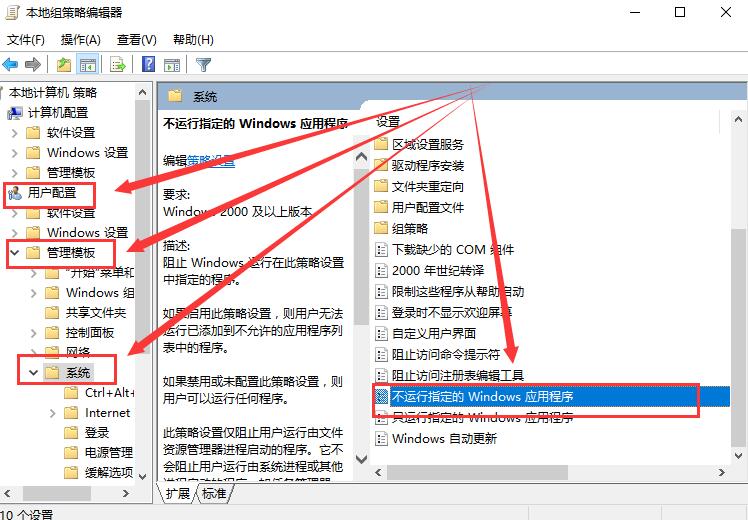
Win10组策略阻止程序运行该怎么办?Win10组策略是一个非常好用的便捷设置管理功能,大家通常使用Win10组策略功能对电脑进行设置。在Windows10系统安装应用的时候,弹出阻止运行应用程序,组策略阻止应用软件安装的提示信息,这时我们该怎么解决这个问题呢?
时间:2021-09-30 热度:
-
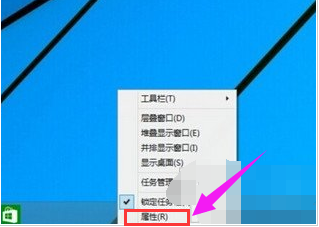
win10开始菜单没反应怎么办
下面是解决win10开始菜单没反应的步骤: 1、首先鼠标在任务栏中右击选择【属性】 2、出现的界面点击【开始菜单】选项卡,然后将【使用开始菜单而非开始屏幕】勾上再点击【确定】。 3、然后出现【更改开始屏幕设备】的提示,只需要点击【注销并更改设置】。记
时间:2021-09-30 热度:


