
编辑推荐
-

石大师U盘制作工具
石大师U盘制作工具是一款十分便捷实用的系统重装工具,具有简单、快捷、安全、智能等特点,真正的傻瓜式制作,无需光驱,无需U盘,无需技术,鼠标单击,即可完成系统重装。有需要的朋友们欢迎点击下载使用。
-

石大师一键重装系统
石大师一键重装系统是一款好用的电脑系统重装工具,功能丰富强大,操作简单易上手,适合所有用户使用,重装小白也能轻松学会,拥有多种重装模式,可以任用户选择,各个版本的系统都能一键安装,有需要的用户快来下载体验吧。
-

WPS助手
WPS助手最新版是一款非常好用的WPS使用助手。可以通过WPS助手去享受高效、便捷的云端办公服务。
-

WinRAR
WinRAR简体中文版是一款十分好用的压缩解压软件。WinRAR简体中文版经过大神的优化已经完全支持中文版,可以帮助用户有效的压缩解压各类文件,有需要的小伙伴快来下载吧!
-

百度网盘
百度网盘,作为国内最大的在线存储服务提供商,为用户提供了文件存储、访问、备份、共享等等在内的功能。百度网盘在数据的稳定、安全、性能上比较有保证,还支持离线下载,目前离线下载只支持Http和Ftp协议。
-
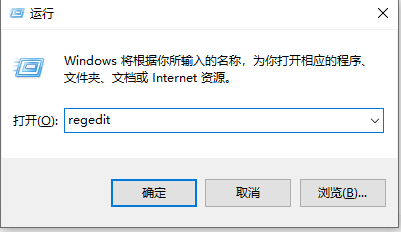
win10电脑右键新建中如何添加PPT?
有许多Win10用户用右键点击新建的时候,发现列表里的ppt消失了。如何在右键单击的新Win10版本中添加PPT?实际上,问题在于注册列表中缺少某些文件。我们只需要输入设置并调整值即可更改ppt 添加到右键单击已创建。 方法 教程 1。单击开始,找到命令行,输入r
时间:2021-09-30 热度:
-
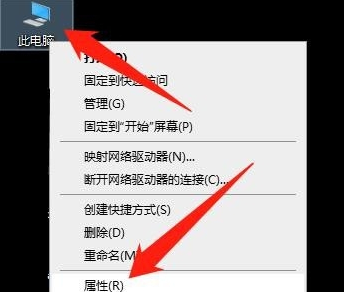
win10无线网卡驱动怎么安装?
win10无线网卡驱动怎么安装?win10无线网卡驱动安装方法,如何安装win10无线网卡驱动?听到有win10用户问win10无线网卡驱动怎么安装,今天小编就给大家带来win10无线网卡驱动安装方法。 win10无线网卡驱动安装方法: 1.右击此电脑,点击属性。 2.点击[设备管理
时间:2021-09-30 热度:
-
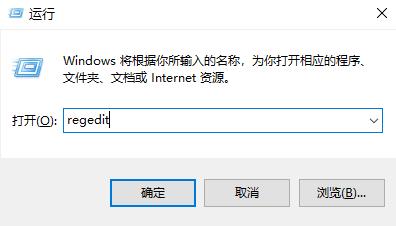
win10电脑管家报错解决方法
电脑管家是很多使用电脑的用户都会使用到的电脑安全软件,但是在win10系统上使用的一些用户都出现了报错的情况,今天就给你们带来了win10电脑管家报错解决方法,一起看看吧。 win10电脑管家报错怎么办: 1、按下快捷键win+r打开运行,输入代码regedit。 2、
时间:2021-09-30 热度:
-
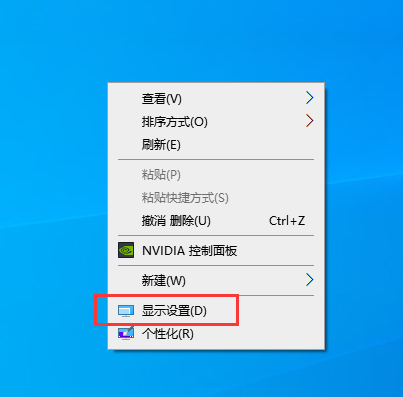
win10系统电脑屏幕闪烁不停解决方案
以下是关于电脑屏幕闪烁不停抖动的解决步骤: 一.检查计算机屏幕刷新率 右键单击电脑桌面,选择【显示设置】,选择【高级显示设置】,接着选择【显示适配器属性】,点击【监视器】然后将屏幕刷新率更改为60 Hz。如果是60 Hz,则将其更改为另一个频率,然后再
时间:2021-09-30 热度:
-
几个步骤教你win10管理开机启动项
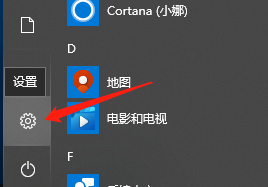
前几天小编在网上看到有粉丝小伙伴询问小编我关于win10管理开机启动项的方法,其实这个方法步骤是十分简单的,小编自己之前也经常帮助自己的朋友设置管理开机启动项,接下来小编就话不多说,小编就来带大家好好学习一下吧。 1、首先我们打开电脑,找到左下角
时间:2021-09-30 热度:
-
Win10专业版创建自定义分辨率的技巧
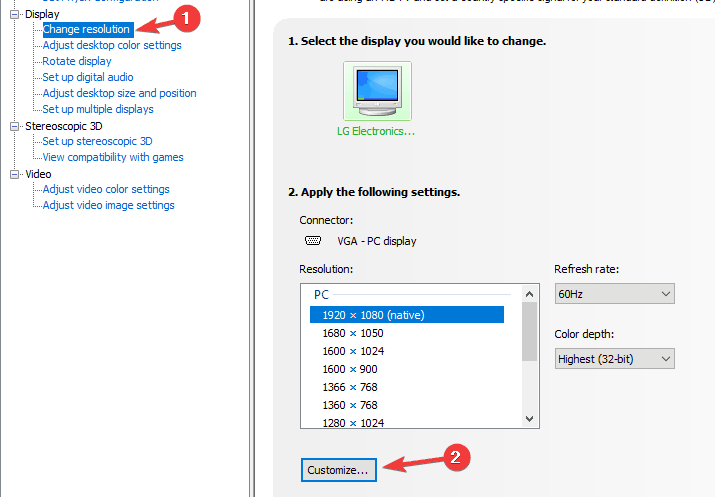
有时您想将显示器的分辨率更改为自定义分辨率,在今天的文章中,我们将向您展示如何在Windows 10专业版上创建自定义分辨率。为此,请按照以下指南操作。 如何在Win10专业版上设置自定义分辨率? 1.使用Nvidia控制面板 --右键单击桌面,然后选择NVIDIA控制面
时间:2021-09-30 热度:
-
win10系统绿屏死机重启怎么办?
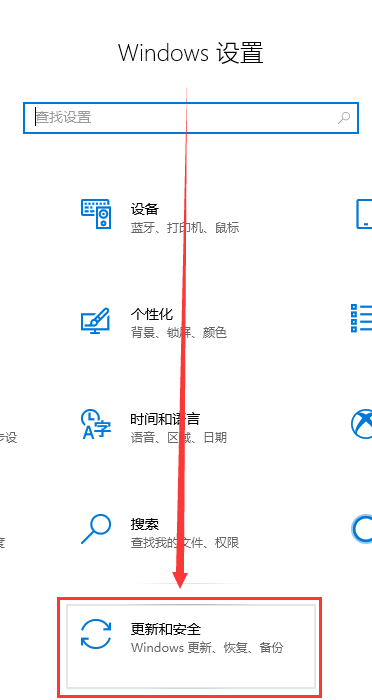
电脑安装的是win10操作系统的话,对于在使用的时候系统出现了突然绿屏,然后死机强制重启的情况,win10系统绿屏死机重启怎么办?小编觉得可能是因为我们的系统后台自行更新了之后出现了错误,或是兼容性的问题导致的。可以尝试卸载更新即可。详细内容就来看
时间:2021-09-30 热度:
-

win10安全模式怎么进入,win10进入安全模式的方法
随着win10系统的到来,许多朋友也随之升级了自己的电脑系统,win10和之前的win7许多功能都做了不少的改变,还有许多电脑小白们不知道win10系统应该怎么进入安全模式,接下来小编为各位小白们提供win10进入安全模式的方法。 方法如下 1、同时按住键盘的【win
时间:2021-09-30 热度:
-
win10系统防火墙提示怎么关闭
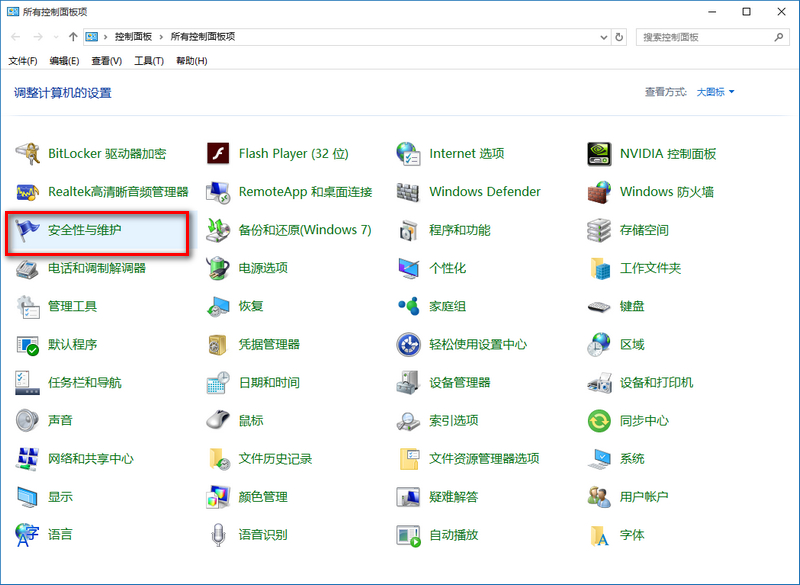
一些用户出于方便使用的目的会将win10系统自带的防火墙关闭,不过win10系统的防火墙关闭后系统会频繁弹出防火墙的安全提示,有没有方法停止系统发送防火墙的安全提示呢?接下来小编就将该方法的具体操作分享给大家,有需要的朋友可以参考一下。 win10系统防
时间:2021-09-30 热度:
-
win10系统一直更新失败怎么办
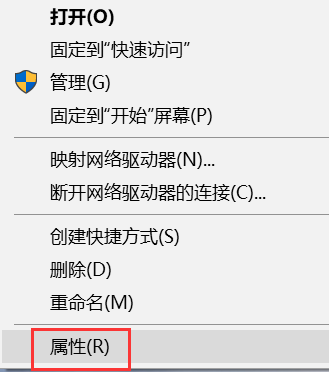
win10系统更新的时候电脑一直显示更新失败的问题,那么win10系统一直更新失败怎么办呢?就此问题,今天小编整理了相关的教程,希望可以帮助道到大家,下面跟我一起来看看吧。 win10系统一直更新失败怎么办 1、回到桌面,鼠标右键单击此电脑,选择属性进入,如
时间:2021-09-30 热度:


