
编辑推荐
-

石大师U盘制作工具
石大师U盘制作工具是一款十分便捷实用的系统重装工具,具有简单、快捷、安全、智能等特点,真正的傻瓜式制作,无需光驱,无需U盘,无需技术,鼠标单击,即可完成系统重装。有需要的朋友们欢迎点击下载使用。
-

石大师一键重装系统
石大师一键重装系统是一款好用的电脑系统重装工具,功能丰富强大,操作简单易上手,适合所有用户使用,重装小白也能轻松学会,拥有多种重装模式,可以任用户选择,各个版本的系统都能一键安装,有需要的用户快来下载体验吧。
-

WPS助手
WPS助手最新版是一款非常好用的WPS使用助手。可以通过WPS助手去享受高效、便捷的云端办公服务。
-

WinRAR
WinRAR简体中文版是一款十分好用的压缩解压软件。WinRAR简体中文版经过大神的优化已经完全支持中文版,可以帮助用户有效的压缩解压各类文件,有需要的小伙伴快来下载吧!
-

百度网盘
百度网盘,作为国内最大的在线存储服务提供商,为用户提供了文件存储、访问、备份、共享等等在内的功能。百度网盘在数据的稳定、安全、性能上比较有保证,还支持离线下载,目前离线下载只支持Http和Ftp协议。
-
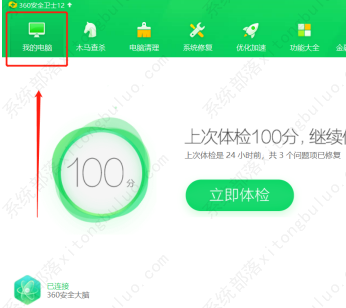
360安全卫士怎样关闭360文档保护?
360安全卫士是一款可以保护电脑的安全软件,里面还有很多好用的功能,有个360文档保护功能可以很好的保护我们的文档安全,有用户不想使用这个功能了,应该如何关闭呢,下面就为大家分享具体的操作步骤,感兴趣的用户一起来看看吧。
时间:2023-02-16 热度:
-
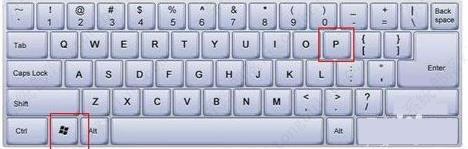
Win10投影仪无法显示正常分辨率怎么办?
在一些特殊场合,比如教育、会议现场,需要将投影仪连接到电脑上,这样能在大屏上观看ppt了。但是有些朋友使用Win10连接投影仪的时候画面总是感觉不正常,看起来很不舒服,这是怎么回事?应该是分辨率不对导致的,下面就来看看具体的调整方法。
时间:2023-02-16 热度:
-
华硕天选2 Plus 酷睿版笔记本安装win10系统教程
华硕天选2 Plus 酷睿版是一款娱乐型便携笔记本电脑,采用了intel第十一代酷睿i7脆弱期以及性能级核芯显卡,能够让用户们有着不错的游戏体验,那么华硕天选2 Plus 酷睿版笔记本怎么安装win10系统呢?今天为大家介绍华硕天选2 Plus 酷睿版笔记本安装win10系统的操作方法。
时间:2023-02-16 热度:
-

惠普光影精灵8Victus笔记本安装win11系统教程
惠普光影精灵8Victus是一款游戏型便携笔记本电脑,采用了intel第十二代酷睿i7处理器以及发烧级核芯显卡,能够让用户们有着不错的游戏体验,那么惠普光影精灵8Victus笔记本如何安装win11系统呢?今天为大家介绍惠普光影精灵8Victus笔记本安装win11系统的操作方法。
时间:2023-02-16 热度:
-
惠普星14 Pro笔记本重装win10系统教程
惠普星14 Pro笔记本是一款高颜值轻薄本,搭载十二代英特尔酷睿i7-12700H标压处理器,对办公、学习、轻度创作等方面有较好的兼顾,在硬件配置和散热模块进行全面升级,使其的性能表现达到新的标准,那么惠普星14 Pro笔记本如何重装win10系统呢?本篇就为大家分享具体的操作步骤。
时间:2023-02-16 热度:
-

Win11怎么取消任务栏全透明?轻松恢复Win11任务栏界面
用户升级Win11系统之后,为了能获得全新的系统体验,会给任务栏设置全透明,但是时间久了就看腻了,且任务栏透明化还会影响系统的运行速度。那么我们要怎么恢复任务栏界面呢?下面就来看看小编带来的两种解决办法。
时间:2023-02-16 热度:
-
华硕天选air 2022笔记本安装win11系统教程
华硕天选air 2022笔记本搭载12代英特尔酷睿i7-12650H处理器,是一款轻薄本品类中唯一拥有独显直连的笔记本,实现了轻薄与性能兼备的同时在众多涉及用户体验的细节上都进行了全方位的升级,那么华硕天选air 2022笔记本如何安装win11系统呢?本篇就为大家分享详细的操作步骤。
时间:2023-02-16 热度:
-
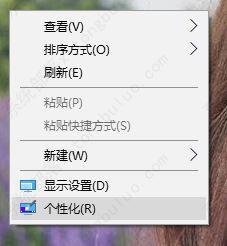
Win10半透明任务栏怎么取消?Win10怎么关闭毛玻璃效果?
有些用户为了让Win10电脑更具个人化,就会给任务栏设置透明化,还会给开始菜单开启毛玻璃效果。但是时间久了总会看腻的,要怎么给任务栏和开始菜单恢复默认设置呢?下面小编就给大家带来详细的解决办法,如果你也有同样疑惑,可以试试下面的方法。
时间:2023-02-16 热度:
-
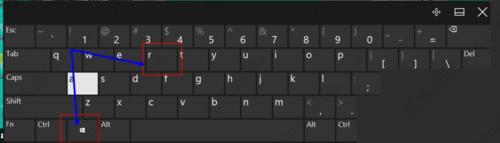
Win10怎么关闭开始菜单毛玻璃半透明效果?
Win10系统中默认开启毛玻璃特效,但是有部分用户并不是很喜欢这个功能,还会影响电脑的运行速度。那么Win10要如何关闭毛玻璃效果呢?下面小编就给大家分享关于Win10关闭开始菜单毛玻璃半透明效果的具体方法。
时间:2023-02-16 热度:
-
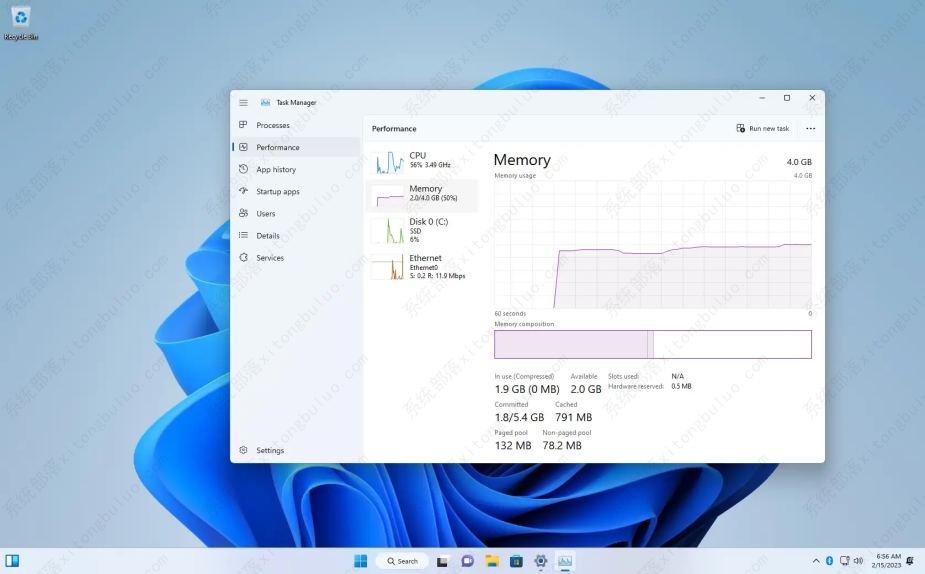
如何使用Tiny11 ISO安装Windows 11?
Tiny11 是 Windows 11 的非官方自定义 ISO 映像,它删除了通常不需要的所有混乱,例如默认应用程序、服务和功能,以便能够在低端不受支持的硬件上安装操作系统。如果您想使用 Tiny11 映像安装 Windows 11 (风险自负),您首先需要从需要免费注册的 Archive org 网站下载 ISO 文件(无 sysreq),然后您需要使用Rufus 来创建 USB 可启动闪存驱动器。如果您打算创建虚拟机,只需将 Tiny11 ISO 文件挂载到虚拟机即可。您还必须确保计算机可以从 USB 启动,这意味着您将必须更改 BIOS 或 UEFI 设置。唯一需要注意的是,由于大多数计算机都有不同的设置,因此您必须查看制造商支持网站以了解更多具体信息。
时间:2023-02-16 热度:


