
编辑推荐
-

石大师U盘制作工具
石大师U盘制作工具是一款十分便捷实用的系统重装工具,具有简单、快捷、安全、智能等特点,真正的傻瓜式制作,无需光驱,无需U盘,无需技术,鼠标单击,即可完成系统重装。有需要的朋友们欢迎点击下载使用。
-

石大师一键重装系统
石大师一键重装系统是一款好用的电脑系统重装工具,功能丰富强大,操作简单易上手,适合所有用户使用,重装小白也能轻松学会,拥有多种重装模式,可以任用户选择,各个版本的系统都能一键安装,有需要的用户快来下载体验吧。
-

WPS助手
WPS助手最新版是一款非常好用的WPS使用助手。可以通过WPS助手去享受高效、便捷的云端办公服务。
-

WinRAR
WinRAR简体中文版是一款十分好用的压缩解压软件。WinRAR简体中文版经过大神的优化已经完全支持中文版,可以帮助用户有效的压缩解压各类文件,有需要的小伙伴快来下载吧!
-

百度网盘
百度网盘,作为国内最大的在线存储服务提供商,为用户提供了文件存储、访问、备份、共享等等在内的功能。百度网盘在数据的稳定、安全、性能上比较有保证,还支持离线下载,目前离线下载只支持Http和Ftp协议。
-
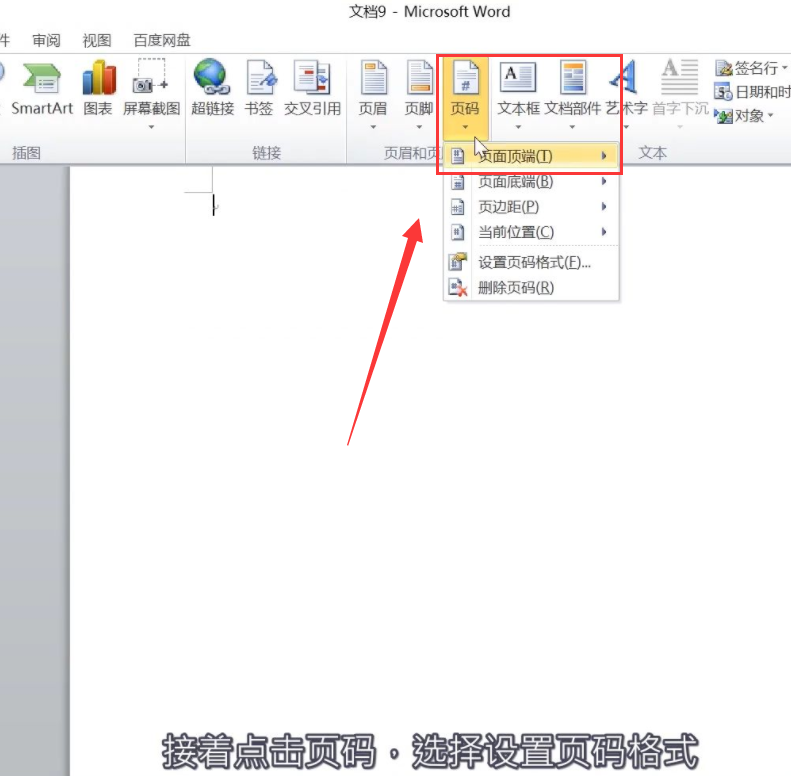
word页码设置了1全是1怎么办_word每页页码相同更改教程
word页码设置了1全是1怎么办?word文档支持页码的自动设置,但是有的用户设置完成后发现全是相同的页码,比如设置了1显示的全是1,那遇到这个每页页码相同的问题要怎么更改呢?来看看详细的修改教程吧。
时间:2021-09-29 热度:
-
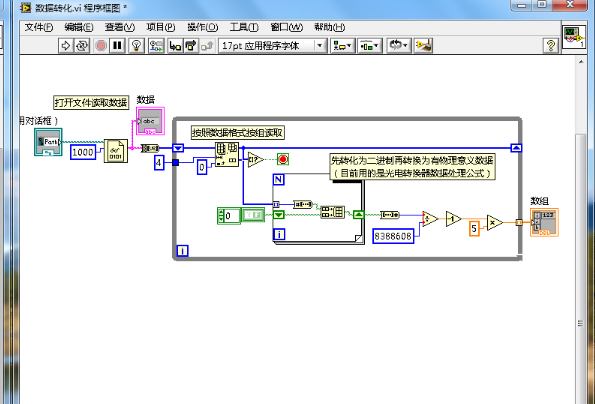
labview都可以干什么_labview读取处理数据教程
labview都可以干什么?labview使用图形化编辑语言G编写程序,采用拖放方式的用户界面,里面内置通用的编程系统,可以非常方便用户进行图形化的编程,这里小编给大家分享下labview读取处理数据教程,一起来看看吧。
时间:2021-09-29 热度:
-
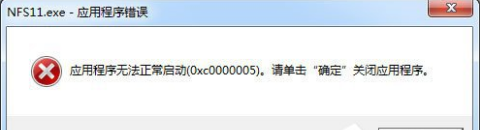
Win7系统应用程序无法正常启动0xc000005怎么办?
小伙伴,你们最近有没有什么问题需要小编来帮忙解决的呢?就好像应用程序无法正常启动0xc000005这个问题,最近出现率也还蛮高的。要不下面小编就来给你们说说应用程序无法正常启动0xc000005的解决方法吧。 最近小编在了解怎么解决应用程序无法正常启动0xc000
时间:2021-09-29 热度:
-
win7系统 如何清理c盘目录文件列表的方法
使用win7的用户都知道,在win7系统使用一段时间后会变得非常的慢,其主要的原因是因为随着时间的增加,在win7系统C盘会堆积着大量的文件,从而占用过多的内存,造成电脑变得非常缓慢,其实在C盘目录中有些文件是可以删除的,删除后不会对系统的运行造成任何
时间:2021-09-29 热度:
-

wps怎么添加空白页_wps向下增加一页空白页教程
wps怎么添加空白页?在wps软件中的word文档里,有时候整个文件编辑完成后想在中间添加空白页进行内容的增加,要怎么操作呢?向下增加一页空白页的方法分享给大家。
时间:2021-09-29 热度:
-
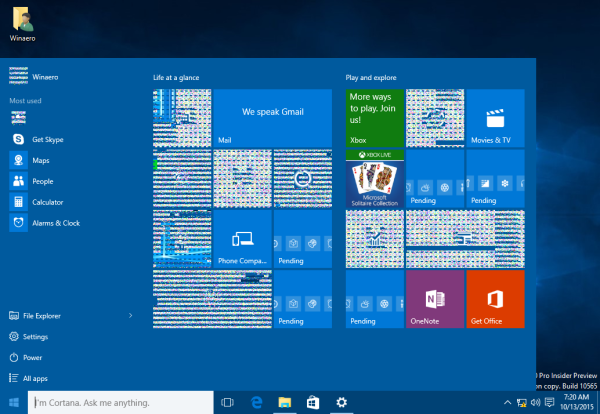
Win10预览版10565安装VirtualBox出现花屏问题
想体验win10系统最新版但又不想在物理机中安装,虚拟机是最好的选择。VirtualBox是最受欢迎的虚拟机软件之一,最近在Virtual中安装Windows10预览版10565,打开开始菜单后界面出现花屏,动态磁贴不能正确渲染。如下图所示: 出现这一问题的原因可能是动态磁贴
时间:2021-09-29 热度:
-
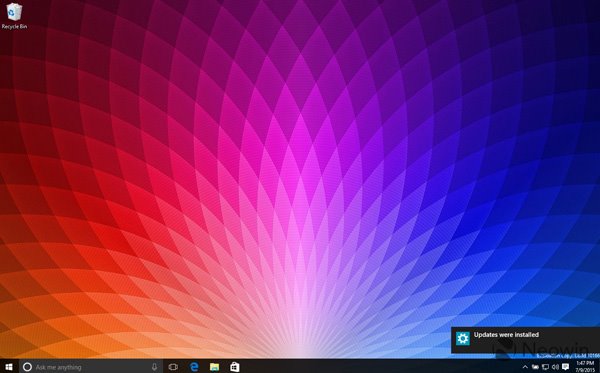
Win10预览版10166《微软WiFi》亮相桌面版图赏
微软已经向Win10 Insider会员推送了Build 10166快速版,Win10预览版10166的一大亮点就是增加了《微软WiFi》应用。外媒已经放出了10166版本的各种截图,还没安装的用户可以提前领略一下它的风采。 ▲《微软WiFi》应用亮相 ▲Edge浏览器 ▲Build 10166的《Groo
时间:2021-09-29 热度:
-
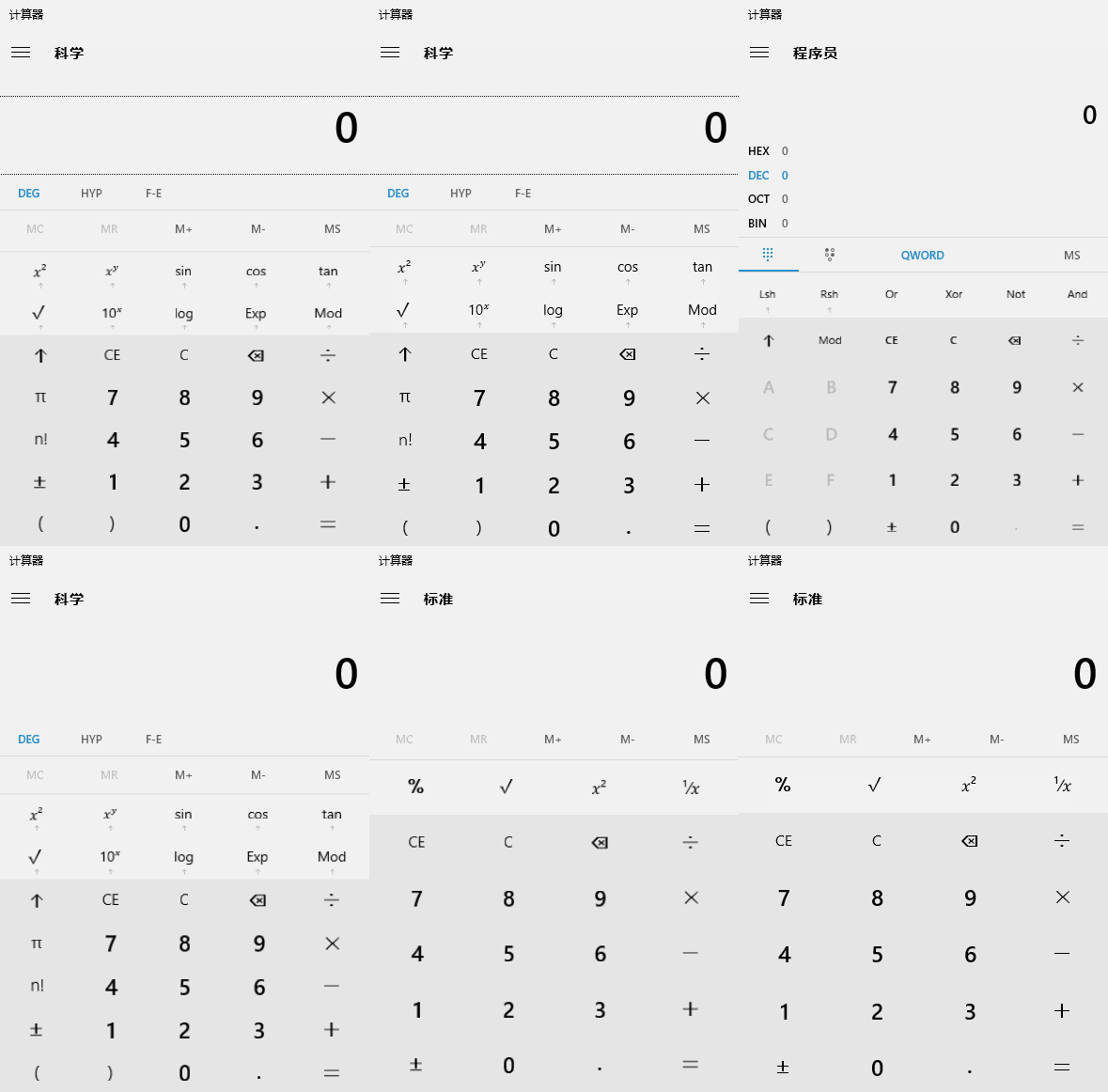
Win10系统计算器有哪些快捷键?
Win10计算器快捷键方面的介绍(标准、科学、程序员三种模式),助大家快速上手。 图:标准、科学、程序员模式的动图演示 普通模式: 科学模式: 程序员模式: 由于计算器本身的界面设置可以说是非常简洁了,但还是简单补充说明一下,点击左上角的三图标,也可以
时间:2021-09-29 热度:
-

Win7系统出现了win32k.sys 蓝屏问题怎么解决?
有Win7用户的电脑出现了win32k.sys 蓝屏问题不知道该怎么办,小编收集了一些关于win32k.sys 蓝屏问题的解决方法,这里分享给大家,有需要的朋友可以看看。 原因:Win32k.sys丢失。这个问题比较普遍,病毒感染误操作删除了Win32k.sys文件等,系统找不到Win32k
时间:2021-09-29 热度:
-
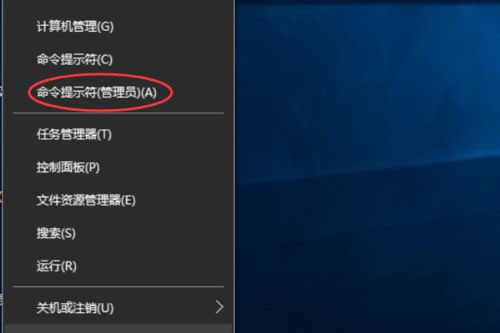
Win10笔记本电脑建立局域网的方法
Win10笔记本电脑建立局域网的方法 1、右击开始菜单,选择命令提示符(管理员)。 2、在命令窗口输入netsh wlan set hostednetwork mode=allow ssid=你的局域网的名字 key=密码,回车。 3、接着输入命令netsh wlan start hostednetwork按回车,当提示已启动承载
时间:2021-09-29 热度:


