
编辑推荐
-

石大师U盘制作工具
石大师U盘制作工具是一款十分便捷实用的系统重装工具,具有简单、快捷、安全、智能等特点,真正的傻瓜式制作,无需光驱,无需U盘,无需技术,鼠标单击,即可完成系统重装。有需要的朋友们欢迎点击下载使用。
-

石大师一键重装系统
石大师一键重装系统是一款好用的电脑系统重装工具,功能丰富强大,操作简单易上手,适合所有用户使用,重装小白也能轻松学会,拥有多种重装模式,可以任用户选择,各个版本的系统都能一键安装,有需要的用户快来下载体验吧。
-

WPS助手
WPS助手最新版是一款非常好用的WPS使用助手。可以通过WPS助手去享受高效、便捷的云端办公服务。
-

WinRAR
WinRAR简体中文版是一款十分好用的压缩解压软件。WinRAR简体中文版经过大神的优化已经完全支持中文版,可以帮助用户有效的压缩解压各类文件,有需要的小伙伴快来下载吧!
-

百度网盘
百度网盘,作为国内最大的在线存储服务提供商,为用户提供了文件存储、访问、备份、共享等等在内的功能。百度网盘在数据的稳定、安全、性能上比较有保证,还支持离线下载,目前离线下载只支持Http和Ftp协议。
-
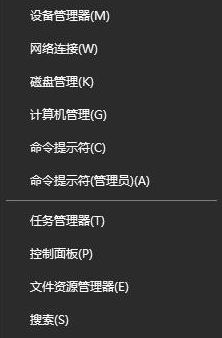
Win10增加键盘灵敏度的优化方法
在Windows 10操作系统中有用户反应键盘反馈速度慢的现象,有延迟该如何调整键盘的灵敏度呢?在windows 10系统中自带键盘灵敏度调节设置方法,我们可以通过调节键盘灵敏度来解除键盘反馈延迟的问题。但若果你使用的是蓝牙无线键盘,请确保键盘电池电量充足,
时间:2021-09-29 热度:
-
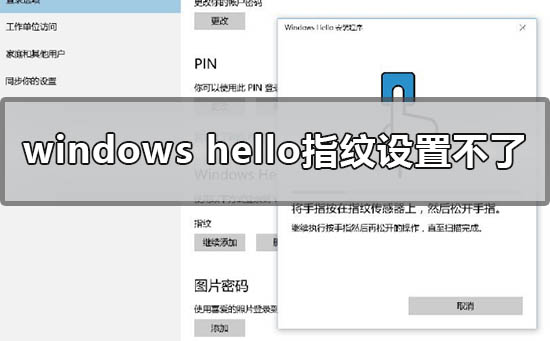
win10 windows hello指纹设置不了闪退灰色的解决教程
我们在使用win10操作系统的时候,有些情况下会遇见使用windows hello指纹设置时显示灰色,有时候还会闪退设置不了。面对这种问题,小编认为可以先对自己的电脑进行一些故障排除,比如对外设的连接重新插拔一下、用第三方安全软件进行杀毒扫描,或者是使用干净启动进行重
时间:2021-09-29 热度:
-
Win7系统下打印机不能连续打印怎么解决?
打印机是办公室人员经常会用到的打印设备,然而有时候也会遇到一些故障,比如有不少win7 32位系统用户打印机不能联系打印,这样影响了工作效率,该怎么办呢,接下来给大家讲解一下win7系统下打印机不能连续打印的具体解决方法吧。 1、打印机未联机 首先我们
时间:2021-09-29 热度:
-
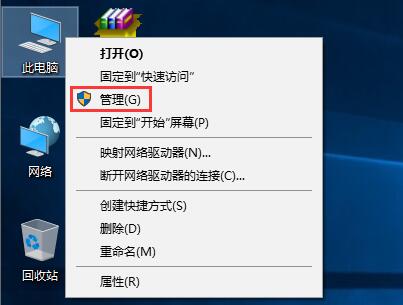
Win10如何禁用视觉主题和桌面元素?
win10如何禁用桌面元素?对于玩游戏的用户而言游戏的运行是否流畅才是最重要的,特别是一些安装了win10系统但是电脑配置一般的电脑来说,非常有必要禁用桌面元素以及视觉主题效果,禁用了视觉效果后虽然系统界面看起来没有那么的舒服但是对电脑运行游戏的性能
时间:2021-09-29 热度:
-
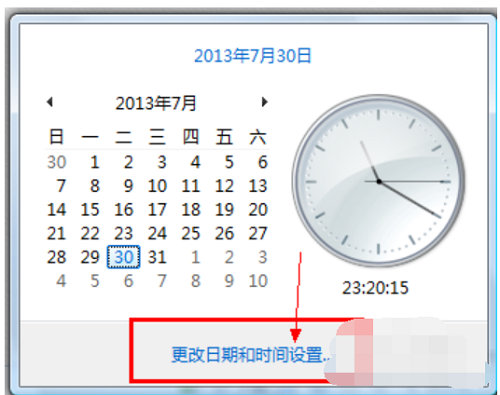
Win7系统电脑时间不准怎么办?
我们在使用电脑过过程中经常都会遇到各种各样的问题啊,这不最近就有朋友反映了电脑出现时间不准的情况,想这个情况该怎么解决呢?小编今天就来给你们说说电脑时间不准这个问题的解决办法,好让你们遇到这个问题是能轻易的将问题给处理好。 平时我们在使用电
时间:2021-09-29 热度:
-
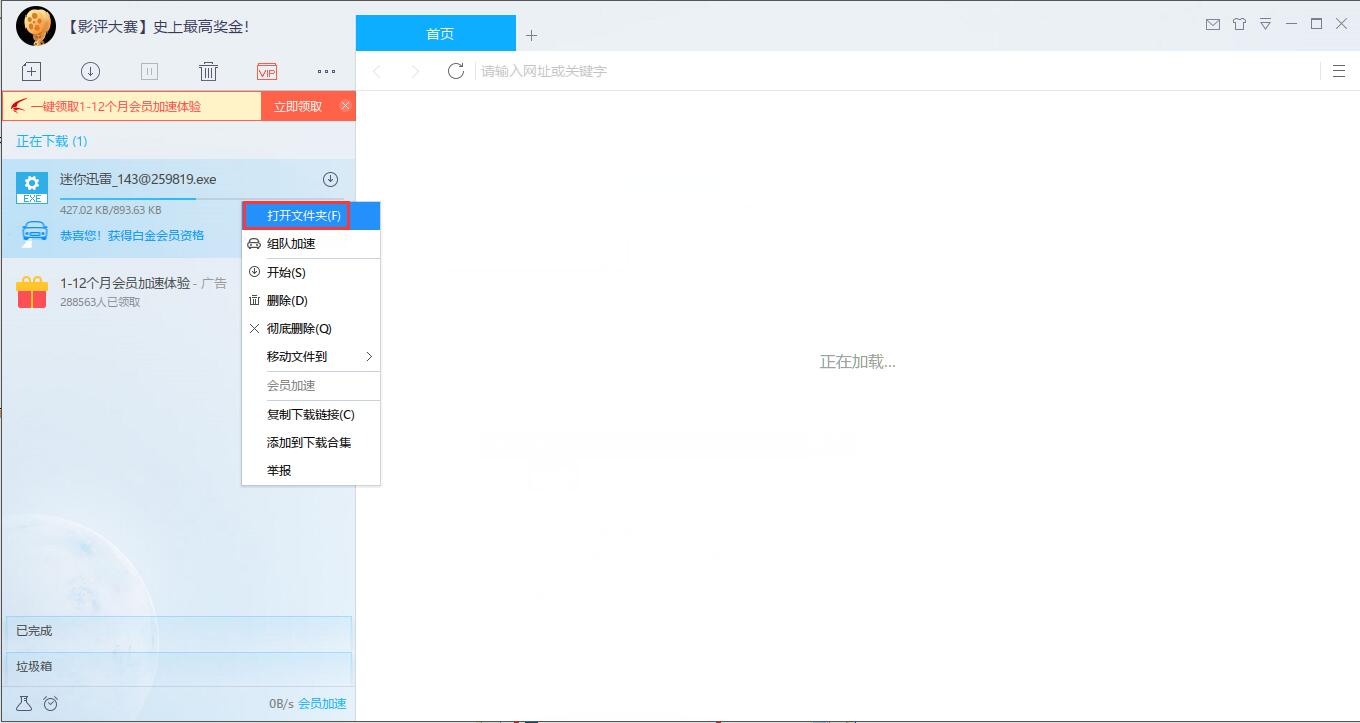
迅雷下载卡99.99%不动了怎么解决?
迅雷下载99.99%不动了怎么解决?迅雷是一款强大的免费下载工具,很多用户都在使用迅雷进行文件的下载,但是有的时候文件下载到99.99%就不动了,没有任何的速度,直接卡在99%,那有没有办法解决呢?一起来学习下吧。
时间:2021-09-29 热度:
-
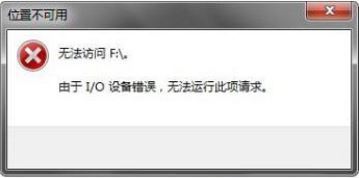
Win7打开u盘提示io设备错误无法运行此项请求怎么办?
u盘是最常用的移动存储设备之一,可是最近有很多雨林木风win7旗舰版用户在使用u盘的时候就弹出了位置不可用的错误提示,显示无法访问,由于I/O设备错误无法运行此项请求,遇到这种情况该怎么办?下面由小编给大家介绍一下win7打开u盘提示由于io设备错误无法
时间:2021-09-29 热度:
-

Win7系统下视频文件无法渲染怎么解决?
有的时候我们想要打开视频文件的时候,会遇到视频文件无法渲染的情况。为什么会出现这种问题呢?又该怎么解决呢?小编这儿有解决的方法,小伙伴们只需要接着往下看便是。 时代在改变,所以我们身边的一切其实都在以肉眼看得到或者看不到的方式在改变着。什么
时间:2021-09-29 热度:
-

win7我的文档如何还原默认目录位置的方法
有些用户在一些系统网站中下载了win7Ghost系统,在安装系统后发现我的文档等资料都默认存储在D盘或者其它非C盘目录中,是因为一些系统制作者对系统优化而修改的,但是有些习惯于win7官方版的用户来说,显然有点不适应,那么对于这类用户如何将我的文档移动到
时间:2021-09-29 热度:
-
Win7系统电脑天天更新影响正常操作如何解决?
具体方法如下: 1、首先,我们切换至win7系统下的电脑桌面,然后鼠标右键点击计算机,我们选择其中的属性; 2、在弹出的系统设置页面下,我们可以在最左下角看到windows update选项,点击之后我们在新的系统更新页面选择更改设置; 3、然后我们可以设置为从不检
时间:2021-09-29 热度:


