
编辑推荐
-

石大师U盘制作工具
石大师U盘制作工具是一款十分便捷实用的系统重装工具,具有简单、快捷、安全、智能等特点,真正的傻瓜式制作,无需光驱,无需U盘,无需技术,鼠标单击,即可完成系统重装。有需要的朋友们欢迎点击下载使用。
-

石大师一键重装系统
石大师一键重装系统是一款好用的电脑系统重装工具,功能丰富强大,操作简单易上手,适合所有用户使用,重装小白也能轻松学会,拥有多种重装模式,可以任用户选择,各个版本的系统都能一键安装,有需要的用户快来下载体验吧。
-

WPS助手
WPS助手最新版是一款非常好用的WPS使用助手。可以通过WPS助手去享受高效、便捷的云端办公服务。
-

WinRAR
WinRAR简体中文版是一款十分好用的压缩解压软件。WinRAR简体中文版经过大神的优化已经完全支持中文版,可以帮助用户有效的压缩解压各类文件,有需要的小伙伴快来下载吧!
-

百度网盘
百度网盘,作为国内最大的在线存储服务提供商,为用户提供了文件存储、访问、备份、共享等等在内的功能。百度网盘在数据的稳定、安全、性能上比较有保证,还支持离线下载,目前离线下载只支持Http和Ftp协议。
-
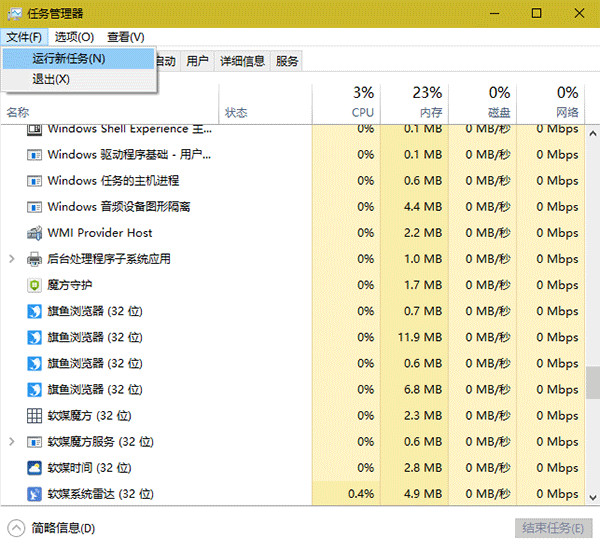
深度win10系统的命令提示符怎么打开
命令提示符是很多用户喜欢的功能,它可以非常直接的运行各种程序、命令以及设置项。打开这一程序有很多方法,比较常见的是在开始菜单Windows系统中直接运行该功能,或是通过输入CMD来运行和搜索该程序。除此之外,还有一种稍微另类一些的方法,当然这对于熟
时间:2021-09-29 热度:
-

win7系统下网络打印机无法打印怎么办
网卡本地连接属性的Microsoft 网络的文件和打印机共享协议和TCP/IP协议正确安装; 在我的电脑右键点击管理选择服务与应用程序点击服务在里边找到 Print Spooler项启动,如下图: 启用GUEST用户,计算机管理中选择用户,将右侧GUEST常规选项中账户已禁用对勾取
时间:2021-09-29 热度:
-
Win10正式版10586.164累积更新了啥?
在向手机推送Win10 Mobile准正式版10586.164的同时,微软也向PC用户推送了相同版本的累积更新KB3140768。和手机版类似,本次更新并非增加新功能,而是进行各种修复。电脑版修复重点在于可靠性和安全性提升。 具体更新内容如下: 改进对蓝牙、可穿戴设备和应
时间:2021-09-29 热度:
-

Win7系统隐藏Windows体验指数的的解决方法
众所周知,Win7体验指数就是一个数字,反映的是电脑硬件和软件的效率,说白了就是Win7系统中的一个跑分软件。如果打开我的电脑属性就可以看到这个数字。但是如果想要隐藏Windows体
时间:2021-09-29 热度:
-
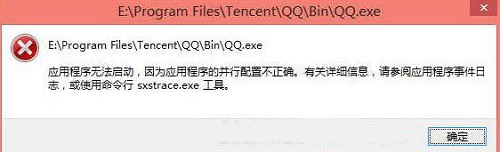
Win10系统打开QQ提示“应用程序无法启动”如何解决
QQ是一款功能非常强大的即时通信软件,不过用户在Win10中运行QQ时却遇到提示应用程序无法启动,因为应用程序的并行配置不正确。有关详细信息,请参阅应用程序事件日志,或使用命令行sxstrace.exe。这该怎么办呢?下面,就随小编看看该问题的解决方法。 原因
时间:2021-09-29 热度:
-

Win7旗舰版连接网络正常却无法上网怎么办?
Win7旗舰版连接网络正常却无法上网怎么办?我们在使用电脑的时候经常会遇到一些网络问题,最近就有小伙伴问我:我的Win7电脑连接网络正常却没有办法上网怎么办?下面小编就带着
时间:2021-09-29 热度:
-

win7无法登录提示您的账户已被停用
最近有用户在电脑开机登录启动界面后提示您的账户已被停用,请向系统管理员咨询,导致电脑无法直接登录,出现这种情况主要是Administrator帐户被禁用,而为什么会被禁用主要还是用户对系统设置过程中不小心将Administrator属性里的帐户已禁用进行勾选,这时
时间:2021-09-29 热度:
-

Win7系统视频文件打不开如何解决?
我们在使用电脑的过程当中,经常都会看看一些视频,不过很多用户发现之前现在好的视频文件可以打开,后面想要播放的时候就打不开了,那么win7系统视频文件打不开如何解决呢?今天为大家带来win7系统视频文件打不开的解决方法。 视频文件打不开解决方法: 1、
时间:2021-09-29 热度:
-
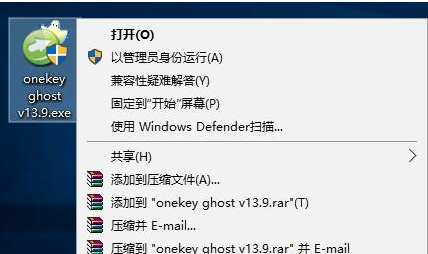
Win10怎么使用ghost备份?
对于很多新手来说,重装系统需要学习不少知识,而且安装驱动与常用软件也有着一定的难度。所以新装了一个win10系统,经过对系统各种优化,调整,达到最佳状态的时候,可以使用一键Ghost备份还原来解决一些问题,可是有不少的用户却不知道该怎么去操作啊,下
时间:2021-09-29 热度:
-

win7系统提示未指定的错误如何解决
我们在使用win7系统时,电脑突然出现窗口提示未指定错误,其实出现这种情况很有可能是系统文件丢失导致的,那么遇到电脑出现未指定的错误怎么办呢?下面给大家带来win7系统提示未指定错误的处理方法。 操作步骤: 1、在桌面上,新建文本文档,将以下代码复制
时间:2021-09-29 热度:


