
电脑怎么还原系统?电脑还原系统教程
电脑怎么还原系统?最近有用户询问这个问题,电脑系统使用一段时间之后,难免会遇到各种问题,这时候用户会选择一键还原系统,那么具体应该怎么操作呢?针对这一问题,本篇带来了详细的电脑还原系统教程,操作简单易上手,分享给大家,一起看看吧。
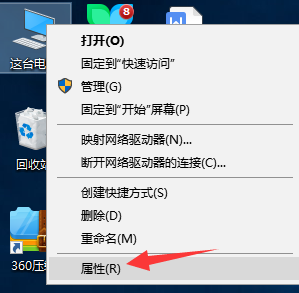
1、右击桌面上的这台电脑,选择“属性”
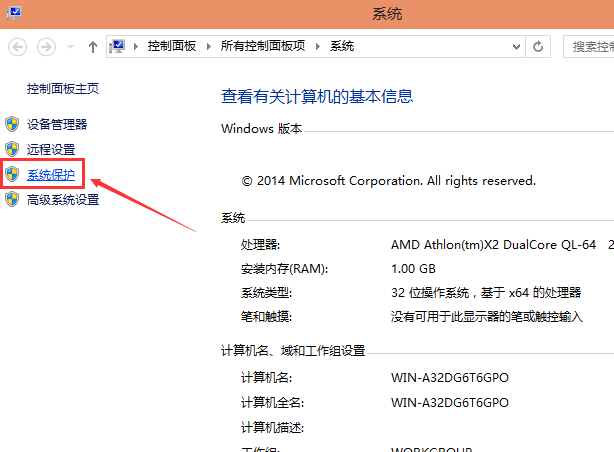
2、打开系统窗口,点击左侧的“系统保护”。
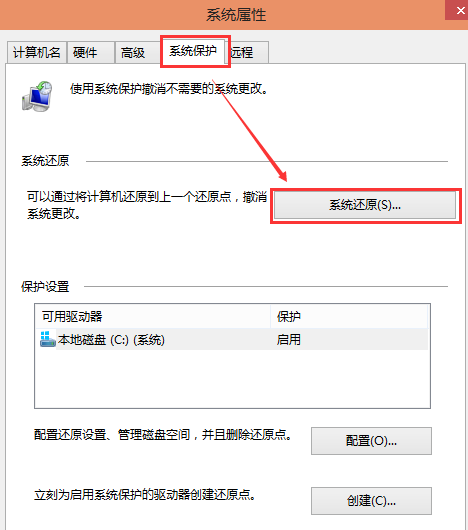
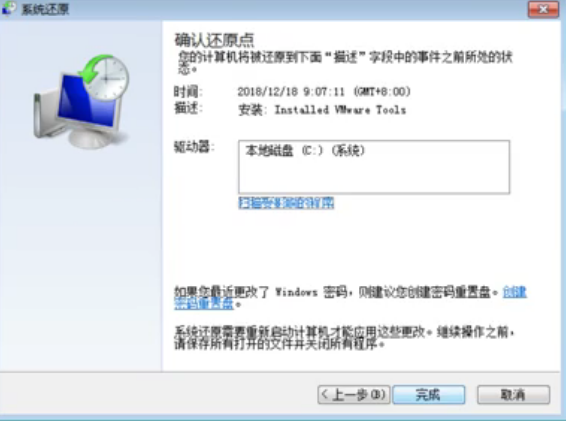
3、切换到系统保护选项,点击系统还原按钮,打开系统还原向导,根据提示选择还原点,点击下一步即可
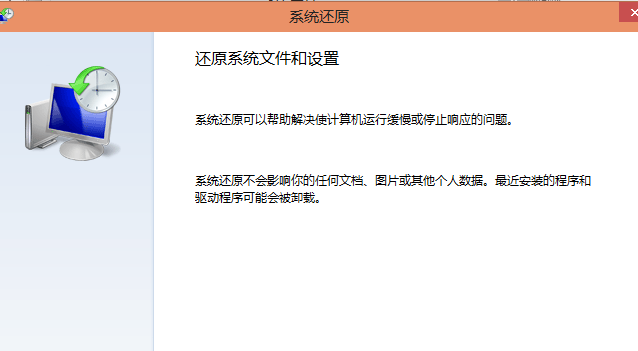
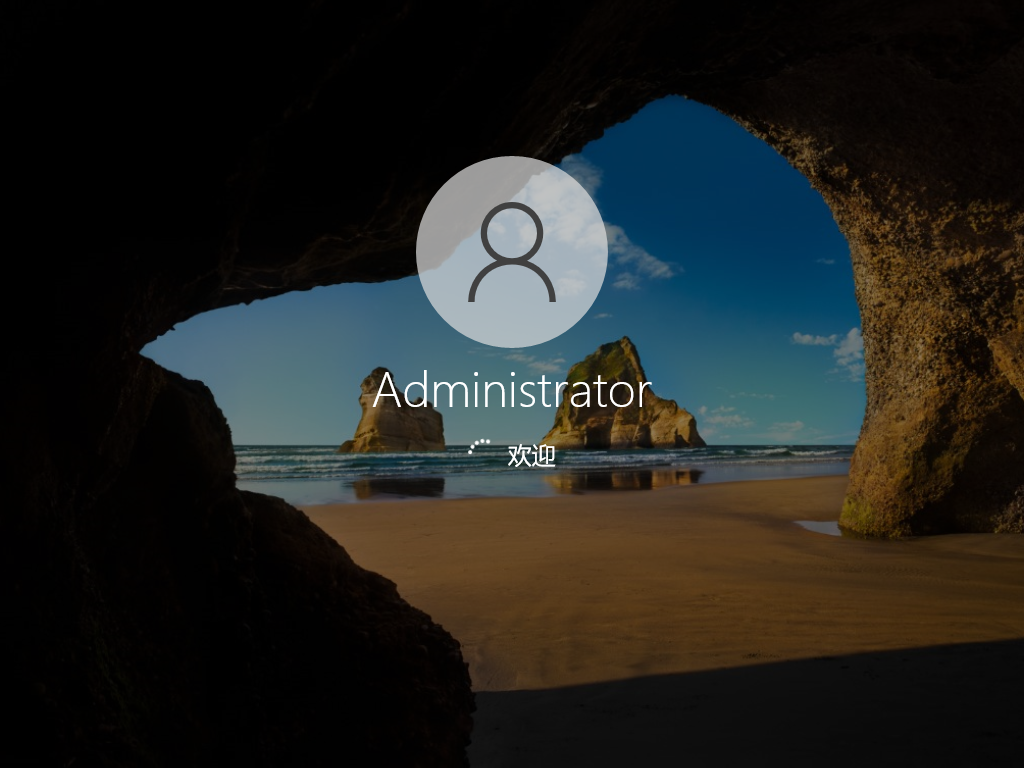
4、点击完成后,系统自动重启完成系统还原。
以上就是系统还原的方法了,希望能帮助到你
相关文章
- Win10电脑系统一键还原的教程
- Windows一键还原方法
- 研习win10怎么一键还原系统?
- 红米Book 14 Ⅱ笔记本重装win11系统教程
- 炫龙 V7笔记本一键安装win10系统教程
- 神舟战神ZX9-DA3DA笔记本重装win10系统教程
- 神舟战神Z9-CU笔记本u盘安装win11系统教程
- 华为MateBook 13锐龙笔记本安装win10系统教程
- 机械革命蛟龙7X笔记本机安装win7系统教程
- 联想扬天V14 锐龙版笔记本重装win10系统教程
- 惠普EliteBook 645 G9笔记本安装win11系统教程
- 七彩虹 将星X15 AT笔记本重装win10系统教程
- 红米Book锐龙版笔记本一键重装win7系统教程
- 神舟战神GX8笔记本u盘安装win7系统教程
- 火影T7A笔记本一键重装win7系统教程
- 华硕ARTONE怎么使用U盘重装系统?
相关推荐
-
系统之家一键还原 V2.0.0 官方版

系统之家一键还原系统工具是一款由系统之家推出的电脑重装工具软件,不仅仅支持gpt分区安装win7系统,还能解决部分gpt格式硬盘用户安装不了win7系统的烦恼,支持所有主流系统,操作简单且实用,有需要的用户快来下载吧。
-
一键还原系统 V5.4.127.1 官方版

一键还原系统软件是一款好用的Windows系统备份和还原工具。备份速度非常快,能够支持Win2000及Win2000之后的任何Windows系统,不论是32位还是64位。很多电脑买来都会自带一键还原工具,但是也有的电脑没有,那么大家就可以下载这款软件,有备无患。
-
Win11安卓子系统 V2203.40000.3.0 官方版

微软日前在 GitHub 上发布了 Windows 11 安卓子系统(WSA)的 2304 版本预览更新,具体版本号为 2304.40000.3.0,带来了多项功能改进。这里小编为大家带来最新的安装包下载,有需要的用户快来下载吧!
-
石大师免费装机工具 V2.0.0 官方版

石大师免费装机工具支持U盘启动,制作U盘启动工具,支持多种安装方式,即使是新手小白也可以轻松进行系统安装重装,是一款全新的一键重装系统工具。石大师免费装机工具支持一键系统重装、U盘重启、备份还原等,满足用户的装机需求,欢迎下载。
-
石大师一键重装系统 V2.0.0 官方版

石大师一键重装系统是一款好用的电脑系统重装工具,功能丰富强大,操作简单易上手,适合所有用户使用,重装小白也能轻松学会,拥有多种重装模式,可以任用户选择,各个版本的系统都能一键安装,有需要的用户快来下载体验吧。
-
石大师 V2.0.0 官方版

石大师装机大师一款适合新手一键重装电脑的工具,软件小巧免安装,人人都能自己动手重装系统,轻松完成xp、win7、win10、win11的重装。软件绿色小巧,无需U盘,点击鼠标即可完成整个重装流程。有需要的欢迎来下载。



