
win10笔记本如何创建wifi热点?
现在创建wifi热点非常简单,只要在win10笔记本中安装wifi共享精灵、360wifi等软件,就可以在笔记本中轻松创建wifi热点,让附近的手机和平板电脑设备免费上网,下面一起来看看win10笔记本设置wifi热点的方法。
win10笔记本设置wifi热点:
1、首先在win10笔记本下载wifi共享精灵,在安装的时候,建议选择自定义安装,然后将“安装电脑QQ管家”前面的勾去掉,这样就不会安装捆绑的软件了,之后在点击“立即安装”,如下图所示:
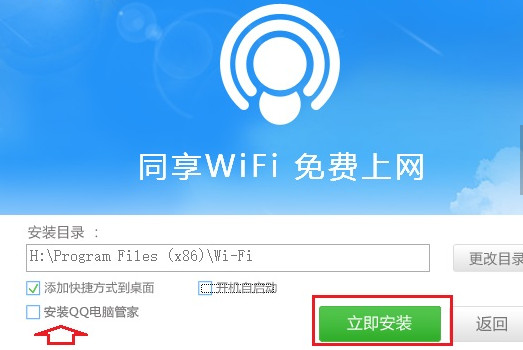
2、安装成功后,点击“立即开启”,如下图所示:

3、如果Wifi共享已经开启,是无法修改Wifi名称和密码的,需要先暂停,然后再修改Wifi名称和Wifi密码,如下图所示:
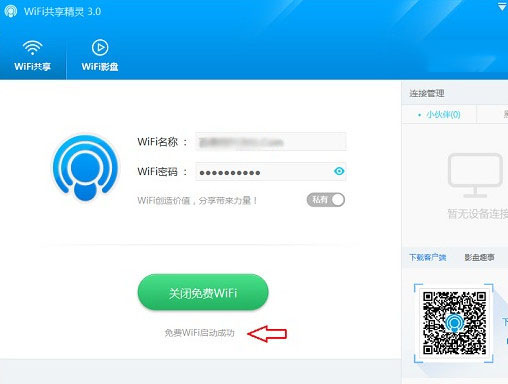
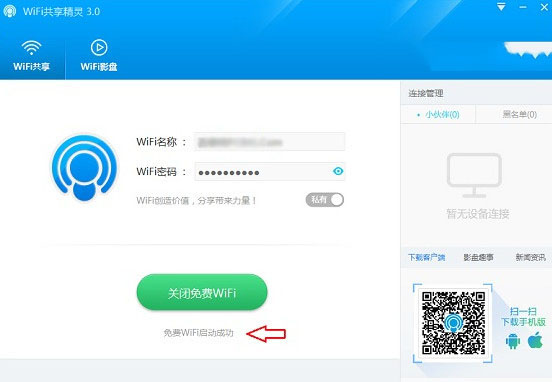
4、修改Wifi密码后,我们再选择开启免费Wifi,开启成功之后,Win10笔记本Wifi热点创建成功了,如下图所示:
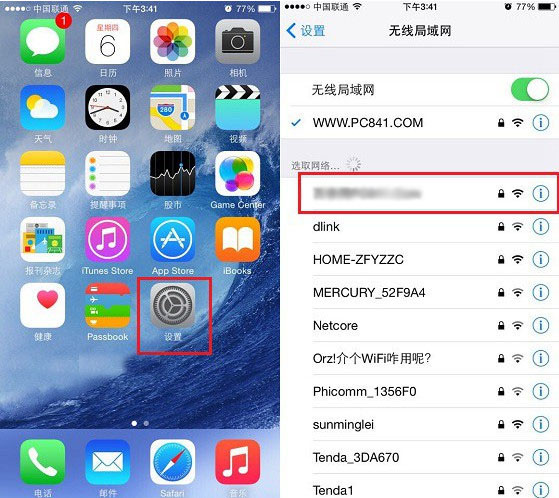
5、wifi热点设置完成后,我们使用手机进入设置中,找到共享的wifi热线无线网络,点击连接,并输入密码就可以让手机上网,如下图所示:
6、Wifi共享精灵面板会显示当前所有连接Wifi共享网络的无线设备,其中还加入了限速、防蹭网、实用功能,可以更好的控制接入的Wifi无线设备,也可以方便的分配网络资源,如下图所示:
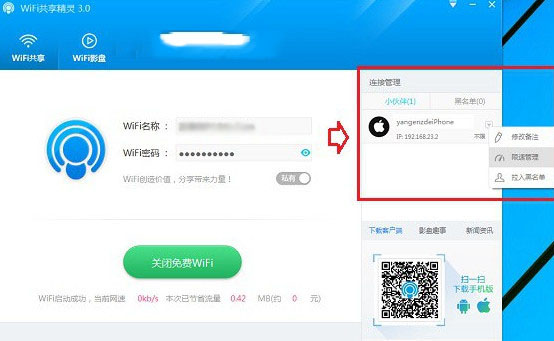
以上就是win10笔记本设置wifi热点的详细方法,如果出现无法连接状况,可能是由于您的win10版本和显卡驱动问题,带微软官方出现更新及时修复即可,并且及时更新网卡驱动。
相关文章
- win10笔记本微信视频摄像头打不开怎么办?
- win10笔记本wifi老是自动掉线怎么办?
- Win10笔记本专用镜像_Win10 64位免激活专业版(各品牌均适用)
- win10笔记本亮度快捷键失灵怎么办?
- win10导致笔记本发烫解决方法
- win10笔记本盖盖不关屏幕怎么设置?win10笔记本设置盒盖后不休眠
- win10笔记本电脑插耳机一直沙沙声怎么办?
- win10笔记本电脑连不上wifi怎么解决?win10系统笔记本连不上wifi
- win10笔记本电脑键盘全部没反应怎么办?
- win10笔记本无法开启移动热点?笔记本windows10系统移动热点打不开
- win10笔记本电脑键盘按键没反应怎么办?
- win10笔记本电脑热点连上但上不了网怎么办?
- win10笔记本电脑wlan没有有效的ip配置怎么办?
- win10电池容量报告怎么看损耗?win10笔记本电池损耗怎么看?
- win10笔记本触摸板怎么打开?win10笔记本触摸板打开的方法
- Win10笔记本连接无线后即自动断网怎么解决?



