
WPS表格中的数据怎么以百分比显示?
WPS表格中的数据怎么以百分比显示?
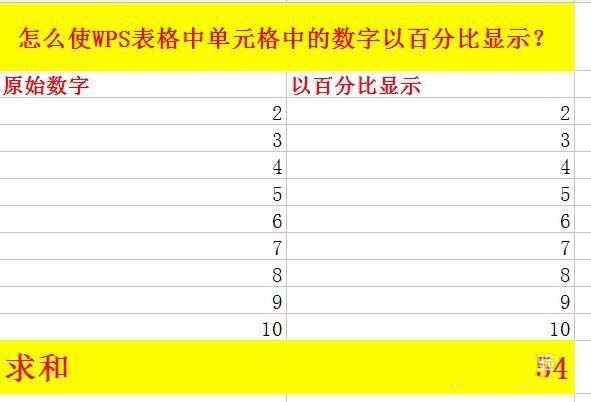
1、首先打开WPS表格,然后打开需要给单元格中的数字添加符号或数量单位的表格文档,如图所示。
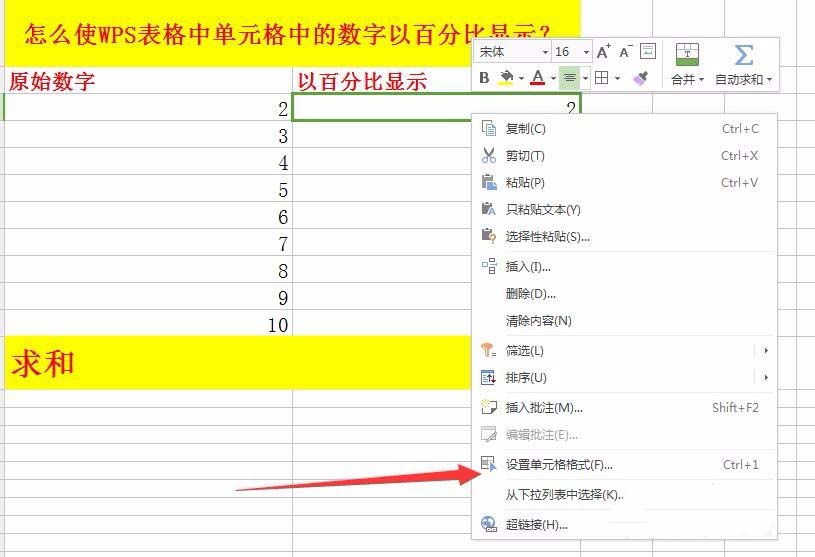
2、点击需要需要给单元格中的数字添加符号或数量单位的单元格,如图所示,右键点击单元格。选择【设置单元格式】。
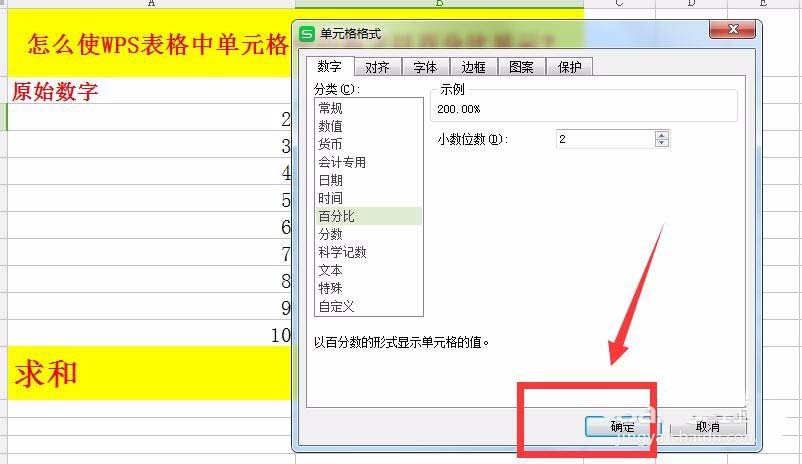
3、点击【设置单元格式】后,弹出【单元格式】编辑框,在【数字】分类下选择【百分比】,如图所示。
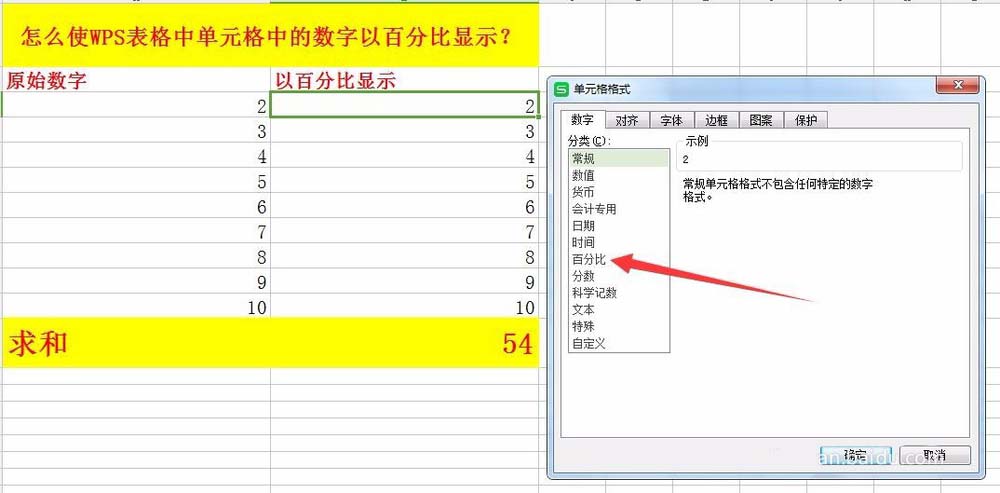
4、选择百分比样式后,将以百分数的形式显示单元格中的数字内容。
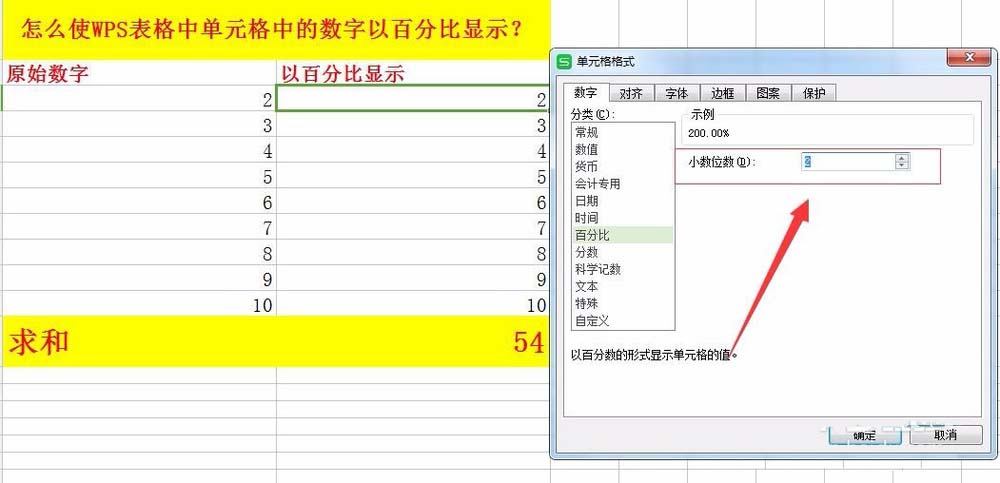
5、进入到【百分比】设置,如所示,设置小数位数。设置好后,点击确定即可。
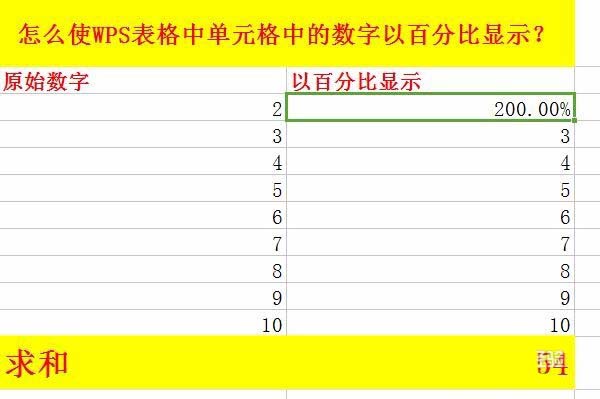
6、点击确定,如图所示,返回到WPS表格窗口,可以看到单元格样式已经修改,单元格中的数字以百分比的形式显示。
相关文章
- WPS表格斜线一分为二怎么弄?WPS表格斜线绘制方法
- wps表格宏是灰色的怎么回事?wps表格宏按钮为灰色的解决方法
- wps打印的表格怎么铺满一张A4纸上?
- WPS表格打印怎么缩放到一张纸上?
- wps表格中设置人民币大写怎么设置?wps怎么样设置人民币大写教程
- wps表格中的单元格无法进行合并怎么办?
- wps表格工作簿工作表太多,如何快速生成工作表目录方便切换?
- wps表格标记指定的文本内容怎么设置?
- wps表格怎么把横列变成竖列显示?wps把横排变竖排教程
- wps怎么删除表格中的空白行?wps表格批量删除多余的空白行教程
- wps表格一列等分多列怎么弄?wps一长列数据等分成多列教程
- wps表格如何隐藏不用的区域教程?
- wps表格中快速输入1万个序号怎么设置教程?
- wps表格中文档日期格式转换不了怎么办?
- wps表格怎么设置行高和列宽?wps表格行高和列宽设置方法
- wps表格阅读模式怎么关闭?wps表格退出阅读模式怎么操作教程
相关推荐
-
recuva数据恢复工具 V1.53.0.2083 汉化版

recuva是一款专业免费的数据恢复软件,体积小巧,功能全面,可以用来恢复那些被误删除的任意格式的文件,比如硬盘、闪盘、存储卡(如SD卡,MMC卡等等)中的文件,只要没有被重复写入数据,无论格式化还是删除均可直接恢复。
-
Full Convert Enterprise(数据库转换工具) V20.10.1629 最新版

Full Convert Enterprise 是一款非常专业的数据库转换软件,支持所有主流的数据库。用户能够通过本软件快速高效的对数据库进行迁移处理,支持的数据类型有Microsoft Access,dBase,FoxPro,MySQL,Oracle等,轻松有效的处理大型的数据库。
-
万兴数据恢复专家 V6.0.0 官方版

在操作电脑的过程中,可能由于误操作导致数据丢失,这已经是很常见的事情了。这里要为大家介绍的是一款专业级数据恢复软件——万兴数据恢复专家,支持恢复所有类型的文件,比如括照片、视频、文档等等。它还具有用于恢复丢失视频的专用选项,例如专业视频恢复。
-
数据恢复王 V1.1.1.2 官方正式版

傲软数据恢复(原数据恢复王)是一款功能十分强大的硬盘数据恢复软件,它可以帮助你恢复日常生活中不小心删除、格式化、病毒感染和不当操作等原因造成的数据丢失。软件提供三种模式来帮助用户巧妙的恢复丢失文件。即便是新手也能非常轻松的掌握如何恢复他们丢失的文件,有需求的朋友欢迎下载使用。
-
老虎iOS数据恢复软件 V1.8.8 电脑版

老虎iOS数据恢复软件是一款苹果设备数据恢复软件。老虎iOS数据恢复软件不仅可以支持用户在线预览各种数据,而且软件还配备iOS系统一键修复功能,能够解决设备问题,并且适用于多种数据类型的恢复。老虎iOS数据恢复软件支持照片、视频、消息、笔记等,操作简单易上手,使用起来非常方便。
-
数据蛙数据恢复专家 V3.1.6 官方版

数据蛙数据恢复专家可以对电脑上删除的数据执行恢复,直接扫描电脑上的分区就可以找到全部删除的文件,从而将其恢复到电脑,软件会自动读取电脑上的全部硬盘,外部连接的硬盘也可以在软件界面显示,从而扫描移动硬盘上的数据,也可以对回收站的数据扫描分析,找回回收站删除的数据。



