
windows hello相机打不开怎么办?win10无法打开windows hello的
windows10系统使用windows hello的时候,有用户遇到了打不开相机的问题,自己对电脑不是很了解还没有方法解决此问题的用户,一起看看win10无法打开windows hello的解决方法吧。
windows hello相机打不开怎么办
1、按下win+x组合键 或 在开始菜单单击右键,点击打开【设备管理器】;
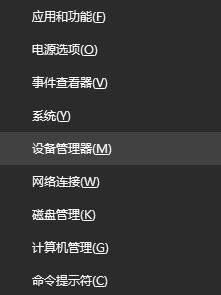
2、在设备管理器中找到并禁用相机;
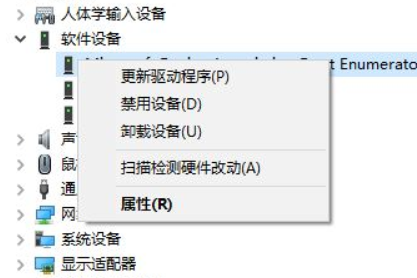
3、禁用后再直接启用相机就可以修复了!
方法二:
1、首先我们需要确认相机的摄像头是否正常,可以使用其他的方法来运行这个程序
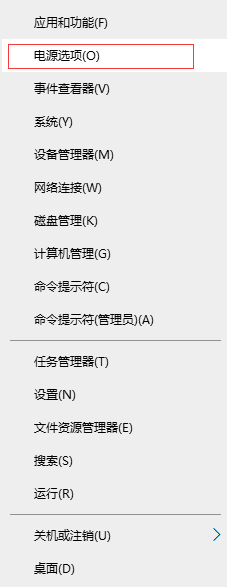
2、确认无误之后使用鼠标右键单击左下角的开始图标,找到“电源选项”之后单击打开
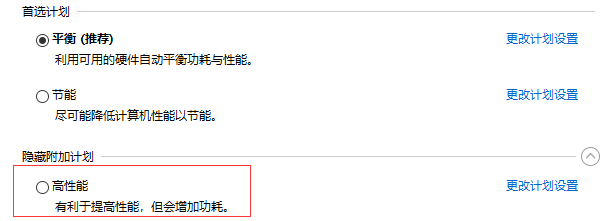
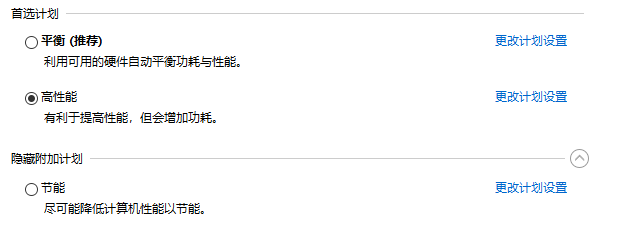
3、在这个窗口中请单击右侧的“高性能”,若是没有可以将"显示附加计划"展开
方法三:
1、同时按一下windows+r键,输入regedit
2、定位到HKEY_CURRENT_USERSoftwareMicrosoftWindowsCurrentVersionDeviceAccessS-1-15-2-19479607-1015771884-3827151630-3301822711-2267158487-4079414233-1230461222{E5323777-F976-4f5b-9B55-B94699C46E44},找到里面的value
3、将value的值改成Allow
4、设置→账户→登录选项→设你的脸
方法四:
1、若是上述步骤无效我们可以这样操作,使用鼠标右键单击桌面新建一个文本文档,若是右键没有文本文档可以使用“win+r”打开运行程序,然后在输入框中键入命令:“%SYSTEMROOT%notepad.exe”
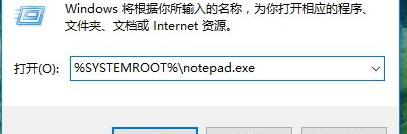
2、按下回车键之后就可以新建一个记事本了!
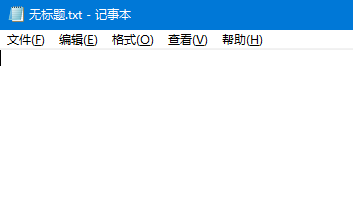
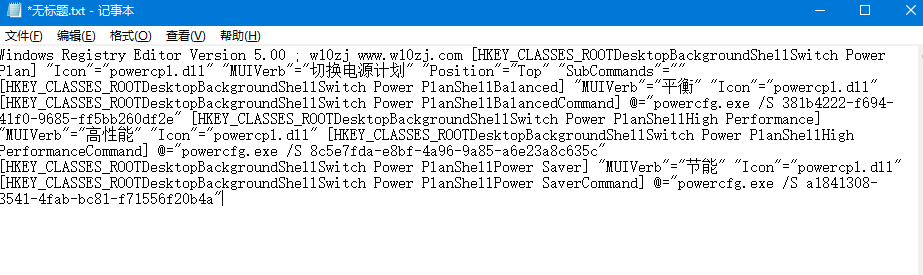
3、接着将下面的代码复制粘贴进去即可:
Windows Registry Editor Version 5.00 ; w10zj www.w10zj.com [HKEY_CLASSES_ROOTDesktopBackgroundShellSwitch Power Plan] "Icon"="powercpl.dll" "MUIVerb"="切换电源计划" "Position"="Top" "SubCommands"="" [HKEY_CLASSES_ROOTDesktopBackgroundShellSwitch Power PlanShellBalanced] "MUIVerb"="平衡" "Icon"="powercpl.dll" [HKEY_CLASSES_ROOTDesktopBackgroundShellSwitch Power PlanShellBalancedCommand] @="powercfg.exe /S 381b4222-f694-41f0-9685-ff5bb260df2e" [HKEY_CLASSES_ROOTDesktopBackgroundShellSwitch Power PlanShellHigh Performance] "MUIVerb"="高性能" "Icon"="powercpl.dll" [HKEY_CLASSES_ROOTDesktopBackgroundShellSwitch Power PlanShellHigh PerformanceCommand] @="powercfg.exe /S 8c5e7fda-e8bf-4a96-9a85-a6e23a8c635c" [HKEY_CLASSES_ROOTDesktopBackgroundShellSwitch Power PlanShellPower Saver] "MUIVerb"="节能" "Icon"="powercpl.dll" [HKEY_CLASSES_ROOTDesktopBackgroundShellSwitch Power PlanShellPower SaverCommand] @="powercfg.exe /S a1841308-3541-4fab-bc81-f71556f20b4a"
4、复制粘贴之后使用鼠标点击左侧的“文件”-“另存为”按钮进行保存
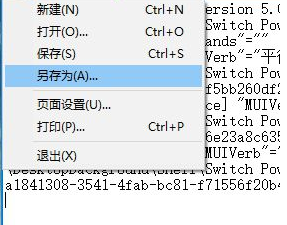
5、大家可以将名称以及格式设置为:电源管理.reg
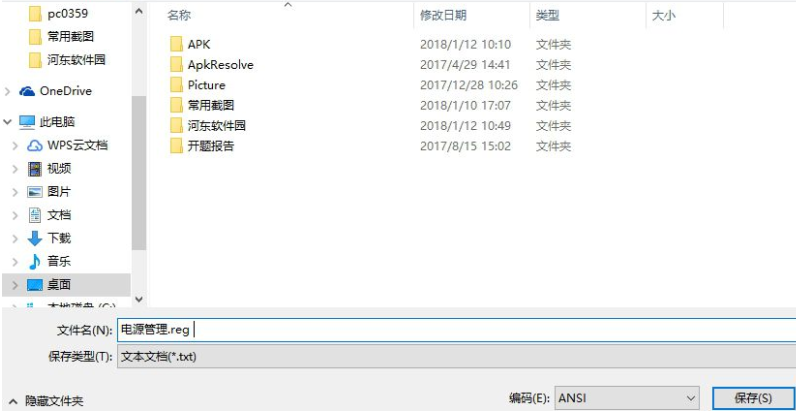
6、完成之后我们就可以获取一个注册表文件了

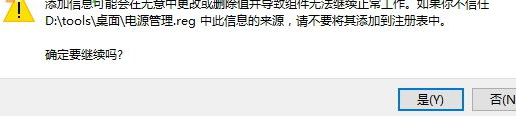
7、使用鼠标双击开始运行,弹出提示信息点击“是”选项
8、完成注册表的导入之后大家还需要再次进行第一种步骤中的方法,将电源设置为“高性能”模式!
利用上面的步骤来设置了电脑的电源之后,需要将电脑重新启动才能生效!
相关文章
- 分享windows和虚拟机互传文件的三种方式
- 如何将Windows中的文件上传到VMware虚拟机中?
- VMware虚拟机安装Win11提示这台电脑当前不满足Windows11系统要求怎么办
- VMware无法在Windows运行怎么办?(已解决)
- 新Windows端QQ首个版本将于24日发布,采用全新NT架构!
- Steam在该Windows版本上无法从含有非ASCII字符的文件夹路径运行怎么办
- dism++关闭windows更新的方法教程
- windows media player支持什么格式?
- windows media player怎么倍速播放?
- windows media player在播放文件时遇到问题怎么办?
- windows media player无法播放该文件格式的解决方法
- VMware发布ESXi 7.0 U3k更新,修复Windows Server虚拟机无法启动问题
- windows7电脑无法识别光驱怎么办?
- win11菜单栏怎么放到左边?windows11菜单栏靠左设置方法
- Win11电脑被限速了如何解除?windows11网速慢的解决方法
- win11窗口颜色怎么改?windows11窗口底色设置方法
相关推荐
-
Win11安卓子系统 V2203.40000.3.0 官方版

微软日前在 GitHub 上发布了 Windows 11 安卓子系统(WSA)的 2304 版本预览更新,具体版本号为 2304.40000.3.0,带来了多项功能改进。这里小编为大家带来最新的安装包下载,有需要的用户快来下载吧!
-
Universal Watermark Disabler V1.0.0.6

Universal Watermark Disabler是一款可以轻松帮助用户去除系统水印的软件,支持32位与64位Windows 8 8.1、Windows 10预览版系统,软件界面简洁,使用简单,甚至不需要安装。
-
QQWindows版 V9.7.5.28965 电脑版

QQWindows版是由腾讯公司开发的一款即时通信软件。其面向人群非常广泛,并承载了一代人的记忆。QQ功能强大,除了支持最基本的文字语音视频聊天,还为您提供了各色各样的表情包。QQWindows版还内置了许多实用的小功能,如屏幕截图、远程控制、QQ看点等。现系统部落为您提供QQ最新版官方下载!
-
移除Windows Defender小工具 免费版

Windows Defender是系统自带的杀毒软件,可以帮助用户扫描电脑、实时监控电脑安全等。但是有用户不太喜欢这个功能,想要关闭Windows Defender,这里就给大家介绍一个移除Windows Defender的小工具,免费下载。
-
Windows Desktop Runtime V7.0.4 官方最新版

Windows Desktop Runtime是装机必备的系统运行环境,可以帮助用户解决电脑打不开某些软件的问题,如果用户打开某些软件提示缺少必要程序,下载该框架即可解决问题。
-
Windows Sysinternals Suite(微软免费工具程序集) V2023.03.09 最新版

Windows Sysinternals Suite是由微软最新发布的一款强大免费的工具程序集,一共包括74个Windows工具,涵盖了文件管理、磁盘管理、网络管理、进程管理、安全管理、系统底层信息查看等多个方面,通过该工具集可以帮助用户快速进行配置,优化,测试,检测和修复Windows操作系统故障。



