
移动硬盘在电脑上无法显示怎么办
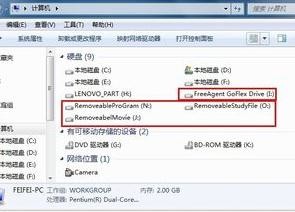
首先我们来看一下在电脑出现故障时插入移动硬盘时的情况,会发现只显示部分盘符,由于小编的移动硬盘被分成四个分区,而在此只显示两个盘符。

右键单击“计算机”,从弹出的菜单中选择“管理”项。

接着在无法正常显示的磁盘上右击,从弹出的菜单中选择“更改驱动器号和路径”。

在打开的窗口中点击“添加”按钮,然后为当前分区指定一个“盘符”,并点击“确定”按钮。
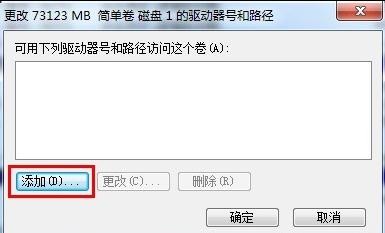
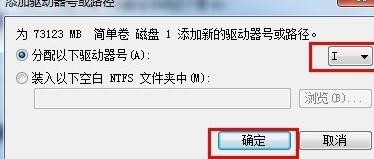
然后就会发现相应的分区可以正常显示啦。

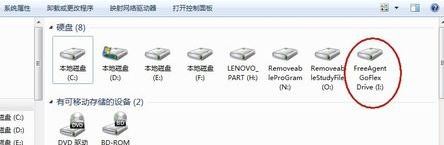
当然,以上方法有一定的局限性,就是在电脑重启之后故障会再次出现,对此,一种一劳永逸的方法主通过修改注册表来实现。首先,通过以上方法让所有盘符都显示出来。接着打开“运行”对话框,输入命令“regedit”打开注册表程序。
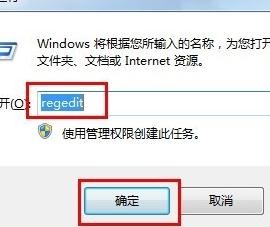
依次展开“HKEY_ CURRENT_USER”→“Software”→“Microsoft”→“Windows”→“CurrentVersion”→“Policies”→“Explorer”,在右侧右击选择“新建”→“二进制值”,将其命令为“NoDrives”,其值为“0”,最后点击“确定”按钮。
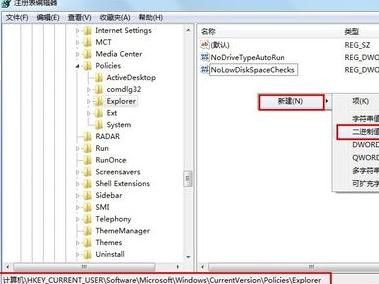
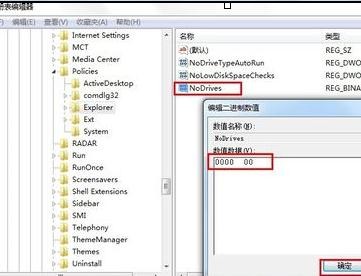
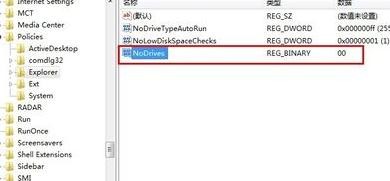
最后重启一下电脑,就可以解决问题啦。当再次插入移动硬盘时,会发现所有盘符均可以正常显示啦。
相关文章
- win10此电脑中找不到移动硬盘怎么办?
- 移动硬盘文件或目录损坏且无法读取怎么办?
- 移动硬盘连接电脑不显示盘符_移动硬盘连接电脑显示盘符的方法
- Win7移动硬盘在电脑上不显示盘符的解决办法
- 电脑不能删除并弹出移动硬盘设备的解决办法
- win7电脑移动硬盘突然打不开如何解决?
- 电脑接移动硬盘不显示怎么办 移动硬盘无法显示的解决方法
- win7电脑无法安全弹出移动硬盘怎么办?
- Win7移动硬盘文件或目录损坏且无法读取怎么解决
- Win7系统移动硬盘一直打不开且无法格式化怎么办
- winPE系统下连接USB找不到移动硬盘的解决方法
- 移动硬盘无法识别怎么修复?
- 电脑插入移动硬盘不显示盘符的解决方法
- Win7系统电脑无法打开移动硬盘提示文件或目录损坏怎么办
- 移动硬盘无法识别的原因分析
- 移动硬盘不显示盘符怎么办_移动硬盘显示盘符的步骤




