
win8.1系统待机时间的设置方法
如果离开电脑一段时间后,win8.1系统会自动进入待机状态,而且待机时间是可以自己设置的。一般自动待机时间默认为30分钟,如果超过30分钟没有动鼠标,电脑会自动进入待机状态。初学者疑惑win8.1待机时间在哪里设置?接下来教程教大家设置win8.1系统待机时间的方法。
方法如下:
1、首先,进入Win8的控制面版;
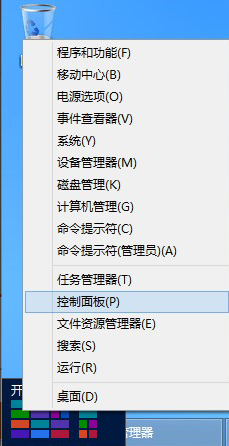
2、然后点击“系统和安全”进入系统和安全的界面;

3、再在“电源选项”中找到“更改计算机睡眠时间”并点击进入;

4、在这里,就可以设置Win8的待机时间,即“使计算机进入睡眠状态”的时间,也可以设置关闭显示器的时间,设置好了之后,点击“保存修改”即可;

5、因为我用的是笔记本电脑,因此有“用电池”和“接通电源”两种不同的情况。
根据以上两种方法讲解之后,大家也知道win8.1待机时间在哪里设置了,是不是很简单呢?有需要设置待机时间的可参考本教程。
相关文章
- win8.1 64位纯净版系统如何下载安装
- Win8.1更新补丁失败报错8024402F的解决方法
- Win8.1按键盘后蓝屏提示bad pool caller
- win8.1系统电脑玩lol画面会有卡顿或者撕裂
- Win8.1系统不兼容迅雷怎么解决?
- Win8.1最低硬件配置要求是什么?
- 教你快速解决win8.1系统开机显示“其他用户”
- Win8.1系统某些程序无法运行是不兼容吗?怎么办?
- Win8.1系统玩战地4提示DirectX Error错误怎么解决
- Win8.1升级Win10时提示8007045D错误的解决方法
- Win8.1开机时提示“Resume from Hibernation”
- Win8.1系统安装软件时报错called runscript when...解决方法
- Win8.1系统运行LOL游戏没反应的解决办法
- Win8.1使用IE11显示花屏的解决方法
- Win8.1安装程序出现内部错误2203的解决方法
- Win8.1专业版怎么激活?




