
使用U盘安装WinXP纯净版系统的技巧
现在通过U盘启动盘来安装各种系统,已经成为许多用户的首选,通过U盘启动盘进行安装的话,可以帮我们节省许多的时间。不过一些用户不知道如何安装WinXP纯净版,今天小编就和大家一起分享下这个问题的解决方法吧。
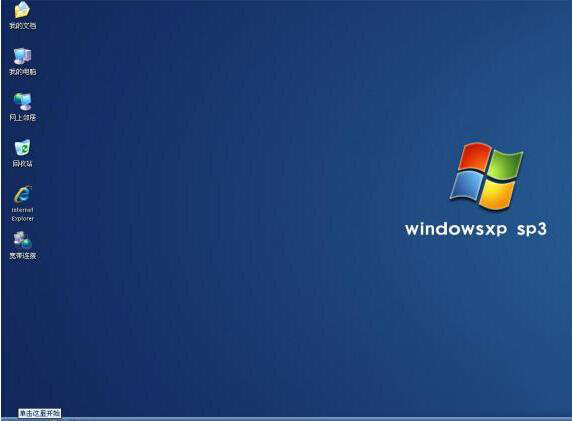
具体安装步骤:
1、u盘安装进入bios,设置u盘为第一启动项,设置好之后保存退出;
2、机器会自动引导u盘(有的会显示需要按任意键才能引导u盘);
3、桌面出现u盘的画面,根据屏幕上显示的操作,选择好安装xp系统之后,屏幕有时会显示,按任意键运行光盘里的系统;
4、出现蓝色的屏幕,稍等10分钟左右,机器会出现格式化分区界面,这时候就可以操作格式化分区了;
5、格式化分区后,安装就好了,不出错的话大概半小时左右,xp就安装好了。
这就是使用U盘安装WinXP纯净版系统的操作方法了,有需要的用户快按照这种方法在自己的电脑上进行安装吧。
相关文章
- esd文件怎么用u盘安装_u盘安装esd系统的方法
- 天意u盘维护系统安装系统教程
- u盘安装系统的步骤,详细教您u盘安装win8系统
- 自己如何用u盘安装系统
- 装机吧u盘装系统教程
- 如何使用U盘安装Ubuntu
- win10 U盘安装找不到驱动_win10 U盘安装驱动使用及安装步骤
- 学习如何用u盘安装系统教程
- u盘安装win10系统失败原因解决方法
- U盘怎么安装操作系统
- U盘安装Ghost版win10系统方法步骤教程
- 怎样用U盘安装系统
- u盘安装xp,详细教您u盘安装xp方法
- u盘安装win7系统教程,详细教您安装win7系统旗舰版
- U盘安装原版win10系统教程_U盘安装原版win10系统步骤教程
- u盘安装win7找不到设备驱动程序,详细教您解决u盘安装win7找不到设备驱动程序
相关推荐





