
电脑文件被锁无法删除怎么办?
1. 借助“猎手” “侦破”被锁由来
安装LockHunter之后,会自动添加右键菜单“What is locking this file?”命令。在日常文件操作过程中,发现某个程序或文件无法复制、更名或删除,可在该文件上单击右键并选择“What is locking this file?”命令(图1);在随后弹出的窗口中,就会给出锁定该文件的程序或进程列表(图2)。
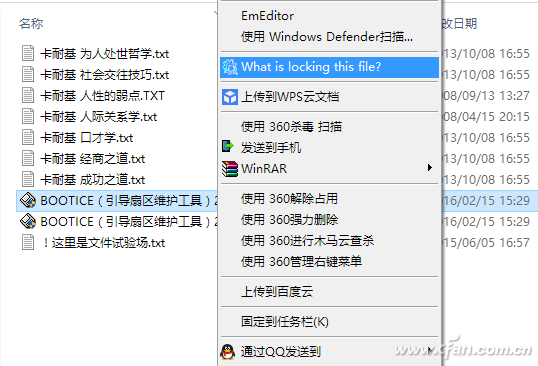
图1▲
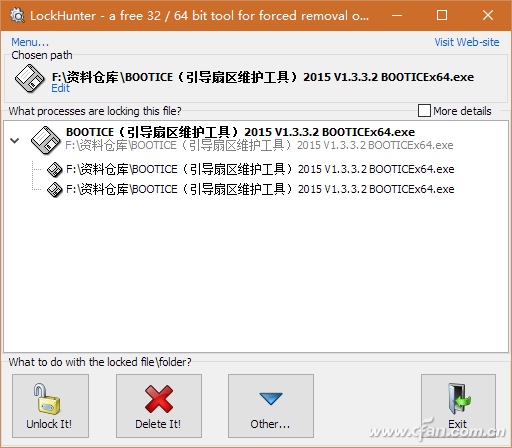
图2▲
小提示:
勾选列表右上角的More details复选框,可以看到更多的进程细节。
2. 立即下手 解决文件被锁问题
找到文件被锁的根源之后,即可按需“对症下药”了。在图2所示的窗口下方有两个按钮,如果想立即解锁文件,点击Unlock it按钮;若想解锁并删除此文件,点击Delete it按钮即可。
文件被锁发生在许多背景下,对被锁文件的处理办法也有所不同。点击第三个按钮“Other…”,可见菜单中的5种选择:如果暂时还需要留下被锁文件,但下次开机后不再使用,可选择Delete At Next System Restart选项解锁;如果在重命名文件时发现被锁定,可选择Unlock & Rename,解锁文件后立即重命名;如果在复制文件时被告知文件锁定无法复制,选择Unlock & Copy解锁文件并进行复制。有时,文件是被许多进程锁定的,这时可选择Terminate Locking Processes,终止全部锁住文件的进程,再行处理。如果是恶意程序锁定了你的文件,你一定希望在解锁后将此恶意程序也一并删除,这时选择Delete Locking Processes From Disk,即可从硬盘中删除锁定进程的恶意程序(图3)。
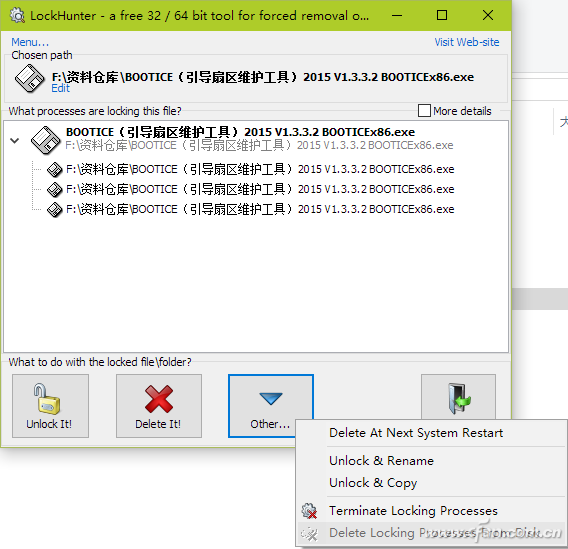
图3▲
扩展阅读:
LockHunter在强制重命名、复制或强制删除被锁定文件时用途广泛。不但可对文件解锁,文件夹被锁定也可以使用。如果进程在任务管理器中也无法终止,可用此软件强制终止。除该软件外,文件解锁还可尝试Unlocker、各类系统优化工具自带的解锁工具等。但这些工具解锁失败的几率不小,不如该LockHunter功能强劲有力。
相关文章
- u盘中空文件夹无法删除怎么解决?u盘里的空白文件夹删不掉
- Virtualbox如何无法删除旧版本?
- 空文件夹无法删除怎么办?空文件夹无法删除的解决教程
- 想要删除文件删显示正在打开怎么解决?
- 利用Unlocker工具清除U盘内无法删除的文件
- 巧用dos命令解决U盘文件无法删除问题
- 深度技术XP电脑文件无法删除怎么办?
- 系统中的文件无法删除提示访问被拒绝的解决方
- XP系统无法打开和无法删除文件夹怎么办?
- Win7电脑输入法EN无法删除如何解决?
- U盘中文件应该如何设置成无法删除?
- Windows无法删除文件的原因及解决办法
- 电脑文件夹无法删除怎么?
- 轻松解决空文件夹无法删除的方法
- U盘装完系统后文件无法删除的原因及解决方法
- Win7系统删除文件提示被占用不能删除的解决办法



