
电脑如何把系统安装在固态硬盘上?
一、调整硬盘模式
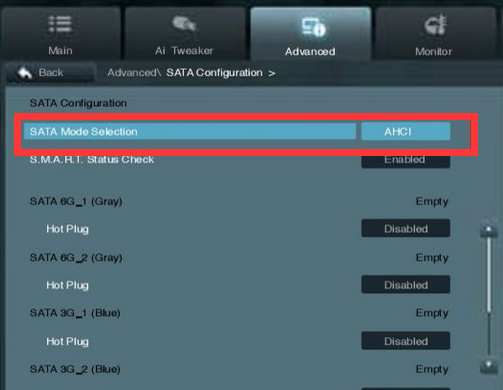
1、调整硬盘模式最要为了固态硬盘,固态硬盘必须是ACHI模式,不然无法完成发挥出固态的性能,所以在固态的情况下,检查我们的硬盘是不是AHCI模式。
2、
3、
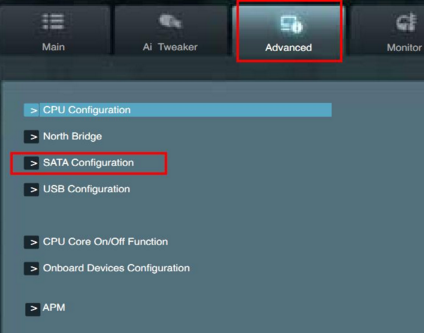
4、根据上面的图进入之后调整硬盘模式为AHCI(每个主板调整方式都不同,但是大部分都是差不多的。)
二、调整分区
1、调整分区有两种分法,guid分区和普通分区,在这里先不讲guid分区跳过,因为guid分区全部是活动分区,并没有上面要去调整的地方,只要分出就行了。当然,顺带一句话,将esp分区划分到固态硬盘上。
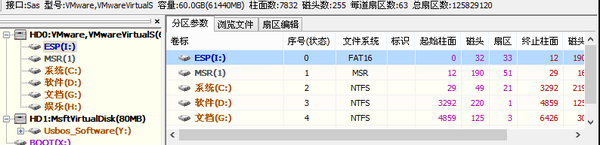
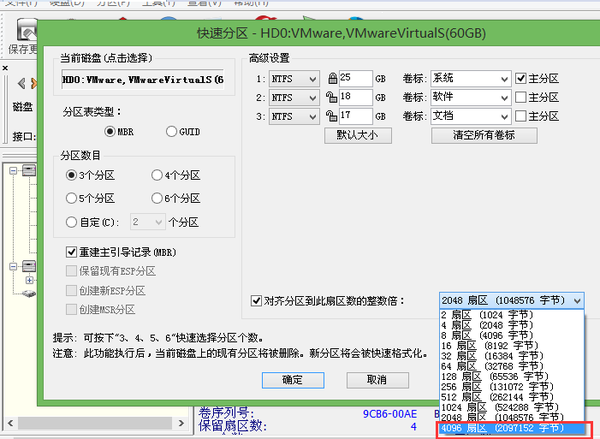
2、调整普通分区稍微麻烦一点,最快速的方法就是一键分区了,当然这里指的是我们没有东西要保存的情况下!分区的时候是从固态硬盘开始分, 将C盘分配到固态硬盘,并将设为活动分区,其他盘符全部设置成逻辑分区!
还有记住分区是4K对齐,这是发挥固态硬盘性能的重点:
三、安装系统
Win7系统本地硬盘安装教程
Win8系统本地硬盘安装教程
Win10系统本地硬盘安装教程
四、调整启动项
1、设置好硬盘模式之后,设置确定项,既然系统已经安装到固态硬盘上,自然为了启动更加快速一点,就应该将固态硬盘设置成第一启动项。
2、
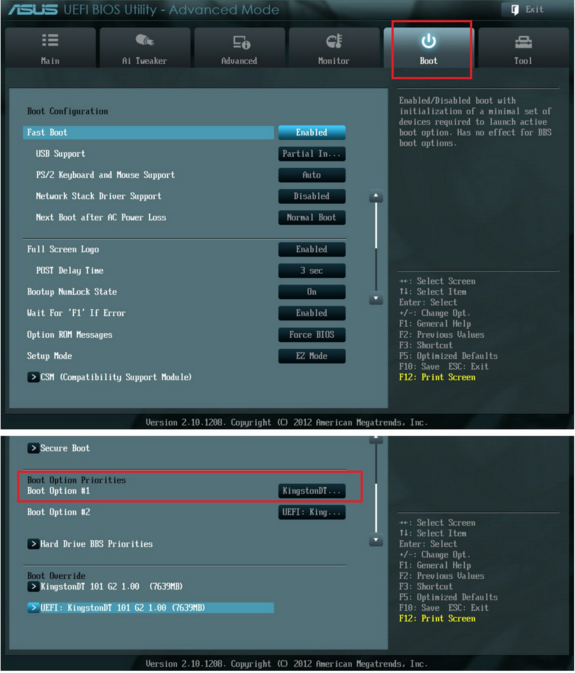
3、设置完成后就可以重启进入系统了
相关文章
- VMware虚拟机安装Win11提示这台电脑当前不满足Windows11系统要求怎么办
- 如何删除虚拟机里的win7系统?(图文教程)
- Win7系统开机动画不见了怎么办?
- 腾讯电脑管家如何设置显示系统监测悬浮窗?
- Windows 11安卓子系统最简洁的安装方式
- 360安全卫士怎样进行系统备份?360安全卫士进行系统备份步骤教程
- 迅雷11如何设置使用系统默认播放器?
- wegame设置适配系统缩放比例教程
- 搜狗输入法恢复系统词库教程
- 企业微信关闭自动更新的方法教程
- 360安全卫士异常感知系统功能关闭教程
- 火绒安全软件系统免疫功能开启教程
- 360驱动大师检查系统硬盘是否优化方法教程
- 360驱动大师检查系统语言方法教程
- 驱动总裁设置系统预装模式的步骤教程
- 火绒安全软件开启系统加固教程
相关推荐
-
Win11安卓子系统 V2203.40000.3.0 官方版

微软日前在 GitHub 上发布了 Windows 11 安卓子系统(WSA)的 2304 版本预览更新,具体版本号为 2304.40000.3.0,带来了多项功能改进。这里小编为大家带来最新的安装包下载,有需要的用户快来下载吧!
-
石大师免费装机工具 V2.0.0 官方版

石大师免费装机工具支持U盘启动,制作U盘启动工具,支持多种安装方式,即使是新手小白也可以轻松进行系统安装重装,是一款全新的一键重装系统工具。石大师免费装机工具支持一键系统重装、U盘重启、备份还原等,满足用户的装机需求,欢迎下载。
-
石大师一键重装系统 V2.0.0 官方版

石大师一键重装系统是一款好用的电脑系统重装工具,功能丰富强大,操作简单易上手,适合所有用户使用,重装小白也能轻松学会,拥有多种重装模式,可以任用户选择,各个版本的系统都能一键安装,有需要的用户快来下载体验吧。
-
石大师 V2.0.0 官方版

石大师装机大师一款适合新手一键重装电脑的工具,软件小巧免安装,人人都能自己动手重装系统,轻松完成xp、win7、win10、win11的重装。软件绿色小巧,无需U盘,点击鼠标即可完成整个重装流程。有需要的欢迎来下载。
-
石大师重装系统 V2.0.0 官方版

石大师重装系统客户端是一款帮助用户重新安装电脑系统的软件,无需任何电脑技术基础,无需任何硬件辅助,只需要这样一款软件,随时随地都可以自己动手重装系统。安装过程中会智能识别电脑硬件环境,确保系统重装完成后立马可以使用。用户可以在重装前
-
石大师U盘重装系统 V2.0.0 官方版

当我们的电脑出现系统崩溃等难以解决的问题时,我们一般采用重装系统的方法来解决,重装系统有一键重装,U盘重装还要硬盘重装等等,本期小编将为大家带来石大师U盘重装系统,其集成云加速内核,实现操作系统极速下载,并且无需电脑基础知识,简单操作即可



