无U盘安装Win7系统的详细教程【图文】
如今U盘已经非常普及,几乎人手一个U盘,U盘不仅仅是存储工具,同时也是装系统利器,是当下最流行的系统安装工具,不过还是有一部分人无U盘,那么在无U盘情况下怎么装系统呢?其实我们还可以直接解压安装,下面小编就跟大家分享无U盘装系统教程。
一、安装准备
1、电脑有系统且可以正常运行,备份好重要文件
2、操作系统:深度Win7系统下载
3、解压工具:WinRAR或好压等
二、无U盘装系统步骤如下
1、首先下载Ghost Win7系统镜像"DEEP_Win7x64_bjb2016.rar"到本地硬盘上(这里下载在F盘上);
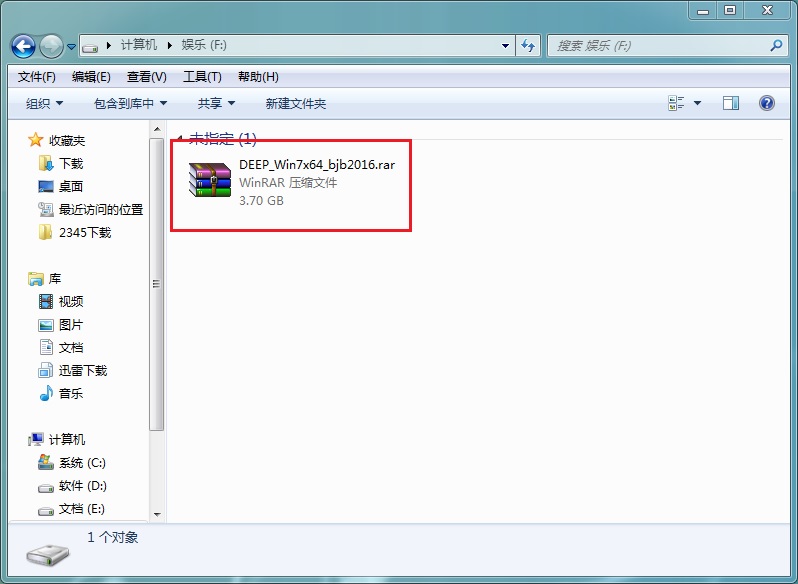
2、解压所下载的"DEEP_Win7x64_bjb2016.rar"镜像;
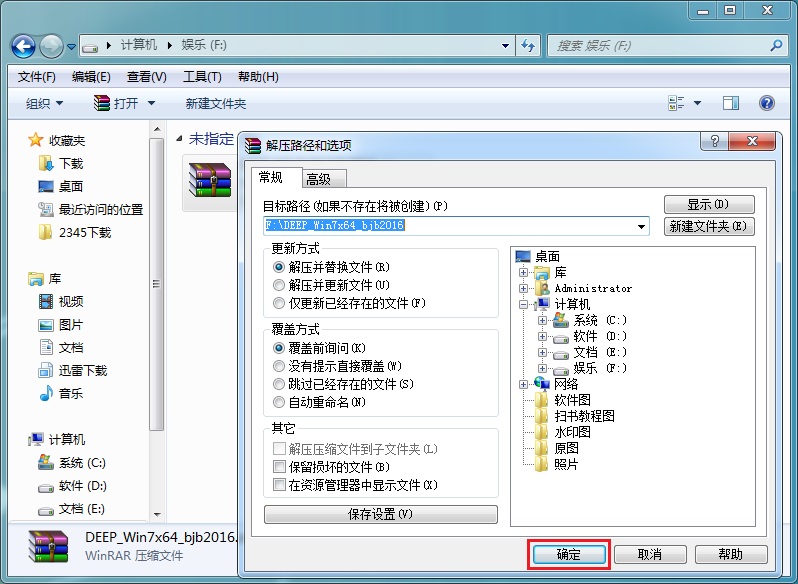
3、解压出来的文件夹内容;
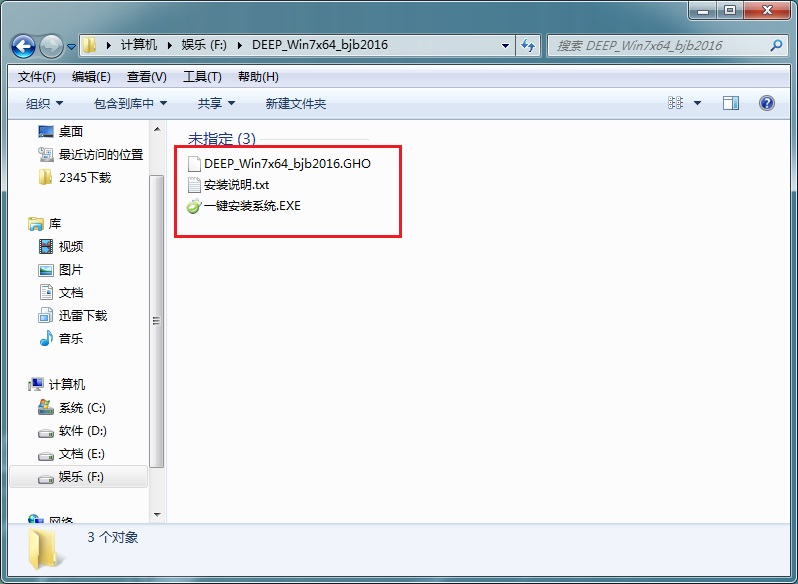
4、双击"一键安装系统.EXE",选择"C盘"(C盘为系统磁盘),接着点击执行,如图所示:
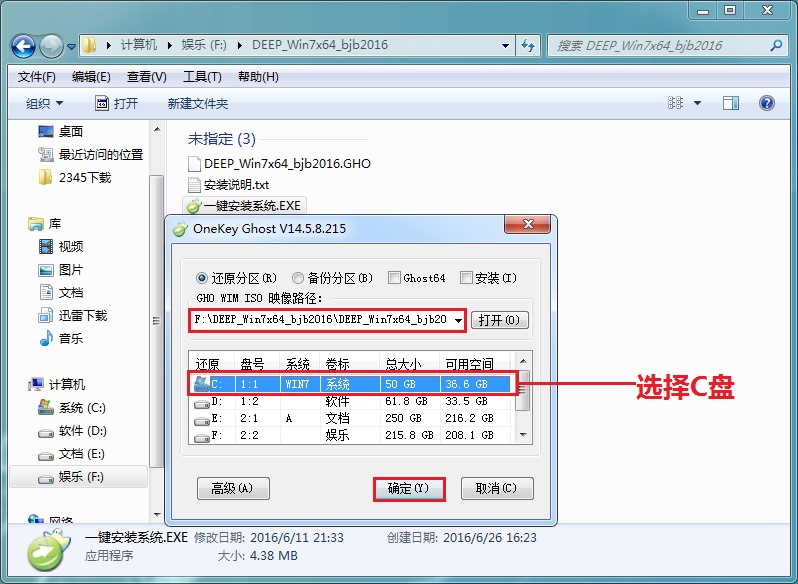
提示:在执行安装前要把360等杀毒软件关闭,否则无法正常安装。(若360杀毒软件开启,会提示有毒,下载的Ghost Win7系统镜像的软件都是安全无毒的,用户可放心使用。)
5、选择"执行"后电脑会自动重启,格式化C盘,还原数据;
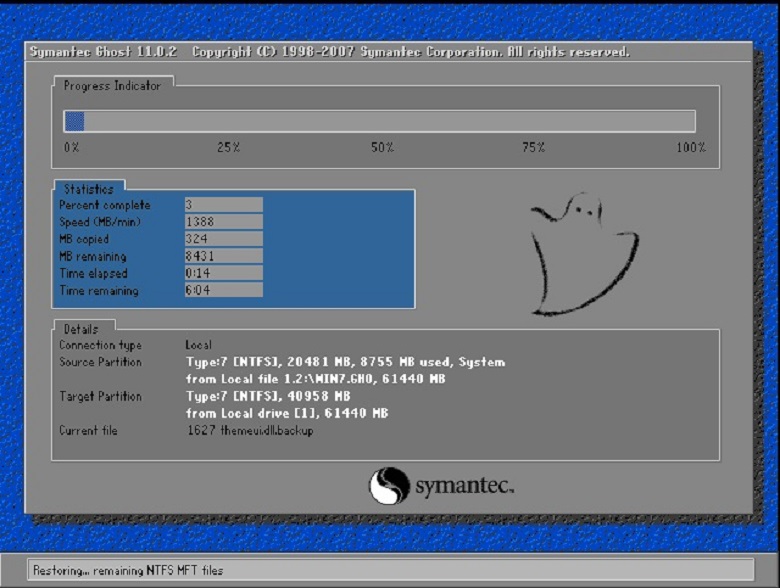
6、数据还原之后,自动重启,进入驱动安装界面;

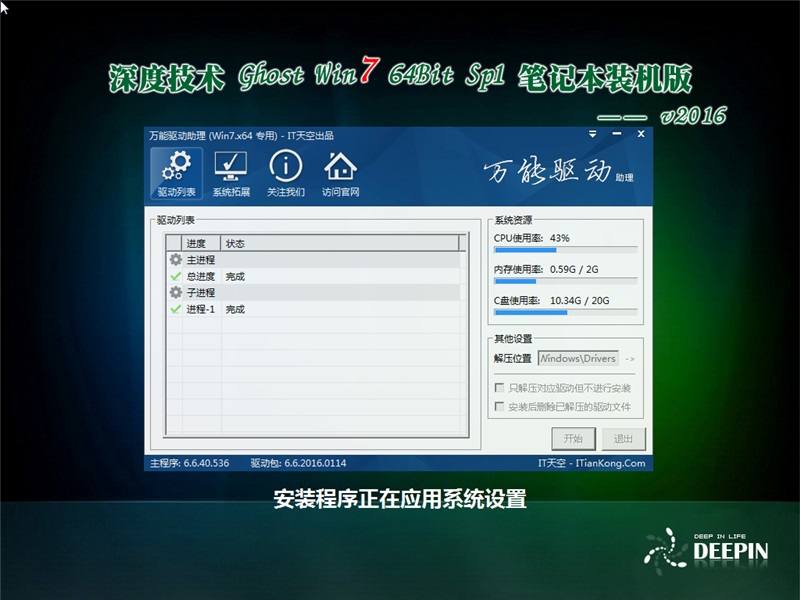
7、驱动程序安装完成之后,再次重启,进入全新的Win7系统界面;
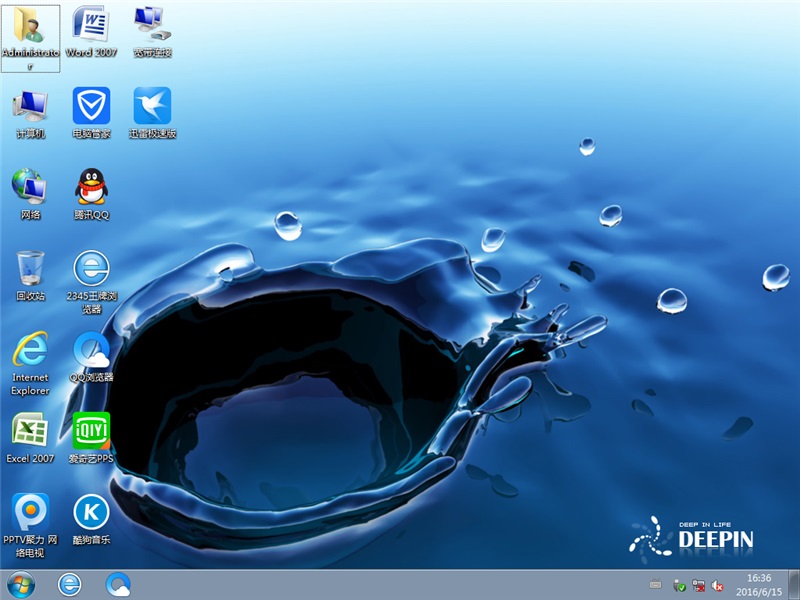
进入Win7桌面,这样本地硬盘安装Win7系统的步骤就完成了。
相关文章
- win7忘记密码怎么办 无u盘跳过win7开机密码的图文教程
- 没有U盘怎么安装Win7系统?系统之家无U盘重装Win7系统图文教程
- 安装win7系统后无法正常启动怎么办?
- 苹果Mac虚拟机怎么安装Win7系统?(图文步骤)
- 苹果Macbook安装win7系统的详细步骤
- 小白一键重装系统win7教程图文演示
- 详细讲解专注于win7(吻妻)系统怎么样
- Win7系统镜像怎么使用虚拟光驱进行安装?
- 如何用U盘装系统?系统之家U盘安装Win7系统具体操作教程
- 如何安装Win7系统?
- 硬盘安装win7系统步骤ghost
- 怎么用大番茄U盘启动盘安装Ghost Win7?
- 大白菜装机版安装Win7系统的具体方法
- U盘怎么安装Win7系统 U盘安装Win7系统教程
- 安装win7系统卡在正在启动windows界面的解决方法
- 安装win7系统磁盘分区必须为_安装win7系统磁盘分区格式
相关推荐