
WPS怎么设置页码 WPS设置页码教程
WPS怎么设置页码?平常写论文或者办公的时候会遇到用WPS设置页码的问题,对一些小白来说可能比较麻烦,下面系统部落小编就给大家带来WPS设置页码方法。
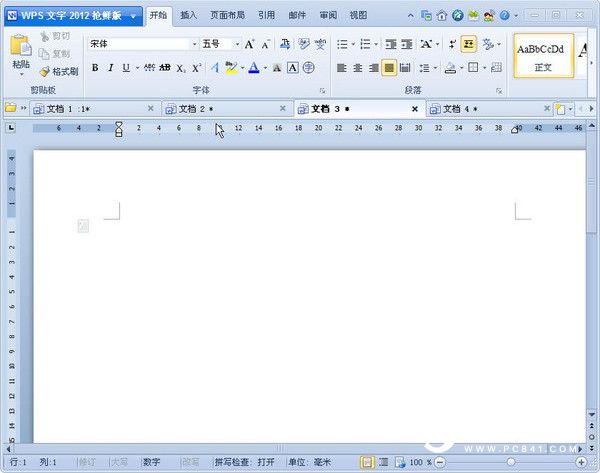
WPS设置页码
第一步、单击WPS文字的“插入”按钮,选择“页眉和页脚”中的“页码”命令;
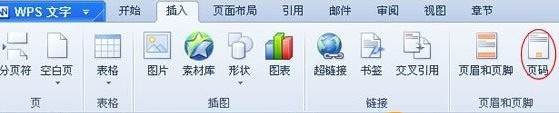
第二步、在弹出的“页码”对话框中选择好页码样式,然后单击确定即可插入到文档中。
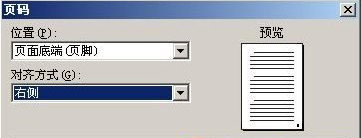
“位置”中可以设置页码显示在顶部,还是显示底部位置。“对其方式”中可以设置页码左、中、右的位置;“数字格式”中可以设置页码数字的大小格式。
WPS文档指定页开始设置页码
1、点击“插入”-“分隔符”,选“下一页分节符”,按确定,点保存键。
2、鼠标仍然定位在正文首行之前,点击“视图”-“页眉和 页脚”,此时显示“页眉和页脚”工具栏。点击“在页眉和页脚间切换”,切换到页脚状态,单击“页眉和页脚”工具栏中的“同前节”此时,你会发现,页脚右上部的“同前节”的字样消失,变得灰白,不能再选中,然后点击保存键,此时,不要关闭“页眉页脚工具栏”。
3、选择“插入”-“页码”-“高级”-“起始页码”,默认显示“1”(此处数字即为正文首页显示的页码),确定,记住按保存键,最后把之前的“页眉页脚工具栏”关闭。
相关文章
- WPS中如何设置奇偶页的不同页眉?WPS设置奇偶页眉
- WPS在打开几个文档时卡顿严重怎么办?WPS卡顿严重解决方法
- WPS空白部分调不上去怎么办?看完你就知道怎么解决了
- wps2019界面怎么改成经典模式?wps设置方法
- WPS总是卡住怎么办?WPS卡死无响应的解决方法分享
- WPS表格斜线一分为二怎么弄?WPS表格斜线绘制方法
- wps文档被锁定了怎么解锁?三个步骤轻松解决!
- WPS文档怎样添加图片水印?WPS文档添加图片水印的方法
- WPS2019怎么关掉内置浏览器?WPS2019关掉内置浏览器方法
- WPS为什么总是提示云空间已满怎么办?WPS云空间清理方法
- WPS文档中段落怎么分为等宽两栏?
- WPS打字出来是空白怎么回事?WPS打字出来是空白解决方法
- WPS怎么制作三线表?WPS制作三线表方法
- WPS字符间距怎么设置?wps字符间距设置方法
- wps所有功能按钮用不了怎么办?分享四种解决办法!
- WPS突然打不开了的解决办法
相关推荐
-
WPS Office 2019 V11.8.2.11734 三合一增强版

WPS Office是很多用户电脑必备的一款办公软件,全面涵盖了文字处理、电子表格,演示文稿、PDF以及云服务等功能。WPS Office具备体积轻巧、内存占用低、运行速度快等特点,且免费提供海量在线存储空间及文档模板、全面支持PDF,是一站式的免费和高级版的办公套件。
-
WPS2019 V11.1.0.12300 个人版

WPS Office 2019是由金山公司推出的一款办公软件,功能强大齐全,整合了WPS文字、WPS表格、WPS演示三大常用功能,全面兼容微软Office。WPS Office应该是目前中国地区使用最为广泛的一款办公软件,更加符合中国用户的使用习惯。
-
WPS Office V11.8.2.11542 专业版

WPS Office专业版是由金山软件股份有限公司自主研发的一款办公软件套装,可以实现办公软件最常用的文字、表格、演示,PDF阅读等多种功能,具有内存占用低、运行速度快、云功能多、强大插件平台支持、免费提供海量在线存储空间及文档模板的优点。
-
WPS Office 2022 V11.1.0.11875 电脑最新版

WPS office 2022电脑最新版是金山公司自主研发的一款办公软件套装,包括word、Excel、PPT、等多种功能,完整支持常用DOC,XLS,PPT,PDF文件的查看和编辑,全面兼容微软 Office。整合在线模板和多种实用办公服务,助您快速完成工作。
-
WPS Office V11.3.0.9228 校园版

office运用的范围广泛,不仅可以运用在工作上,学校学生和老师也需要用到office。WPS Office校园版就是专为校园师生打造的一款软件。该版本新增了PDF组件、协作文档、协作表格、云服务等功能,满足用户的各项需求。
-
WPS Office 2021 V11.1.0.10214 尝鲜版

WPS Office是人们常用的办公软件之一,WPS Office 2021尝鲜版是由WPS官方推出的年度更新版本,包含了文字、表格、幻灯片等组件,满足用户的基本编辑需求。有需要的小伙伴快来下载吧。



