
Win10系统小娜无法搜索Win32程序?一个命令瞬间搞定
Win10数字助手Cortana经常被用来搜索各种文件和应用等内容,有些用户在与小娜玩耍的过程中就遇到了搜不到Win32桌面程序的问题。这个问题比较烦人,明明程序就在那里,小娜却视而不见。要想解决也比较容易,跟着IT之家用一个命令就可以瞬间搞定。
方法如下:
1、用管理员模式打开PowerShell,如果小娜不给你搜,你可以在开始菜单中找“Windows PowerShell”文件夹,打开后右键单击Windows PowerShell,选择“以管理员身份运行”
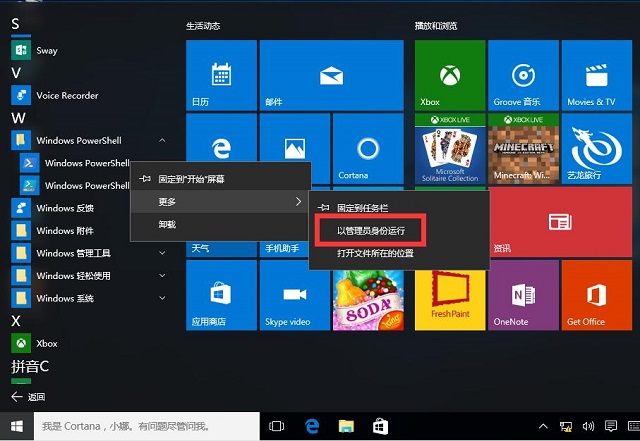
2、执行以下命令(如下图):
Get-AppXPackage -Name Microsoft.Windows.Cortana | Foreach {Add-AppxPackage -DisableDevelopmentMode -Register "$($_.InstallLocation)AppXManifest.xml"}
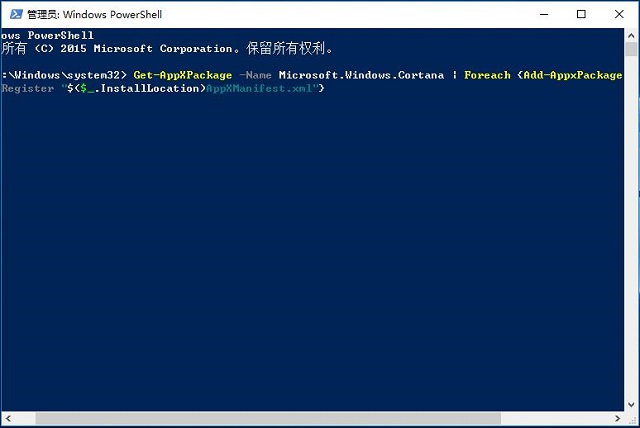
▲图片说明:这一命令的作用是重新注册Cortana应用
3、可以看到命令执行瞬间完成,注销后重新登录即可
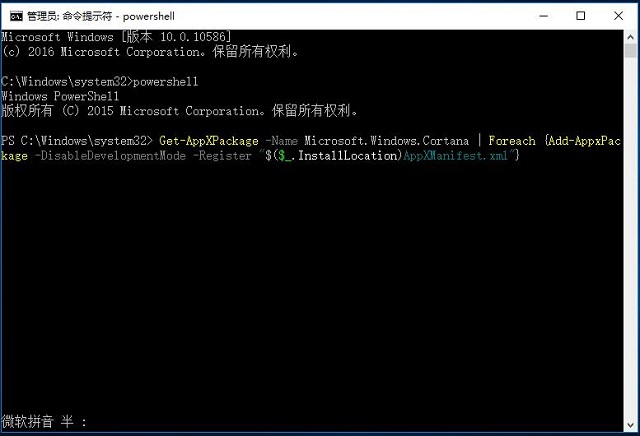
另外,你也可以从命令提示符进入PowerShell,方法就是以管理员身份运行命令提示符后,输入PowerShell后按回车键即可,然后就可以执行你所需要的PowerShell命令,如下图 ——
相关文章
- Win10小娜讲话没反应怎么办?微软小娜不能讲话解决方法
- Win10小娜可以卸载吗?Win10彻底卸载微软小娜的方法
- Win10系统可以语音关机?Win10设置小娜语音关机的方法
- Win10小娜语音唤醒没反应怎么办?来看看三种解决办法
- win10键盘怎么一键激活小娜?win10键盘一键激活小娜方法教程
- win10小娜cortana搜索速度慢怎么解决?
- win10怎么彻底关闭小娜?win10彻底关闭小娜的方法
- win10电脑怎么使用小娜?
- Win10系统Edge浏览器小娜助手功能详细介绍
- Win10系统小娜搜索速度很慢怎么解决?
- Win10小娜语音助手卸载后怎么重新安装?
- win10小娜卸载后怎么重装?
- Win10助手小娜的关闭方法分享
- Win10轻松删除小娜的操作方法
- Win10更新后小娜无法正常启动怎么办?
- Win10如何小娜?Win10开启小娜的方法



