
深度手把手教你用GPT格式为大硬盘分区
如今,使用大容量硬盘的用户越来越多,这使得传统MBR分区不适合发展趋势。于是,能够支持2.2TB以上硬盘容量,并且在Windows中支持多达128个主分区的GPT分区格式日渐成为主流。如何使用GPT分区格式为电脑硬盘进行分区呢?IT之家学院将手把手教你分区方法。
该方法适用于64位Win7/Win8.1/Win10系统,能够满足使用GPT分区作为上述系统分区的要求。本教程使用Windows10一周年更新预览版14342软媒自制ISO镜像(点击进入下载页面)中内置的DiskPart分区工具,在本文涉及范围内的功能与上述其它可用镜像没有差别。
注意:该过程中需要抹除全部数据,因此非新硬盘用户还需谨慎对待。
在开始之前,用户需要准备好Windows系统光盘或者U盘,可使用软媒魔方(点击下载)的光盘刻录、U盘启动工具结合系统ISO镜像制作,系统U盘制作方法具体参见《最方便最灵活!Win10正式版U盘安装方法详解》。
GPT分区方法如下:
1、使用制作好的系统光盘或者U盘启动,在BIOS中将启动方式调整为UEFI(适用于使用Legacy BIOS用户),如图1所示:
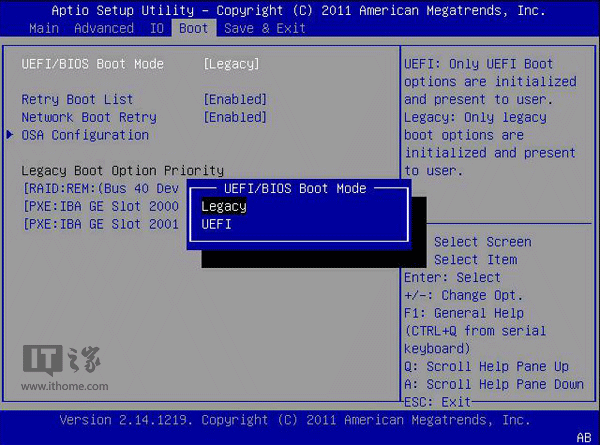
▲图1
IT之家提示:开机后按下ESC或者当前电脑默认的按键即可进入启动方式选择界面,也可进入BIOS单独设置(热键一般为Del、F2等),具体情况需要根据电脑预设来定,但操作方式大同小异。UEFI启动需要主板芯片组支持,如果你在BIOS设定中没有找到相应内容,那么很可能就是你的主板没有此功能。
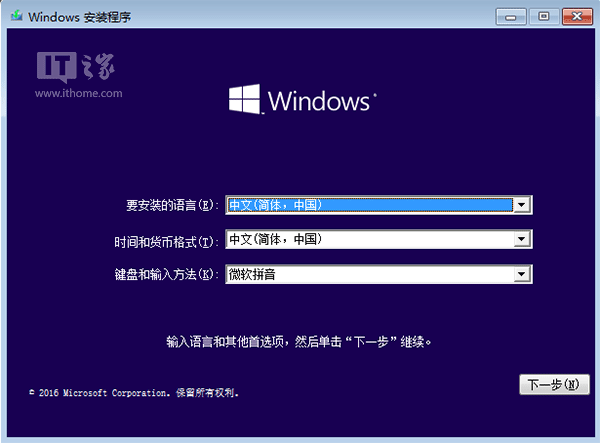
▲图2
2、到系统版本选择界面后(图2),按下Shift+F10调出命令提示符,如图3——
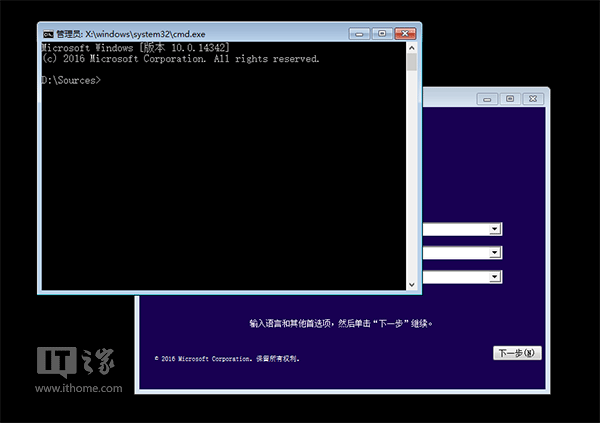
▲图3
3、输入diskpart命令后按回车键,进入DISKPART工具,如图4所示
4、输入list disk命令后按回车键,查看电脑当前可用硬盘,编号为0、1、2……如果你只有一块硬盘,则只有0号磁盘;有两块硬盘,则还会显示1号磁盘,以此类推,如图4所示
5、输入select disk x(x为上述硬盘编号),选择你要进行分区操作的硬盘,如果只有一块硬盘,输入select disk 0后按回车键即可,如图4所示
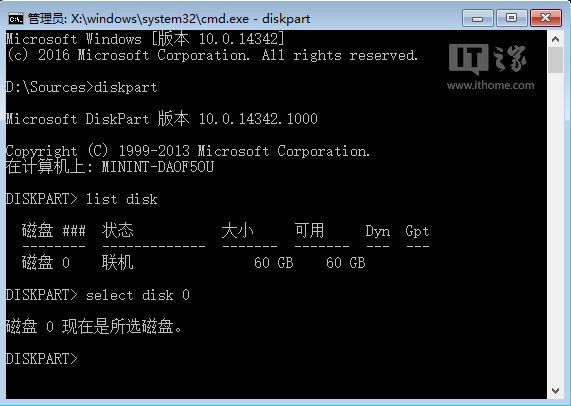
▲图4
6、执行clean命令清除该硬盘上的所有分区(新硬盘无需此步骤),此时会清除所有硬盘数据,如图5所示
7、执行convert gpt命令将该硬盘转换成GPT分区表,如图5所示
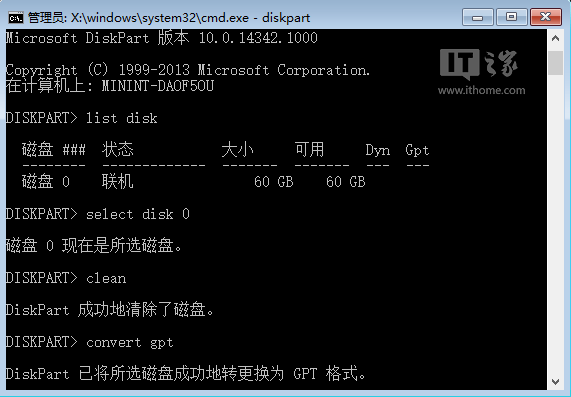
▲图5
8、创建EFI分区,执行create partition efi size=200(分区大小为200MB),如图6所示
9、创建MSR分区,执行create partition msr size=200(微软系统保留分区),如图6所示
10、创建主分区,执行create partition primary size=xxx(具体大小根据你的要求而定,作为系统分区来说,如果有足够空间,可以留出大于100GB即102400MB的空间,命令为create partition primary size=102400,方便系统有足够周转空间),如图6所示
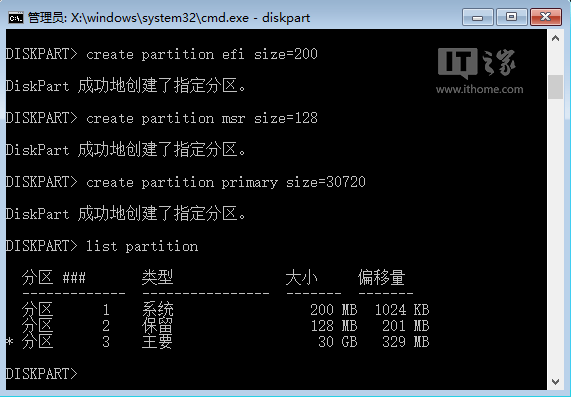
▲图6:分区过程采用虚拟机模拟,因此主分区大小设定30GB仅作为操作演示,实际操作按照第10步执行
11、如果还有剩余空间,可继续重复执行上述命令来创建新的分区(注意修改具体数值)。但建议用户创建完系统分区后就退出命令提示符继续安装系统,毕竟这种方式不容易估算剩下的硬盘空间大小,进入安装程序后可以进一步划分剩余空间(如图7),也可以在安装结束后,进入系统磁盘管理中进行分配。
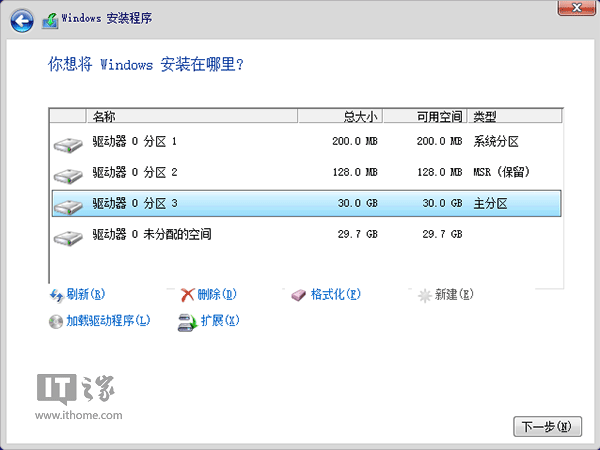
▲图7:未分配空间可在此创建新的分区,也可在系统安装完毕后创建
本次介绍的方法不需要任何第三方工具,属于最基本方法,好处就在于操作简便直观,缺点在于命令不好记,硬盘数据无法保留。因此在操作之前,对于使用过的硬盘务必确认其中的数据可以删除,以免造成遗憾。
相关文章
- ps深度模糊滤镜在哪?ps深度模糊滤镜怎么用教程
- 除了正常启动 深度教你快速启动windows7系统的另类方法
- 深度操作系统deepin 20.4发布:升级Linux 5.15内核
- 深度系统如何安装
- 深度帮你抢火车票12306证书安装失败
- 深度系统Win8 正式版使用技巧与心得
- 深度系统删除Windows超大文件夹正确方法
- 深度告诉你100年都不用更新的操作系统
- 深度技术带你走进Edge浏览器开发团队
- 深度技术重装win10纯净版做U盘启动的方法步骤教程
- 深度如何删除超长名称的顽固文件?
- 深度技术XP系统设置共享文件夹的方法
- 深度技术XP电脑文件无法删除怎么办?
- 深度技术系统的文件夹权限设置
- 电脑XP系统开机速度变慢?深度技术有12种方法解决
- 深度技术u盘启动盘安装winxp系统的方法步骤教程
相关推荐
-
深度数据恢复软件 V9.0.1.0 官方版

深度数据恢复软件是一款专业的数据恢复软件,该软件可以有效解决各种硬件、软件或人为误操作引起的文件、数据丢失问题!支持硬盘、U盘、内存卡等多种设备;也支持FAT16、FAT32、NTFS、exFat等多种文件系统;完美兼容全线Windows系统。操作简单,扫描速度极快,随时可以恢复找到的数据。
-
usbviewer V3.3 深度清除版

usbviewer增加了USB移动存储设备使用痕迹清除功能,可有效清除注册表中的U盘、移动硬盘等移动存储介质的使用记录,是一款专门用于USB存储设备使用记录查看的软件。usbviewer可以将本机的U盘使用记录导出另存为,也能保存成电子表格的格式,欢迎体验。
-
深度数据恢复软件 V8.5.0.0 官方版

深度数据恢复软件是一款好用的文件数据恢复工具,使用该软件可以帮助用户恢复误删除的文件数据,操作简单,可以选择指定位置扫描,扫描过程简单,方便对外部设备数据恢复,使用起来非常方便,有需要的用户快来下载体验吧。
-
深度数据恢复软件 V8.3.8.0 最新版

深度数据恢复软件是一款实用的数据恢复工具,功能强大,可以有效恢复因为各种硬件、软件或人为误操作引起的文件丢失,支持各种操作系统,适用范围广,软件操作简单易上手,只需要简单几步,很是方便,有需要的用户快来下载体验吧。
-
Glary Disk Cleaner V5.0.1.268 中文免费版

Glary Disk Cleaner中文版是一款让你满意的磁盘垃圾深度清理程序,清理完之后你会发现自己的磁盘空间空了许多,电脑运行速度变得飞快,能够清理浏览器、Windows临时文件、用户缓存文件、系统报告文件、回收站等等!
-
deep深度装机大师 V2.0 最新版

deep深度技术装机大师抛弃传统安装系统理念,无需U盘、无需光盘,即使无任何电脑基础也能快速重装系统,是一款拥有丰富功能的一键装机工具。deep深度技术装机大师无需你拥有高超的电脑技术,只用点一点就可以快速重装系统以及文件备份,支持windows系统的重装以



