
Windows7系统右键“发送到”菜单的便捷设置方法
电脑在操作过程中为了用户更加方便的传送文件,win7系统为此设置了一个简 单便捷的功能,供大家使用。比如在创建文件时只要右键点击文件图标选择发送桌面快捷方式就可以了,这一功能更加展现了win7用心之处, 让用户去运用此功能同时达到更加方便快捷展现win7的优越性。
修改方法:
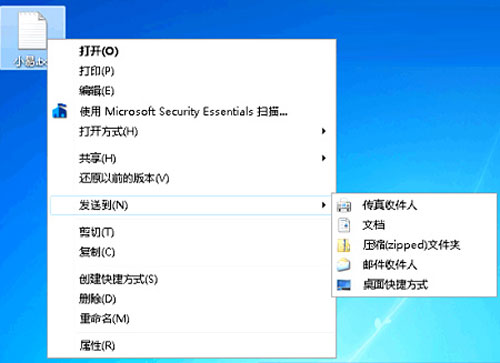
1、右击一个文件,选择“发送到”。默认情况下,您看到的是这样一个菜单,有4、5项地址可供选择。
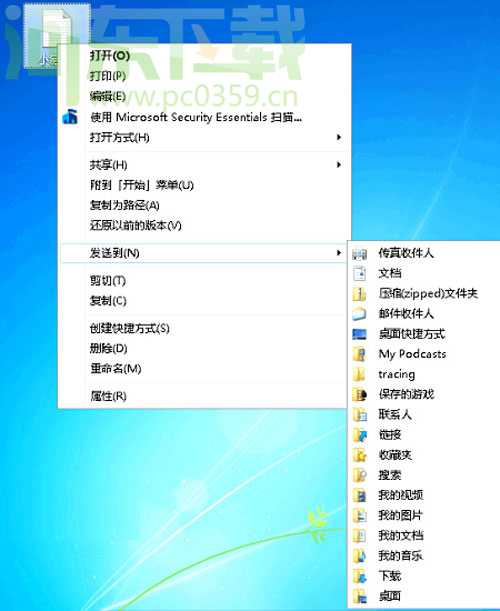
2、在键盘上按住“Shift”键,再右击文件选择“发送到”,菜单选项刷一下增多了:
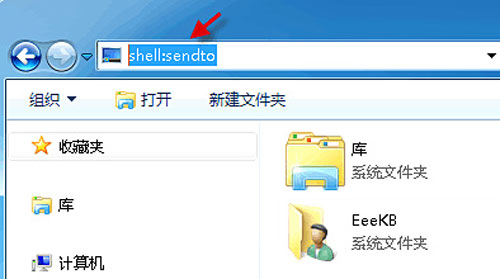
3、不记得按“shift”,那就修改修改,顺带加点自己的特色。在地址栏中键入 shell:sendto 回车。
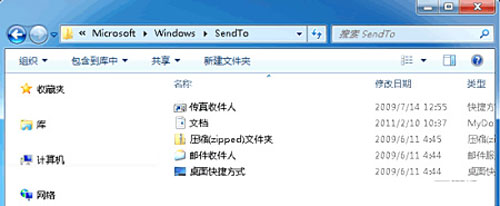
4、在这能找到“发送到”菜单上所有选择项的快捷方式。我们只要把自己常用项的快捷方式复制到这里来就好了。
举个例子:把本地磁盘D放到“发送到”菜单中去。
1、右键“本地磁盘D”,选择“创建快捷方式”。
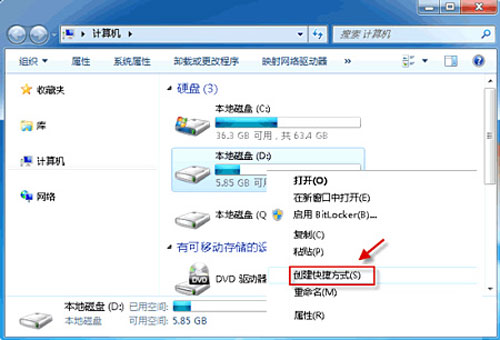
2、到桌面上复制“本地磁盘D”的快捷方式,然后粘贴到“sendto”文件夹中。
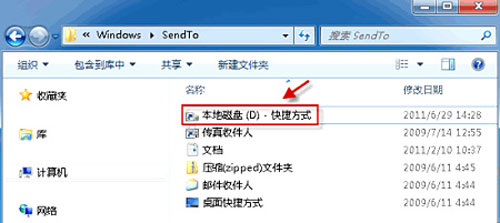
3、这样就可以了。现在,随便右击某一文件,发送到菜单中就会出现“本地磁盘D-快捷方式”这一新选项。
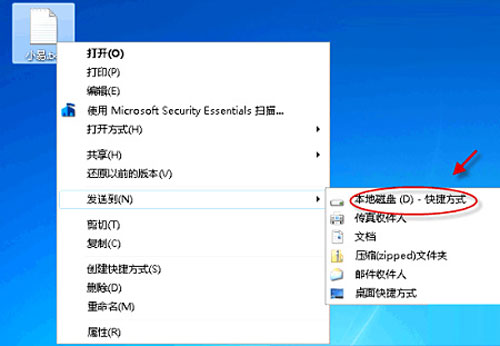
以上这些看似不显眼甚至微不足道的功能,会让你在win7的运用中更加的贴心,操作时更加的高效便捷,真可谓是锦上添花,心动就赶快行动吧,根据以上简单的操作,满足自己不同的需要来设置操作,会有更加不一样的感受。
相关文章
- windows7电脑无法识别光驱怎么办?
- 除了正常启动 深度教你快速启动windows7系统的另类方法
- Windows7怎么一键还原?Win7系统一键还原教程
- Windows7的文件命名规则是什么?
- windows7升级windows8的详细图文方法
- 怎么查看系统是win7还是win10系统?
- 使用KMSpico激活工具来激活Win7的详细教程
- Win7系统如何恢复出厂设置?Win7恢复出厂设置的方法
- Windows7系统中修改扩展名怎么修改小技巧
- 想知道windows7和10区别
- windows7下载方法
- 微软官方索尼windows7系统下载地址
- 正版windows7操作系统不需要激活即可以使用吗的问题解答
- Windows7系统格式化u盘时如何设定分配单元大小
- windows7系统打开摄像头功能失败的解决方法
- windows7系统中文版下载地址安装教程
相关推荐
-
360Windows7盾甲 V12.1.0.1064 正式版

360Windows7盾甲是一款由360官方推出的系统安全保护软件。即使微软已经不对win7系统提供维护更新,但仍有不少用户在使用win7系统。360Windows7盾甲就是一款可以帮助win7用户继续提供安全服务的软件,有效拦截各种病毒木马和漏洞。
-
Windows7 KB4601275更新补丁包 官方版

Windows7 KB4601275更新补丁包是微软专为南部马其顿共和国地区更新的最新补丁包,此次更新对南联盟的时区进行了更改,这里小编为大家提供补丁包下载,有需要的快来下载更新吧!
-
Win11安卓子系统 V2203.40000.3.0 官方版

微软日前在 GitHub 上发布了 Windows 11 安卓子系统(WSA)的 2304 版本预览更新,具体版本号为 2304.40000.3.0,带来了多项功能改进。这里小编为大家带来最新的安装包下载,有需要的用户快来下载吧!
-
石大师免费装机工具 V2.0.0 官方版

石大师免费装机工具支持U盘启动,制作U盘启动工具,支持多种安装方式,即使是新手小白也可以轻松进行系统安装重装,是一款全新的一键重装系统工具。石大师免费装机工具支持一键系统重装、U盘重启、备份还原等,满足用户的装机需求,欢迎下载。
-
石大师一键重装系统 V2.0.0 官方版

石大师一键重装系统是一款好用的电脑系统重装工具,功能丰富强大,操作简单易上手,适合所有用户使用,重装小白也能轻松学会,拥有多种重装模式,可以任用户选择,各个版本的系统都能一键安装,有需要的用户快来下载体验吧。
-
石大师 V2.0.0 官方版

石大师装机大师一款适合新手一键重装电脑的工具,软件小巧免安装,人人都能自己动手重装系统,轻松完成xp、win7、win10、win11的重装。软件绿色小巧,无需U盘,点击鼠标即可完成整个重装流程。有需要的欢迎来下载。



