
Windows 7系统必备系统维护、系统清理的安全模式
自微软的Windows系统发布以来,安全模式一直都是Windows一个不可分割的组成部分。在安全模式下我们可以进行一系列特殊的操作,比如:系统修复、驱动卸载、杀毒等等。到了Windows7时代,安全模式被赋予了更为强大的功能,笔者就Windows 7下的安全模式的操作给大家做一个详细的解答。
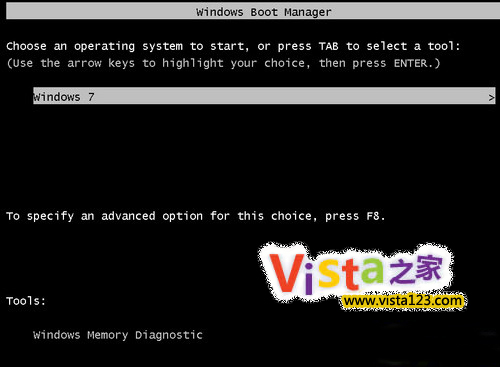
如何进入win7安全模式
这个和winXP的操作类似,方法一:开机在进入Windows系统启动画面之前按下F8键;方法二:启动计算机时按住CTRL键。就会出现系统多操作启动菜单,这个时候你只需要选择“SafeMode”,就可以直接进入到安全模式了。
Windows7安全模式下操作指南
1.删除顽固文件
在Windows正常模式下删除一些文件或者清除回收站时,系统可能会提示“文件正在被使用,无法删除”,出现这样的情况我们就可以在安全模式下将其删除。因为在安全模式下,Windows会自动释放这些文件的控制权。
2.安全模式下的系统还原
如果现在你的电脑不能启动,只能进入安全模式,那么你就可以在安全模式下恢复系统。进入安全模式之后点击“开始”→“所有程序”→“附件”→“系统工 具”→“系统还原”,打开系统还原向导,然后选择“恢复我的计算机到一个较早的时间”选项,点击“下一步”按钮,在日历上点击黑体字显示的日期选择系统还 原点,点击“下一步”按钮即可进行系统还原。
3.安全模式下的病毒查杀
如今杀毒软件的更新速度已经跟不上病毒的脚步,稍不留神你的电脑就会被病毒感染。但是在Windows下进行杀毒有很多病毒清除不了,而在dos下杀毒软件无法运行。这个时候我们可以启动安全模式,Windows系统只会加载必要的驱动程序,这样就可以把病毒彻底清除了。
4.安全模式下解除组策略的锁定
其实 Windows中组策略限制是通过加载注册表特定键值来实现的,而在安全模式下并不会加载这个限制。重启开机后按住F8键,在打开的多重启动菜单窗口,选 择“带命令提示符的安全模式”。进入桌面后,在启动的命令提示符下输入“C:WindowsSystem32XXX.exe(你启动的程序)”,启动控制 台,再按照如上操作即可解除限制,最后重启正常登录系统即可解锁。
注:组策略的很多限制在安全模式下都无法生效,如果碰到无法解除的限制,不妨进入下寻找解决办法。
5、修复系统故障
如果Windows运行起来不太稳定或者无法正常启动,这时候先不要忙着重装系统,试着重新启动计算机并切换到安全模式启动,之后再重新启动计算机,系统 是不是已经恢复正常了?如果是由于注册表有问题而引起的系统故障,此方法非常有效,因为Windows在安全模式下启动时可以自动修复注册表问题,在安全 模式下启动Windows成功后,一般就可以在正常模式(Normal)下启动了。
6、恢复系统设置
如果用户是在安装了新的软件或者更改了某些设置后,导致系统无法正常启动,也需要进入安全模式下解决,如果是安装了新软件引起的,请在安全模式中卸载该软 件,如果是更改了某些设置,比如显示分辨率设置超出显示器显示范围,导致了黑屏,那么进入安全模式后就可以改变回来,还有把带有密码的屏幕保护程序放在 “启动”菜单中,忘记密码后,导致无法正常操作该计算机,也可以进入安全模式更改。
7、揪出恶意的自启动程序或服务
如果电脑出现一些莫明其妙的错误,比如上不了网,按常规思路又查不出问题,可启动到带网络连接的安全模式下看看,如果在这里能上,则说明是某些自启动程序或服务影响了网络的正常连接。
8、检测不兼容的硬件
XP由于采用了数字签名式的驱动程序模式,对各种硬件的检测也比以往严格,所以一些设备可能在正常状态下不能驱动使用。如果你发现在正常模式下XP不能识别硬件,可以在启动的时候按F8,然后选进入安全模式,在安全模式里检测新硬件。
9、卸载不正确的驱动程序
一般的驱动程序,如果不适用你的硬件,可以通过XP的驱动还原来卸载。但是显卡和硬盘IDE驱动,如果装错了,有可能一进入GUI界面就死机;一些主板的 ULTRADMA补丁也是如此,因为Windows是要随时读取内存与磁盘页面文件调整计算机状态的,所以硬盘驱动一有问题马上系统就崩溃。此时怎么办 呢?
某些情况下,禁用管理员帐户可能造成维护上的困难。例如,在域环境中,当用于建立连接的安全信道由于某种原因失败时,如果没有其他的本地管理员帐户,则必须以安全模式重新启动计算机来修复致使连接状态中断的问题。
如果试图重新启用已禁用的管理员帐户,但当前的管理员密码不符合密码要求,则无法重新启用该帐户。这种情况下,该管理员组的可选成员必须通过“本地用户和组”用户界面来设置该管理员帐户的密码。
相关文章
- 分享windows和虚拟机互传文件的三种方式
- 如何将Windows中的文件上传到VMware虚拟机中?
- VMware虚拟机安装Win11提示这台电脑当前不满足Windows11系统要求怎么办
- VMware无法在Windows运行怎么办?(已解决)
- 新Windows端QQ首个版本将于24日发布,采用全新NT架构!
- Steam在该Windows版本上无法从含有非ASCII字符的文件夹路径运行怎么办
- dism++关闭windows更新的方法教程
- windows media player支持什么格式?
- windows media player怎么倍速播放?
- windows media player在播放文件时遇到问题怎么办?
- windows media player无法播放该文件格式的解决方法
- VMware发布ESXi 7.0 U3k更新,修复Windows Server虚拟机无法启动问题
- windows7电脑无法识别光驱怎么办?
- win11菜单栏怎么放到左边?windows11菜单栏靠左设置方法
- Win11电脑被限速了如何解除?windows11网速慢的解决方法
- win11窗口颜色怎么改?windows11窗口底色设置方法
相关推荐
-
Win11安卓子系统 V2203.40000.3.0 官方版

微软日前在 GitHub 上发布了 Windows 11 安卓子系统(WSA)的 2304 版本预览更新,具体版本号为 2304.40000.3.0,带来了多项功能改进。这里小编为大家带来最新的安装包下载,有需要的用户快来下载吧!
-
Universal Watermark Disabler V1.0.0.6

Universal Watermark Disabler是一款可以轻松帮助用户去除系统水印的软件,支持32位与64位Windows 8 8.1、Windows 10预览版系统,软件界面简洁,使用简单,甚至不需要安装。
-
QQWindows版 V9.7.5.28965 电脑版

QQWindows版是由腾讯公司开发的一款即时通信软件。其面向人群非常广泛,并承载了一代人的记忆。QQ功能强大,除了支持最基本的文字语音视频聊天,还为您提供了各色各样的表情包。QQWindows版还内置了许多实用的小功能,如屏幕截图、远程控制、QQ看点等。现系统部落为您提供QQ最新版官方下载!
-
移除Windows Defender小工具 免费版

Windows Defender是系统自带的杀毒软件,可以帮助用户扫描电脑、实时监控电脑安全等。但是有用户不太喜欢这个功能,想要关闭Windows Defender,这里就给大家介绍一个移除Windows Defender的小工具,免费下载。
-
Windows Desktop Runtime V7.0.4 官方最新版

Windows Desktop Runtime是装机必备的系统运行环境,可以帮助用户解决电脑打不开某些软件的问题,如果用户打开某些软件提示缺少必要程序,下载该框架即可解决问题。
-
Windows Sysinternals Suite(微软免费工具程序集) V2023.03.09 最新版

Windows Sysinternals Suite是由微软最新发布的一款强大免费的工具程序集,一共包括74个Windows工具,涵盖了文件管理、磁盘管理、网络管理、进程管理、安全管理、系统底层信息查看等多个方面,通过该工具集可以帮助用户快速进行配置,优化,测试,检测和修复Windows操作系统故障。



