
XP系统开始菜单最近的文档记录不显示啊
Windows xp系统开始菜单中包含程序、游戏、控制面板、最近使用的项目和游戏等等选项,而最近使用的项目中可以显示最近所打开的项目并可以快速的进行管理,在前面教程中也介绍过简单开启Win7系统开始菜单最近使用的项目方法,但在早期的XP版本中并不能通过自定义开始菜单来显示或关闭“最近的文档”记录功能,如果XP我最近的文档记录功能不显示为空的话该如何开启呢?
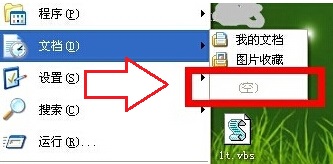
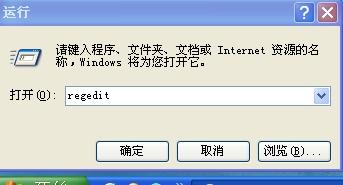
1、首先在XP中使用键盘组合键“Win+R”打开运行窗口,并在窗口中输入“regedit”命令按回车键或确定调出注册表编辑器窗口(如下图所示);
2、打开注册表编辑器窗口后,并在左侧列表菜单中依次展开:HKEY_CURRENT_USERSoftwareMicrosoft WindowsCurrentVersionPoliciesExplorer,之后,并在右侧列表中分别找到找到NoRecentDocsHistory和 ClearRecentDocsOnExit两个选项。
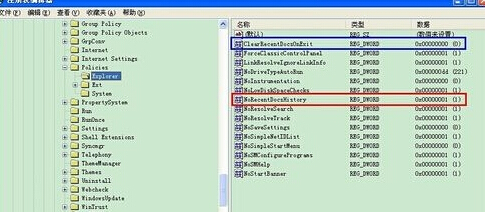
3、我们分别双击打开这两个选项,然后在打开的编辑窗口中,我们将NoRecentDocsHistory的数值数据修改为“0”,将 ClearRecentDocsOnExit选项的数值数据也修改为“0”,修改完成后退出注册表并重启电脑即可。
当系统注册表被恶意修改后可能会导致系统某些功能异常,而XP系统开始菜单之前能够显示我最近的文档记录,而突然发现我最近的文档记录为空不显示就有可能是注册表被修改所致,这时候可以参考教程的方法对注册表修改修改来恢复我最近的文档记录显示。
相关文章
- VMware虚拟机安装Win11提示这台电脑当前不满足Windows11系统要求怎么办
- 如何删除虚拟机里的win7系统?(图文教程)
- Win7系统开机动画不见了怎么办?
- 腾讯电脑管家如何设置显示系统监测悬浮窗?
- Windows 11安卓子系统最简洁的安装方式
- 360安全卫士怎样进行系统备份?360安全卫士进行系统备份步骤教程
- 迅雷11如何设置使用系统默认播放器?
- wegame设置适配系统缩放比例教程
- 搜狗输入法恢复系统词库教程
- 企业微信关闭自动更新的方法教程
- 360安全卫士异常感知系统功能关闭教程
- 火绒安全软件系统免疫功能开启教程
- 360驱动大师检查系统硬盘是否优化方法教程
- 360驱动大师检查系统语言方法教程
- 驱动总裁设置系统预装模式的步骤教程
- 火绒安全软件开启系统加固教程
相关推荐
-
Win11安卓子系统 V2203.40000.3.0 官方版

微软日前在 GitHub 上发布了 Windows 11 安卓子系统(WSA)的 2304 版本预览更新,具体版本号为 2304.40000.3.0,带来了多项功能改进。这里小编为大家带来最新的安装包下载,有需要的用户快来下载吧!
-
石大师免费装机工具 V2.0.0 官方版

石大师免费装机工具支持U盘启动,制作U盘启动工具,支持多种安装方式,即使是新手小白也可以轻松进行系统安装重装,是一款全新的一键重装系统工具。石大师免费装机工具支持一键系统重装、U盘重启、备份还原等,满足用户的装机需求,欢迎下载。
-
石大师一键重装系统 V2.0.0 官方版

石大师一键重装系统是一款好用的电脑系统重装工具,功能丰富强大,操作简单易上手,适合所有用户使用,重装小白也能轻松学会,拥有多种重装模式,可以任用户选择,各个版本的系统都能一键安装,有需要的用户快来下载体验吧。
-
石大师 V2.0.0 官方版

石大师装机大师一款适合新手一键重装电脑的工具,软件小巧免安装,人人都能自己动手重装系统,轻松完成xp、win7、win10、win11的重装。软件绿色小巧,无需U盘,点击鼠标即可完成整个重装流程。有需要的欢迎来下载。
-
石大师重装系统 V2.0.0 官方版

石大师重装系统客户端是一款帮助用户重新安装电脑系统的软件,无需任何电脑技术基础,无需任何硬件辅助,只需要这样一款软件,随时随地都可以自己动手重装系统。安装过程中会智能识别电脑硬件环境,确保系统重装完成后立马可以使用。用户可以在重装前
-
石大师U盘重装系统 V2.0.0 官方版

当我们的电脑出现系统崩溃等难以解决的问题时,我们一般采用重装系统的方法来解决,重装系统有一键重装,U盘重装还要硬盘重装等等,本期小编将为大家带来石大师U盘重装系统,其集成云加速内核,实现操作系统极速下载,并且无需电脑基础知识,简单操作即可



