
卧槽!xp系统登录密码忘记了怎么救
今天一个xp系统用户忘记了登录密码,这时候他是不知道怎么办呢,不用着急,跟深度官网小编一起来看看解决方法吧,很简单,也不需要用到任何第三方软件哦!
1、首先启动windows xp系统,进入欢迎界面,如下图:

2、启动之后会出现如下图所示的用户登陆界面;

3、用鼠标光标选中白条处,显示为输入状态。在这个状态下,在键盘上同时按下Ctrl+Alt+Delete组合键,注意,这套组合键,要重复按下3遍。其实这套组合键其实就是windows系统中,打开任务管理器的组合快捷键。 操作完后便出现下面登录界面;
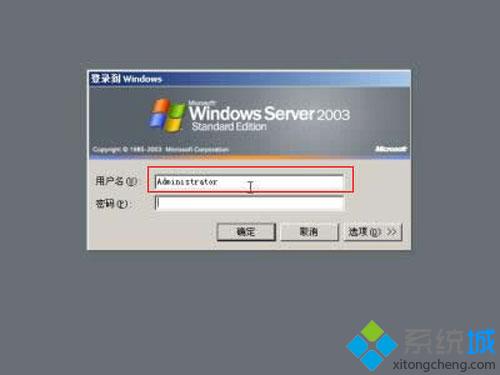
4、在用户名中填入Administrator,密码处空白即可,点击确定后就进入windows界面。

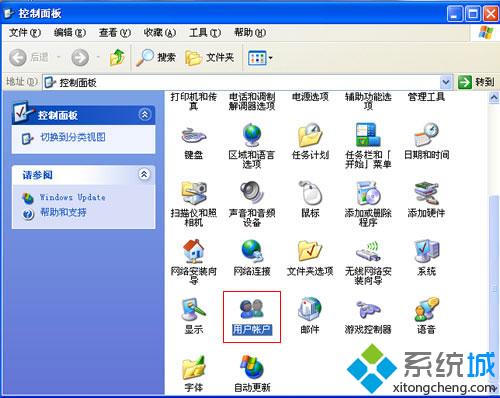
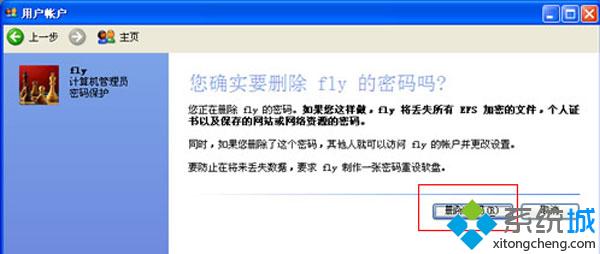
5、这一步主要是让windows开机部分的密码绕道而行,顺利进入winXP系统后,打开控制面板,在Adiministrator高级管理员账户中删除账户密码;


以上就是小编跟大家分享的关于找回xp系统登录密码的方法了,更多精彩内容欢迎继续关注系统部落官网。



