
XP系统自动关机后会重启是怎么一回事
有时会发现,XP系统的电脑中,选择的明明是关机,可但是为何是重启却不是直接关机,几次都是这样,那是什么原因导致的呢?下面一起跟着笔者来看看吧!
一、设置正确的BIOS
如果电脑连了网络或连了USB设备,BIOS的设置错误极其可能导致不能正常关机。一些老比较主板容易出现这种故障,那么在BIOS里禁止网络唤醒和USB唤醒选项就行。
二、禁用快速关机
有时就算使用了Windows的快速关机也可能会导致这类的关机故障。可以尝试通过一下方法来解决:在“开始→运行”框,输入Msconfig,打开“系统配置实用程序”,在“高级”选项中选中“禁用快速关机”,之后重启电脑就搞定了。
三、系统设置
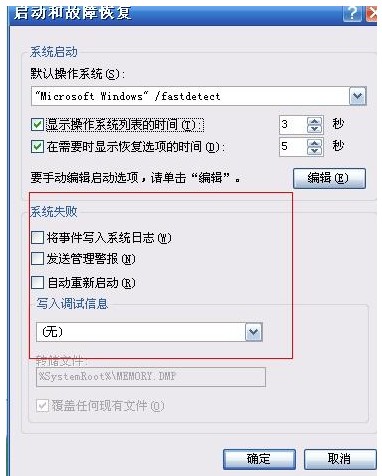
系统出现错误时,Windows就会自动重启。因此,把这种自动重启功能关闭或许就能够解决问题。桌面上右击“我的电脑”,单击选择“属性”命令,打开“系统属性”,切换至“高级”选项卡,再单击“启动和故障恢复”一栏中的“设置”按钮,在弹出的对话框中将“系统失败”后的“自动重新启动”复选框,再取消勾选即可。
四、设置电源管理
关机和电源管理有着密切的关系,有时电源管理选项设置不正确也可能造成关机故障。
单击“开始→设置→控制面板→电源选项”,在弹出的窗口中,根据需要启用或者取消“高级电源支持”(如果在故障发生时使用的是启用“高级电源支持”,就试着取消它,反之就启用它),另外,WindowsXP系统为用户提供了按下电源按钮时的不同操作,在“电源选项”窗口的“高级”选项卡中将“在按下电脑电源按钮时”设定为“关闭电源”,最后再单击“确定”退出。
相关文章
- VMware虚拟机安装Win11提示这台电脑当前不满足Windows11系统要求怎么办
- 如何删除虚拟机里的win7系统?(图文教程)
- Win7系统开机动画不见了怎么办?
- 腾讯电脑管家如何设置显示系统监测悬浮窗?
- Windows 11安卓子系统最简洁的安装方式
- 360安全卫士怎样进行系统备份?360安全卫士进行系统备份步骤教程
- 迅雷11如何设置使用系统默认播放器?
- wegame设置适配系统缩放比例教程
- 搜狗输入法恢复系统词库教程
- 企业微信关闭自动更新的方法教程
- 360安全卫士异常感知系统功能关闭教程
- 火绒安全软件系统免疫功能开启教程
- 360驱动大师检查系统硬盘是否优化方法教程
- 360驱动大师检查系统语言方法教程
- 驱动总裁设置系统预装模式的步骤教程
- 火绒安全软件开启系统加固教程
相关推荐
-
Win11安卓子系统 V2203.40000.3.0 官方版

微软日前在 GitHub 上发布了 Windows 11 安卓子系统(WSA)的 2304 版本预览更新,具体版本号为 2304.40000.3.0,带来了多项功能改进。这里小编为大家带来最新的安装包下载,有需要的用户快来下载吧!
-
石大师免费装机工具 V2.0.0 官方版

石大师免费装机工具支持U盘启动,制作U盘启动工具,支持多种安装方式,即使是新手小白也可以轻松进行系统安装重装,是一款全新的一键重装系统工具。石大师免费装机工具支持一键系统重装、U盘重启、备份还原等,满足用户的装机需求,欢迎下载。
-
石大师一键重装系统 V2.0.0 官方版

石大师一键重装系统是一款好用的电脑系统重装工具,功能丰富强大,操作简单易上手,适合所有用户使用,重装小白也能轻松学会,拥有多种重装模式,可以任用户选择,各个版本的系统都能一键安装,有需要的用户快来下载体验吧。
-
石大师 V2.0.0 官方版

石大师装机大师一款适合新手一键重装电脑的工具,软件小巧免安装,人人都能自己动手重装系统,轻松完成xp、win7、win10、win11的重装。软件绿色小巧,无需U盘,点击鼠标即可完成整个重装流程。有需要的欢迎来下载。
-
石大师重装系统 V2.0.0 官方版

石大师重装系统客户端是一款帮助用户重新安装电脑系统的软件,无需任何电脑技术基础,无需任何硬件辅助,只需要这样一款软件,随时随地都可以自己动手重装系统。安装过程中会智能识别电脑硬件环境,确保系统重装完成后立马可以使用。用户可以在重装前
-
石大师U盘重装系统 V2.0.0 官方版

当我们的电脑出现系统崩溃等难以解决的问题时,我们一般采用重装系统的方法来解决,重装系统有一键重装,U盘重装还要硬盘重装等等,本期小编将为大家带来石大师U盘重装系统,其集成云加速内核,实现操作系统极速下载,并且无需电脑基础知识,简单操作即可



