
安装win7系统 C盘空间越来越小 深度减肥三种方法
不管是什么系统只要你有使用都会产生一定的垃圾文件,这些垃圾文件会慢慢累积起来导致c盘的空间也越来越小。有用户反应才清理过垃圾、磁盘碎片整理。缓存等,空间依然还是不见变大。对这个问题有所疑惑的话,其实我们也可以自己动手来操作系统为系统来减肥。来看看系统部落官网教大家的几种解决方法
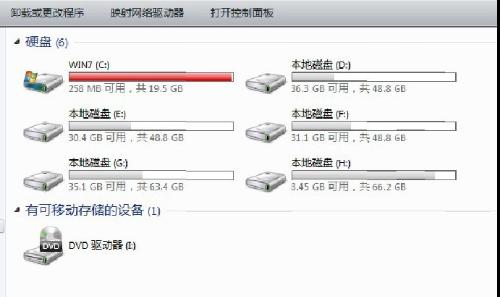
一.关闭休眠功能,节省内存大小磁盘空间
请注意此休眠非睡眠功能!一般笔记本用户可能会利用到,休眠是将所有内存中的数据,写入到硬盘,然后关闭系统,在下次启动开机时,将保持的数据在写回内存,这样的好处就是你正在进行中的工作,都会被保存起来,就算断电以后也不回消失,这也就是为什么经常有人说几个月不用关机的原因。
大多数人不会经常使用到这个功能,而我们却白白的为它付出了和内存同等大小的磁盘空间,多亏呀!其实我们完全可以在需要的时候启动它,平时直接关闭它。
开启和关闭休眠功能的具体方法:
复制下面的代码,黏贴到记事本中,然后将文件另存为关闭休眠.bat
@powercfg -h off
复制下面的代码,黏贴到记事本中,然后将文件另存为开启休眠.bat
@powercfg -h on让win7节省更多空间的小攻略
当我们想关闭和开启休眠功能时,只需要用管理员身份来运行上面两个bat文件。
二.压缩文件,节省1G空间
在Windows 7文件夹下,有这样一个神秘的文件夹,它的名字叫winsxs,它的体积大概会有3G。里面的东西很多,最好不要胡乱删除哦!不过我们同样可以从它身上榨出来1G的空间!
具体操作步骤:
首先我们要给右键菜单加入一个新的选项,“管理员取得所有权”。方法很简单,装上一个叫Vista Manager的优化软件就可以搞定。在刚刚提到的winsxs文件夹上点击右键,选择我们新加的“管理员取得所有权”。这样我们就能对这个文件夹进行属性修改。在那些疯狂弹出的CMD窗口消失后,我们再次右键选择此文件夹的属性,选择下方的Advanced...按钮,将下方的Compress contents to save disk space(压缩内容以节省磁盘空间),前面的复选框打上勾。
一路点击OK确认,压缩文件的过程就开始了,期间可能会有提示有些文件正在使用,我们直接选择忽略全部(ignore all)即可,可能会持续20分钟左右的时间。
三.移走虚拟内存文件到非系统盘
为了加快系统的运行,Windows提供了虚拟内存机制,而在Windows 7中,默认是开启这项功能的,而且虚拟内存文件在系统盘。比如一台2G内存的机器,虚拟内存文件大小就是2G,我们完全可以将他移走!为系统盘省下空间。
具体设置过程:
第一步:右键点击桌面上的我的电脑(Computer),选择属性(Properties)。大家会看到系统关于界面,在此窗口左上角的系统高级设置(Advanced System settings)。
第二步:在新弹窗的设置窗口,中选择第一个setting按钮。进入性能(Performance)设置,选择Advanced标签中最下方的Change按钮,进入到设置虚拟内存的界面。
第三步:首先去掉第一个复选框里的对号,这样我们就可以自己修改虚拟内存的大小和位置了。在磁盘列表里选择系统分区,选择No paging file,点击旁边的set按钮,然后选择非系统分区,在下面选择System managed size(系统自动分配大小),点击set按钮。如果中间有出现对话框,请选择确认就可以了。
大家也都清楚只有在c盘(系统盘)有足够的运行空间,那么才能提高电脑的运行速度。通过上面的三种瘦身方法,我们也可以让系统有更多空余空间来使用。如果你电脑的空间不足那就来试试这个教程吧,一举两得不能错过。
相关文章
- Win7系统如何安装DirectX12?DirectX12安装教程
- win7电脑自动安装软件怎么办?两种方法轻松解决!
- Win7如何安装iis及其组件?win7安装iis及其组件的教程
- win7系统下载纯净版_windows7旗舰版精简安装版ISO镜像(64位免激活)
- 2023最好用的Win7安装盘_Win7 64位旗舰版(极速,增强)
- 安装win7鼠标键盘不能用的三种解决办法
- win7升级win10安装失败一直重启怎么办?
- win7可以安装edge浏览器吗?
- win7电脑开机自动安装大量垃圾软件怎么解决?
- Win7纯净正版系统_Win7 64位一键安装版系统免费下载
- Win7系统更新声卡提示安装realtek hd audio driver失败如何解决?
- win7电脑下载的软件安装不了怎么办?
- Win7声卡驱动安装被策略阻止如何解决?
- win7蓝牙驱动怎么安装?win7蓝牙驱动安装教程
- win7无线网卡驱动安装失败怎么办?
- 安装win7系统后无法正常启动怎么办?
相关推荐
-
win7系统下载纯净版 windows7旗舰版精简安装版ISO镜像

windows7旗舰版精简安装版ISO镜像简化了大部分不必要的冗余组件,保留了一些功能组件,对工作和游戏没有影响,对系统进行了全方位的优化,大大减少了CPU的内存占用,为任务分配了更多的资源,让电脑更流畅。
-
Win7 64位 纯净安装版系统 V2023
Win7 64位 纯净安装版系统 V2023是为用户精心打造的win7系统,系统内部没有任何捆绑和流氓软件,去除了各种不必要的程序和软件,清除内部多余的启动项,和桌面右键菜单中不必要的功能,带来真正纯净的装机。喜欢win7纯净版系统的伙伴不要错过了。
-
Win7免激活安装版64位 V2023
Win7免激活安装版64位里没有多余的各种软件。系统很干净,很容易使用。更加强烈的高性能使用模式使用户的多种操作体验处于优秀状态。进一步稳定良好的启动速度,确保系统各流程有效结束。
-
Win7一键ghost下载 V2023
Win7一键ghost下载2023是一款非常好用的装机系统,集成了最新最全的驱动程序和运行库,还去除了所有的广告弹窗,让用户的使用体验更棒!系统的装机速度非常快,支持一键装机,全面解放双手,感兴趣的用户快来试试吧~
-
Win7 64位旗舰版(极速,增强) V2023
Win7 64位旗舰版(极速,增强)系统支持intel 8代,9代,10代新机型,并且系统预先做了深度优化,经测试,是一款耐用、速度快、稳定性极佳的Win7版本,系统集成Win7旗舰版所有补丁,预先极致优化,稳定又好用,欢迎有需要的用户下载体验。
-
笔记本专用win7旗舰版64位系统(u盘安装) V2023

笔记本专用win7旗舰版64位系统支持用户进行个性化设置,比如用户根据自己的需求设置电源模式,还能根据自己的视觉感受去调整屏幕分辨率。且系统内集成了最新的驱动程序,大家不需要手动去进行更新。



