
Windows Vista/7中关机、睡眠和休眠的区别
打开开始菜单,然后单击右下角的三角形箭头按钮,随后会看到很多选项(如下图所示)。这些选项大部分含义都很直白,用途一目了然,不过有些选项可 能会让很 多人纳闷,例如“待机”、“休眠”,以及“睡眠”,这些功能有什么区别?和“关机”相比有分别有什么作用?这就是本文要介绍的内容。
收起这个图片展开这个图片
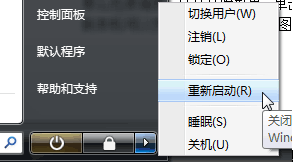
图 1,Windows中不同的关闭选项
在继续阅读之前,请先做一个类比,把我们电脑比作书房,看看在操作流程上有什么相同点。
假设书房里有一个书柜,一个书桌,还有我们本人。书柜里装了很多书,我们都想看。在看书时,必须把书从书柜里拿出来,然后摊开放到书桌上。对于兴趣爱好广泛的我们,可能需要同时看很多本书,所以把这些书全都拿出来摊开,摆在书桌上。
这 时候书桌已经摆满了,可我们发现还需要从书柜里拿出几本书来看。但书桌上已经没有空间了,因此我们决定,把暂时不看的书先合起来,重新放回书柜。然后从书 柜里拿出新的书,放到书桌上看。半小时后,我们可能有需要把一些暂时不看的书放回书柜,并从书柜里拿出其他书放到书桌上。
其实这个过程就非常类似电脑里的数据处理方式。书柜可以想像成电脑硬盘,书桌则可以想像成电脑内存,而读书的我们,就是电脑的处理器。
每 次启动电脑后,如果需要运行一个新的程序,首先Windows会把程序文件从硬盘读入内存,并等待处理器的处理。当然,电脑里可能会同时运行很多程序,其 中很多因为是在后台悄悄运行的,因此我们并没有察觉。但和书桌一样,电脑的内存容量也是有限的,如果同时打开了太多程序,内存里已经装不下了,但还需要继 续打开更多程序,这时候Windows该如何处理?
Windows会把一段时间里没有使用过的程序“暂存”回书柜(硬盘),然后从硬盘读取要运行的新程序的文件,并保存到内存(书桌)中。
假设经过一段时间的使用,电脑里运行了很多程序,这些程序有些保留在内存中,有些“暂存”在硬盘中。如果这时候我们不打算使用电脑,那么“关机”、“休眠”,和“睡眠”的不同点就可以体现出来了。
- 如果“关机”,这时候Windows会保存所有运行中的程序的状态(例如在Word里写了一半的文档),把所有程序都关闭(可以想像成直接把书合上),并保存到硬盘中,然后彻底切断电脑的电源。
- 如果“休眠”,这时候Windows也会把运行中的所有程序重新保存到硬盘。但和关机的不同在于,关机时候,Windows会把书“合上”,然后放回书柜;但休眠时候,Windows不把书合上,直接放回书柜,并把书桌上的所有东西都清空,然后彻底切断电脑的电源。
- 如果睡眠,这时候Windows一样会把书放回书柜,但是书依然保持打开状态,到这一步和休眠时完全相同的。但是在睡眠时,书桌上的内容并不会被清空,Windows会切断除了内存之外其他所有设备的供电,但对内存的供电依然持续,因此内存中的数据不会丢失。
这 也就是说,如果要让电脑关机,Windows首先要关闭所有运行中的程序,然后关闭系统后台的服务,接着向主板和电源发出特殊的信号,让电源切断对所有设 备的供电,电脑彻底关闭。下次开机后,电脑完成自检工作,然后将Windows系统载入内存,接着继续加载其他后台服务,并显示登录界面。登录后,才可以 运行自己的程序,开始使用电脑。整个过程因为要彻底关闭并重头开始启动系统和程序,因此所需的时间最常。
对于待机模式,如果要将电脑放入 待机模式,Windows会自动向电源发出另一种特殊信号,随后电源会切断除了内存外其他设备的供电,内存中依然保存了系统运行中的所有数据,这个过程一 两秒钟就可以完成。当从待机状态进入正常状态时,只要通电,然后Windows就会继续从内存中保存的上一次的“状态数据”下运行,这个过程也只需要几秒 钟。
可见,对于待机状态,完全可以不用关闭自己的程序,如果需要,随时可以待机。而要恢复时也只需要按下电源按钮,几秒钟即可恢复。但这 种模式虽然方便,但有一个致命的缺陷:不能停止对内存的供电。因为内存是一种易失性存储设备,必须在保证供电的情况下才能维持其中的数据。因此一旦电脑在 待机状态下断电,哪怕不到一秒钟,内存中的数据将丢失,下次开机的时候,Windows会像从关机状态下启动那样重新开始。
休眠模式和待 机模式类似,只不过在休眠状态下,Windows会将内存中的数据保存到硬盘上系统盘根目录下的一个文件中(可以将这个文件理解为内存状态的“镜像”)。 而下次开机后则从内存上的休眠文件内读取数据,并载入物理内存。休眠模式可以实现和待机模式类似的功能,只不过恢复速度稍慢,而且需要在硬盘上占据一块和 物理内存一样大的空间来保存休眠文件。物理内存越多,占用的空间就越多,而进入状态和从状态恢复所需的时间也就越长(毕竟需要把文件从硬盘读入内存,而硬 盘的速度一直都是最慢的)。但这种模式的优点也有很多,不怕断电!毕竟断电后硬盘上的数据并不会丢失。
Windows Vista中开始新增了的一种睡眠模式则结合了待机和休眠模式的所有优点。在进入睡眠模式后,Windows会首先将内存中的数据保存到硬盘上(这一点类 似休眠),同时切断除了内存外其他设备的供电(这一点类似待机)。在恢复时,如果没有断过电,那么系统会从内存中直接恢复,只需要几秒钟;而就算断电,因 为硬盘中还保存有内存的状态镜像,因此还可以从硬盘上恢复,虽然速度要稍微慢一些,但至少不用担心数据丢失。
收起该表格展开该表格
| 进入速度 | 恢复速度 | 是否耗电 | 断电后结果 | |
|---|---|---|---|---|
| 睡眠 | 几秒钟 | 不断电的情况下几秒钟 | 需要对内存进行少量供电 | 断电后,未保存数据不受损,但恢复速度需要略微延长些 |
| 休眠 | 两分钟左右 | 两分钟左右 | 完全不耗电 | 未保存数据不会丢失 |
| 待机 | 几秒钟 | 几秒钟 | 需要对内存进行少量供电 | 断电后所有未保存数据都会丢失 |
综上所述,这几种模式各有利弊,但只要Windows和所用硬件支持,则强烈建议使用睡眠功能代替以往习惯的关机操作。毕竟睡眠功能的优势显而易见,不仅可以避免漫长的启动过程,而且完全可以把电脑当作电视一样的一般电器,随开随关,完全不用担心丢失数据。
按 照设计,我们可以通过不同的方式触发不同的结果。例如,如果键盘上有“电源”按钮,我们可以设定按下该按钮后,Windows进入某种模式;如果是笔记本 电脑,可以选择关闭上盖后,Windows进入某种模式;同时还可以设置在按下机箱上的电源按钮后,Windows进入另一种模式。
如果希望详细设置这些不同的操作,可以打开控制面板,在窗口右上角的搜索框中输入“电源”,随后在搜索结果中单击“更改电源按钮行为”链接(如下图所示)。
收起这个图片展开这个图片
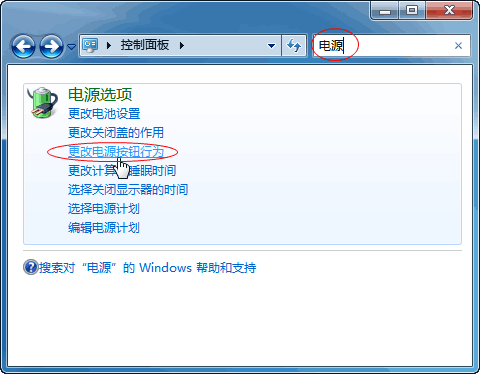
图 2,在控制面板中即可调整不同操作可以触发的电源状态
随后可以看到下图所示界面。如果您的电脑是带有电池的便携式电脑,那么可以分别针对使用电池,和使用交流电这两种情况进行设置;但如果你的电脑是不带电池的台式机,则只能针对使用交流电的情况进行设置。
收起这个图片展开这个图片
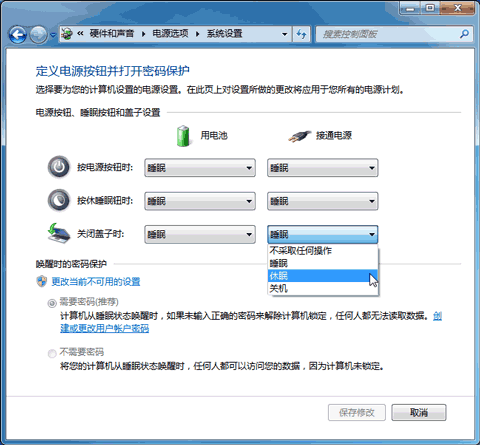
图 3,针对不同供电方式,可对不同操作的结果 进行设置
在 上图中,“电源”按钮是指大部分设备上的电源开关,例如对于台式机,通常代表机箱上一个比较大,或者比较显眼的按钮;对于笔记本电脑,则可能是标有相应文 字或图标的开关键。“休眠”按钮则则不是每台电脑上都有,对于台式机,该按钮通常在键盘上,标有“Sleep”的字样。而“盖子”,很明显是指笔记本电脑 的屏幕了。
通过根据自己的实际情况进行设置,即可在需要时,按照不同的目的,直接将电脑切换到不同的状态下。相比原本的关机操作,这样的做法不仅速度快,而且可以在需要时尽快恢复到使用状态。
相关文章
- 分享windows和虚拟机互传文件的三种方式
- 如何将Windows中的文件上传到VMware虚拟机中?
- VMware虚拟机安装Win11提示这台电脑当前不满足Windows11系统要求怎么办
- VMware无法在Windows运行怎么办?(已解决)
- 新Windows端QQ首个版本将于24日发布,采用全新NT架构!
- Steam在该Windows版本上无法从含有非ASCII字符的文件夹路径运行怎么办
- dism++关闭windows更新的方法教程
- windows media player支持什么格式?
- windows media player怎么倍速播放?
- windows media player在播放文件时遇到问题怎么办?
- windows media player无法播放该文件格式的解决方法
- VMware发布ESXi 7.0 U3k更新,修复Windows Server虚拟机无法启动问题
- windows7电脑无法识别光驱怎么办?
- win11菜单栏怎么放到左边?windows11菜单栏靠左设置方法
- Win11电脑被限速了如何解除?windows11网速慢的解决方法
- win11窗口颜色怎么改?windows11窗口底色设置方法
相关推荐
-
Win11安卓子系统 V2203.40000.3.0 官方版

微软日前在 GitHub 上发布了 Windows 11 安卓子系统(WSA)的 2304 版本预览更新,具体版本号为 2304.40000.3.0,带来了多项功能改进。这里小编为大家带来最新的安装包下载,有需要的用户快来下载吧!
-
Universal Watermark Disabler V1.0.0.6

Universal Watermark Disabler是一款可以轻松帮助用户去除系统水印的软件,支持32位与64位Windows 8 8.1、Windows 10预览版系统,软件界面简洁,使用简单,甚至不需要安装。
-
QQWindows版 V9.7.5.28965 电脑版

QQWindows版是由腾讯公司开发的一款即时通信软件。其面向人群非常广泛,并承载了一代人的记忆。QQ功能强大,除了支持最基本的文字语音视频聊天,还为您提供了各色各样的表情包。QQWindows版还内置了许多实用的小功能,如屏幕截图、远程控制、QQ看点等。现系统部落为您提供QQ最新版官方下载!
-
移除Windows Defender小工具 免费版

Windows Defender是系统自带的杀毒软件,可以帮助用户扫描电脑、实时监控电脑安全等。但是有用户不太喜欢这个功能,想要关闭Windows Defender,这里就给大家介绍一个移除Windows Defender的小工具,免费下载。
-
Windows Desktop Runtime V7.0.4 官方最新版

Windows Desktop Runtime是装机必备的系统运行环境,可以帮助用户解决电脑打不开某些软件的问题,如果用户打开某些软件提示缺少必要程序,下载该框架即可解决问题。
-
Windows Sysinternals Suite(微软免费工具程序集) V2023.03.09 最新版

Windows Sysinternals Suite是由微软最新发布的一款强大免费的工具程序集,一共包括74个Windows工具,涵盖了文件管理、磁盘管理、网络管理、进程管理、安全管理、系统底层信息查看等多个方面,通过该工具集可以帮助用户快速进行配置,优化,测试,检测和修复Windows操作系统故障。



