
深度技术教你在WinXP系统下添加打印机
在日常的工作中,很多时候我们都要用到打印机,尤其是在办公室里,经常几个人共用一台打印机,那么你知道打印机是如何被成功地添加到系统里的吗?下面就和大家一起来分享一下在WinXP下是如何成功添加打印机的。
一、知道打印机的IP地址的操作方:
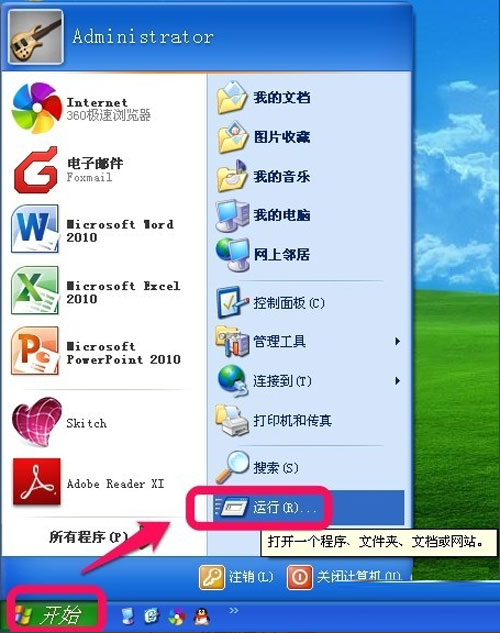
1.如图:开始——》运行。
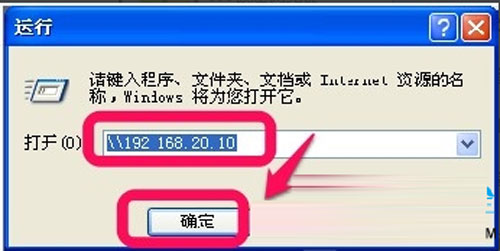
2.输入反斜杠“IP地址”如图所示,然后确定;
3.你就会进入共享打印机的网络,看到你要连接的打印机,如图,点击右键——》连接;
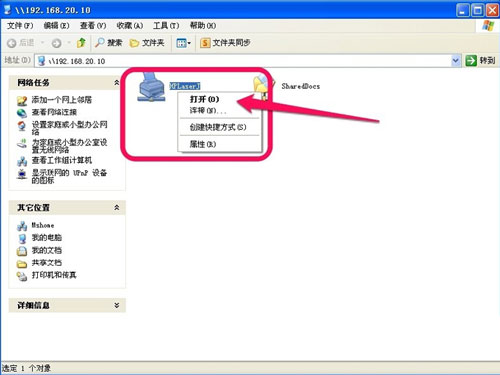
4.选择“是”,安装驱动,等待一会,就好了,就这样,你的网络打印机就连接好了。

二、不知道打印机IP地址连接方法:
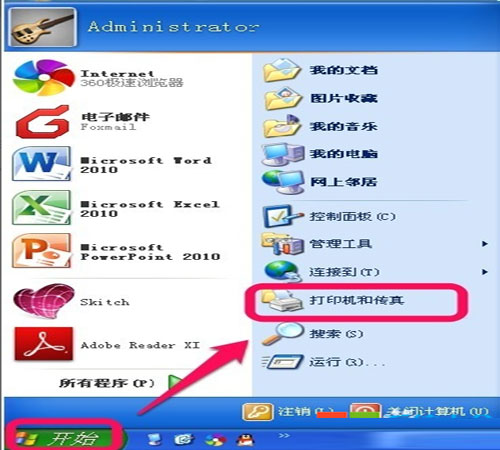
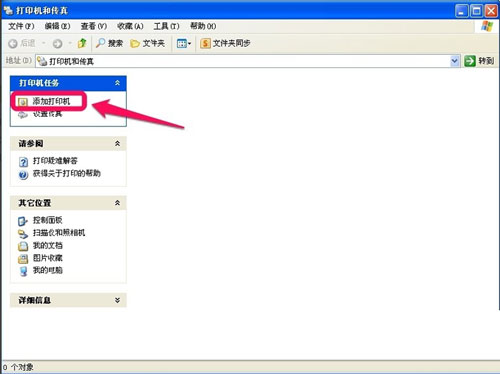
1.开始——》打印机和传真。如图。
2.如图,左上角,点击“添加打印机”。
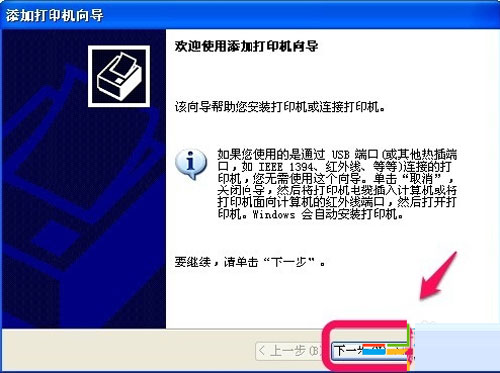
3.下一步。
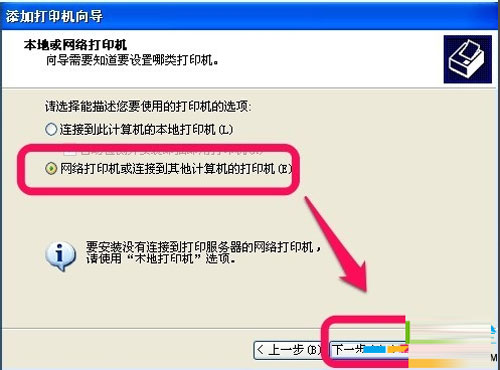
4.选择“网络打印机或连接其他计算机的打印机”,点击下一步,如图。
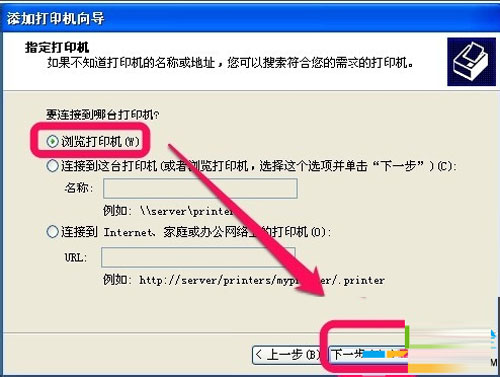
5.浏览打印机——》下一步,如图。
6.在工作组中找到你要的打印机,点击下一步,如图。(这里要注意,保证你的电脑与打印机在同一个局域网中的工作组中)
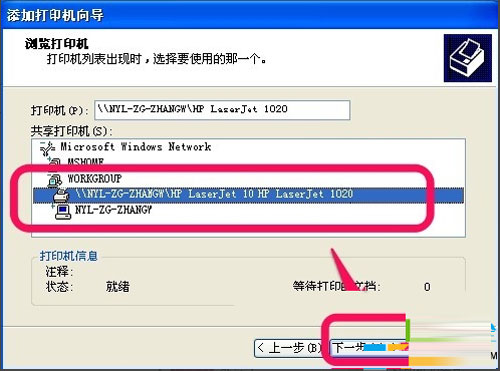
7.同样,选择“是”,安装驱动。

8.一会就完成了,如图就OK了。
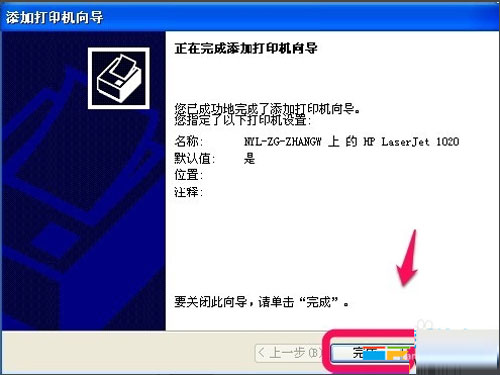
9.再回到打印机和传真项,我们就可以看到你添加的打印机,如图。
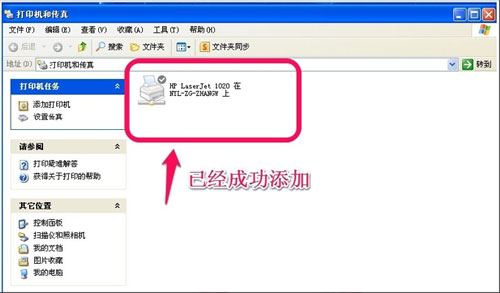
通过上述图文并茂的介绍之后,你会发现原来知道打印机IP地址与不知道的两种情况添加方法是不一样的,用户在添加打印机的时候可以事先了解下打印机的IP地址,这样添加起来也比较方便简单。
相关文章
- ps深度模糊滤镜在哪?ps深度模糊滤镜怎么用教程
- 除了正常启动 深度教你快速启动windows7系统的另类方法
- 深度操作系统deepin 20.4发布:升级Linux 5.15内核
- 深度系统如何安装
- 深度帮你抢火车票12306证书安装失败
- 深度系统Win8 正式版使用技巧与心得
- 深度系统删除Windows超大文件夹正确方法
- 深度告诉你100年都不用更新的操作系统
- 深度技术带你走进Edge浏览器开发团队
- 深度技术重装win10纯净版做U盘启动的方法步骤教程
- 深度如何删除超长名称的顽固文件?
- 深度技术XP系统设置共享文件夹的方法
- 深度技术XP电脑文件无法删除怎么办?
- 深度技术系统的文件夹权限设置
- 电脑XP系统开机速度变慢?深度技术有12种方法解决
- 深度技术u盘启动盘安装winxp系统的方法步骤教程
相关推荐
-
深度数据恢复软件 V9.0.1.0 官方版

深度数据恢复软件是一款专业的数据恢复软件,该软件可以有效解决各种硬件、软件或人为误操作引起的文件、数据丢失问题!支持硬盘、U盘、内存卡等多种设备;也支持FAT16、FAT32、NTFS、exFat等多种文件系统;完美兼容全线Windows系统。操作简单,扫描速度极快,随时可以恢复找到的数据。
-
usbviewer V3.3 深度清除版

usbviewer增加了USB移动存储设备使用痕迹清除功能,可有效清除注册表中的U盘、移动硬盘等移动存储介质的使用记录,是一款专门用于USB存储设备使用记录查看的软件。usbviewer可以将本机的U盘使用记录导出另存为,也能保存成电子表格的格式,欢迎体验。
-
深度数据恢复软件 V8.5.0.0 官方版

深度数据恢复软件是一款好用的文件数据恢复工具,使用该软件可以帮助用户恢复误删除的文件数据,操作简单,可以选择指定位置扫描,扫描过程简单,方便对外部设备数据恢复,使用起来非常方便,有需要的用户快来下载体验吧。
-
深度数据恢复软件 V8.3.8.0 最新版

深度数据恢复软件是一款实用的数据恢复工具,功能强大,可以有效恢复因为各种硬件、软件或人为误操作引起的文件丢失,支持各种操作系统,适用范围广,软件操作简单易上手,只需要简单几步,很是方便,有需要的用户快来下载体验吧。
-
Glary Disk Cleaner V5.0.1.268 中文免费版

Glary Disk Cleaner中文版是一款让你满意的磁盘垃圾深度清理程序,清理完之后你会发现自己的磁盘空间空了许多,电脑运行速度变得飞快,能够清理浏览器、Windows临时文件、用户缓存文件、系统报告文件、回收站等等!
-
deep深度装机大师 V2.0 最新版

deep深度技术装机大师抛弃传统安装系统理念,无需U盘、无需光盘,即使无任何电脑基础也能快速重装系统,是一款拥有丰富功能的一键装机工具。deep深度技术装机大师无需你拥有高超的电脑技术,只用点一点就可以快速重装系统以及文件备份,支持windows系统的重装以



