
深度技术教你在award bios设置U盘启动的办法图解
今天小编在网上收集了一些award bios的相关设置教程,整合除了一套比较全面的,相信一般用户看过之后都能掌握award bios的基本设置方法,其实Award Bios和AMI Bios里面有很多东西是相同的,可以说基本上是一样的,虽然有些名字叫法不同,但是实际作用是一样的。
下面是详细教程
一、如何进入BIOS?电脑BIOS中USB模式启动热键
如果你感觉到设置BIOS比较麻烦困难,可以参考一下热键启动。
根据不同的电脑类型,选择热键,直接启动一键U盘装系统工具(重要提醒:选择热键前,请先插入U盘)
| 组装机主板 | 品牌笔记本 | 品牌台式机 | |||
| 主板品牌 | 启动按键 | 笔记本品牌 | 启动按键 | 台式机品牌 | 启动按键 |
| 华硕主板 | F8 | 联想笔记本 | F12 | 联想台式机 | F12 |
| 技嘉主板 | F12 | 宏基笔记本 | F12 | 惠普台式机 | F12 |
| 微星主板 | F11 | 华硕笔记本 | ESC | 宏基台式机 | F12 |
| 映泰主板 | F9 | 惠普笔记本 | F9 | 戴尔台式机 | ESC |
| 梅捷主板 | ESC或F12 | 联想Thinkpad | F12 | 神舟台式机 | F12 |
| 七彩虹主板 | ESC或F11 | 戴尔笔记本 | F12 | 华硕台式机 | F8 |
| 华擎主板 | F11 | 神舟笔记本 | F12 | 方正台式机 | F12 |
| 斯巴达卡主板 | ESC | 东芝笔记本 | F12 | 清华同方台式机 | F12 |
| 昂达主板 | F11 | 三星笔记本 | F12 | 海尔台式机 | F12 |
| 双敏主板 | ESC | IBM笔记本 | F12 | 明基台式机 | F8 |
| 翔升主板 | F10 | 富士通笔记本 | F12 | | |
| 精英主板 | ESC或F11 | 海尔笔记本 | F12 | | |
| 冠盟主板 | F11或F12 | 方正笔记本 | F12 | | |
| 富士康主板 | ESC或F12 | 清华同方笔记本 | F12 | | |
| 顶星主板 | F11或F12 | 微星笔记本 | F11 | | |
| 铭瑄主板 | ESC | 明基笔记本 | F9 | | |
| 盈通主板 | F8 | 技嘉笔记本 | F12 | | |
| 捷波主板 | ESC | Gateway笔记本 | F12 | | |
| Intel主板 | F12 | eMachines笔记本 | F12 | | |
| 杰微主板 | ESC或F8 | 索尼笔记本 | ESC | | |
| 致铭主板 | F12 | 苹果笔记本 | 长按“option”键 | | |
| 磐英主板 | ESC | | | | |
| 磐正主板 | ESC | | | | |
| 冠铭主板 | F9 | | | | |
| 注意:其它机型请尝试或参考以上品牌常用启动热键 | |||||
(注意:苹果笔记本,开机/重启时按住“option”键[即Alt键]不放,进入选择启动方式。)
二、设置U盘启动,不同BIOS设置U盘启动方法如下:
1、Phoenix – AwardBIOS(2010年之后的电脑):
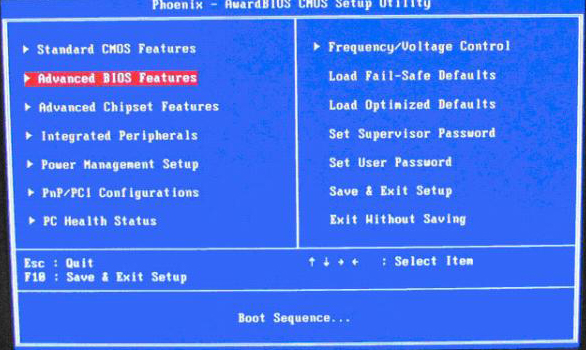
图1
上图1:开机按Del键进入该BIOS设置界面,选择高级BIOS设置Advanced BIOS Features
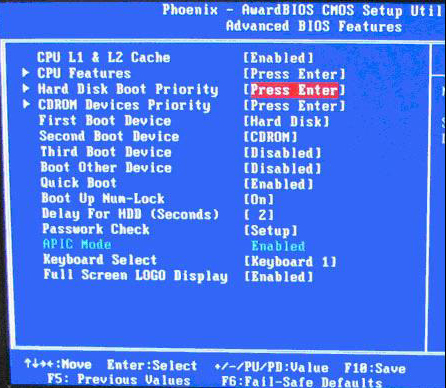
图2
上图2:高级BIOS设置(Advanced BIOS Features)界面,首先选择硬盘启动优先级:Hard Disk Boot Priority
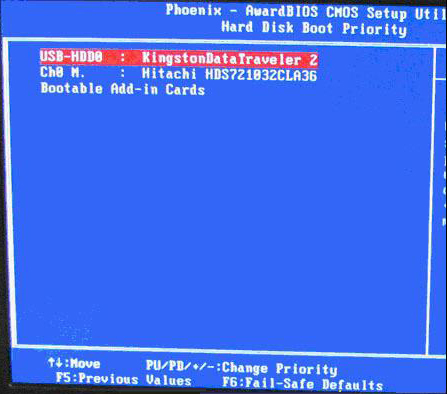
图3
上图3:硬盘启动优先级(Hard Disk Boot Priority)选择:使用小键盘上的加减号“+、-”来选择与移动设备,将U盘选择在最上面。然后,按ESC键退出,回到图2的设置界面。
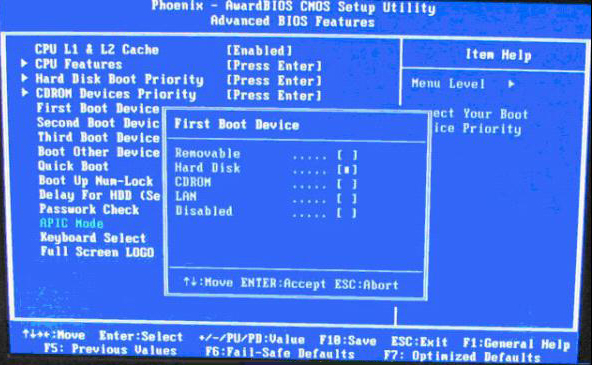
图4
上图4:再选择第一启动设备(First Boot Device):该版本的BIOS这里没有U盘的“USB-HDD”、“USB-ZIP”之类的选项,经尝试选择移动设备“Removable”不能启动,但选择“Hard Disk”可以启动电脑。
2、旧的Award BIOS(2009年电脑主板):
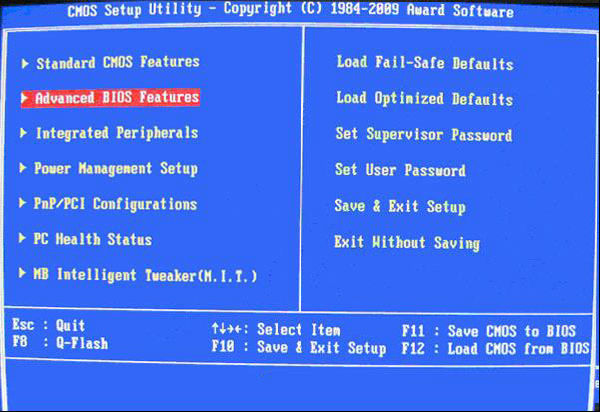
图1-1
上图1-1:开机按Del键进入该BIOS设置界面,选择高级BIOS设置:Advanced BIOS Features
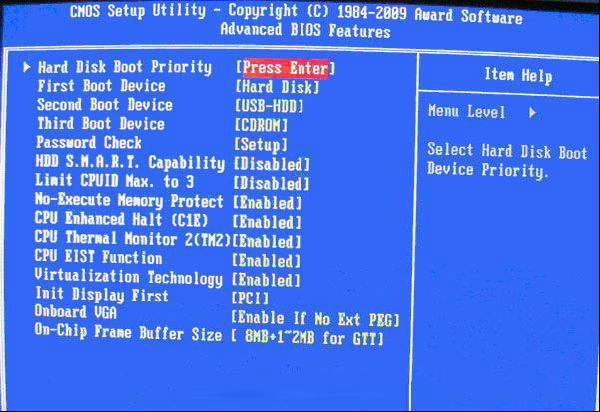
图2-1
上图2-1:高级BIOS设置(Advanced BIOS Features)界面,首先选择硬盘启动优先级:Hard Disk Boot Priority 。
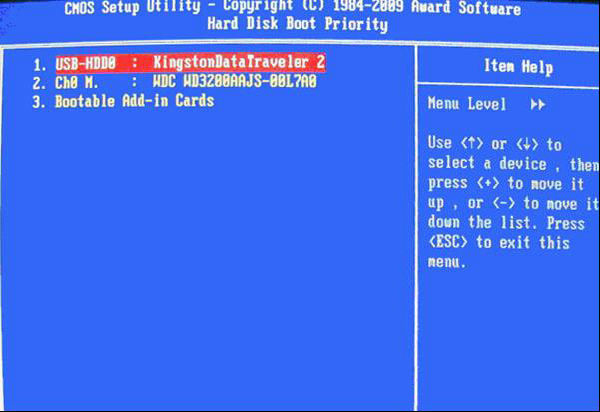
图3-1
上图3-1:硬盘启动优先级(Hard Disk Boot Priority)选择:使用小键盘上的加减号“+、-”来选择与移动设备,将U盘选择在最上面。然后,按ESC键退出,回到图2-1的设置界面。
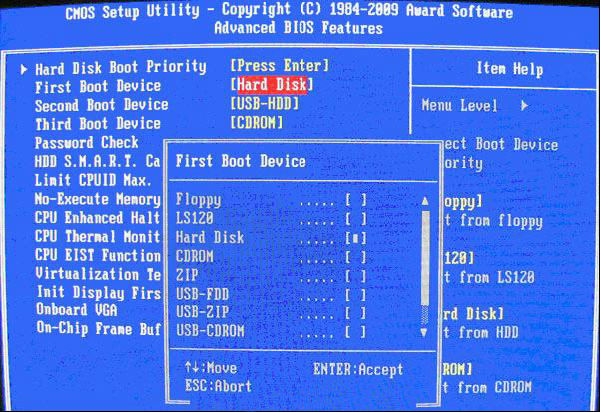
图4-1
上图4-1:在第一启动设备(First Boot Device)这里,有U盘的USB-ZIP、USB-HDD之类的选项,我们既可以选择“Hard Disk”,也可以选择“USB-HDD”之类的选项,来启动电脑。
3、2002年电脑主板的一款BIOS:
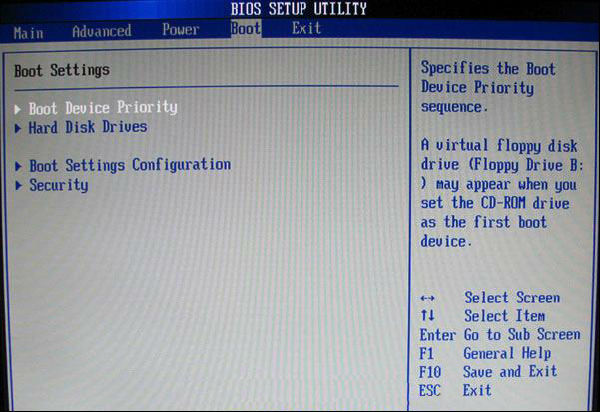
图1-2
上图1-2 选择Boot菜单界面设置U盘启动
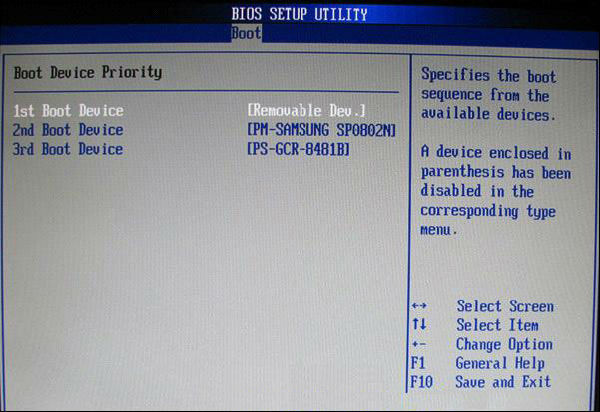
图2-2
上图2-2 :启动优先级设备选择(Boot Device Priority)在第一启动设备(1st Boot Device)里选择U盘。
如果在图1-2的硬盘驱动器“Hard Disk Drives”里面还没选择U盘为第一启动设备,那么这里就不存在和显示U盘,如上图2-2所示,但可以选择移动设备“Removable Dev.”作为第一启动设备;
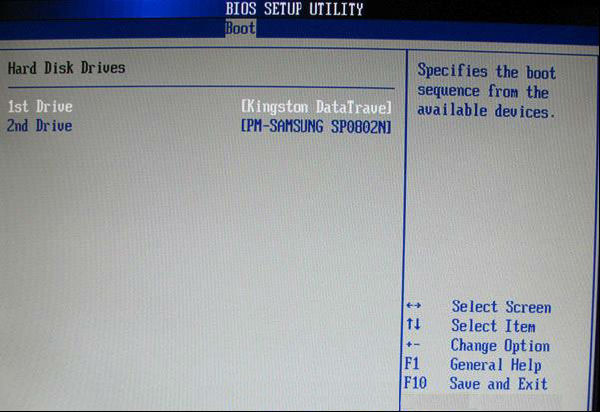
图3-2
上图3-2 硬盘驱动器“Hard Disk Drives”选择:选择U盘为第一启动设备“1st Drive”。如果先在“Hard Disk Drives”里面选择U盘为第一启动设备,如图3-2所示,那么这里就会显示有U盘,那就选择U盘为第一启动设备,如图4-2所示。
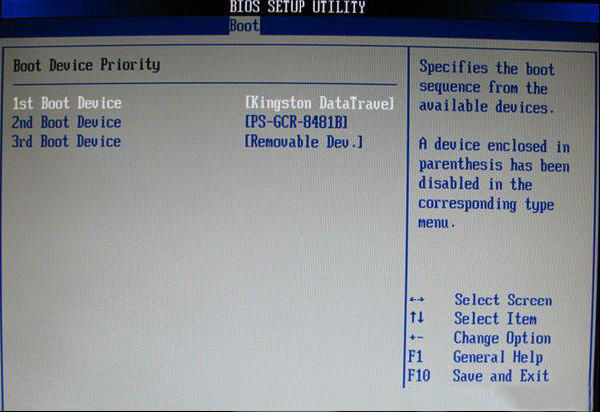
图4-2
上图4-2 :当我们首先在图3的硬盘驱动器“Hard Disk Drives”中选择U盘为第一启动设备“1st Drive”以后,启动优先级设备选择(Boot Device Priority)里面才会显示U盘,然后我们优先选择U盘作为第一启动设备(1st Boot Device)
注:更多精彩教程请关注系统部落官网电脑教程栏目。
相关文章
- ps深度模糊滤镜在哪?ps深度模糊滤镜怎么用教程
- 除了正常启动 深度教你快速启动windows7系统的另类方法
- 深度操作系统deepin 20.4发布:升级Linux 5.15内核
- 深度系统如何安装
- 深度帮你抢火车票12306证书安装失败
- 深度系统Win8 正式版使用技巧与心得
- 深度系统删除Windows超大文件夹正确方法
- 深度告诉你100年都不用更新的操作系统
- 深度技术带你走进Edge浏览器开发团队
- 深度技术重装win10纯净版做U盘启动的方法步骤教程
- 深度如何删除超长名称的顽固文件?
- 深度技术XP系统设置共享文件夹的方法
- 深度技术XP电脑文件无法删除怎么办?
- 深度技术系统的文件夹权限设置
- 电脑XP系统开机速度变慢?深度技术有12种方法解决
- 深度技术u盘启动盘安装winxp系统的方法步骤教程
相关推荐
-
深度数据恢复软件 V9.0.1.0 官方版

深度数据恢复软件是一款专业的数据恢复软件,该软件可以有效解决各种硬件、软件或人为误操作引起的文件、数据丢失问题!支持硬盘、U盘、内存卡等多种设备;也支持FAT16、FAT32、NTFS、exFat等多种文件系统;完美兼容全线Windows系统。操作简单,扫描速度极快,随时可以恢复找到的数据。
-
usbviewer V3.3 深度清除版

usbviewer增加了USB移动存储设备使用痕迹清除功能,可有效清除注册表中的U盘、移动硬盘等移动存储介质的使用记录,是一款专门用于USB存储设备使用记录查看的软件。usbviewer可以将本机的U盘使用记录导出另存为,也能保存成电子表格的格式,欢迎体验。
-
深度数据恢复软件 V8.5.0.0 官方版

深度数据恢复软件是一款好用的文件数据恢复工具,使用该软件可以帮助用户恢复误删除的文件数据,操作简单,可以选择指定位置扫描,扫描过程简单,方便对外部设备数据恢复,使用起来非常方便,有需要的用户快来下载体验吧。
-
深度数据恢复软件 V8.3.8.0 最新版

深度数据恢复软件是一款实用的数据恢复工具,功能强大,可以有效恢复因为各种硬件、软件或人为误操作引起的文件丢失,支持各种操作系统,适用范围广,软件操作简单易上手,只需要简单几步,很是方便,有需要的用户快来下载体验吧。
-
Glary Disk Cleaner V5.0.1.268 中文免费版

Glary Disk Cleaner中文版是一款让你满意的磁盘垃圾深度清理程序,清理完之后你会发现自己的磁盘空间空了许多,电脑运行速度变得飞快,能够清理浏览器、Windows临时文件、用户缓存文件、系统报告文件、回收站等等!
-
deep深度装机大师 V2.0 最新版

deep深度技术装机大师抛弃传统安装系统理念,无需U盘、无需光盘,即使无任何电脑基础也能快速重装系统,是一款拥有丰富功能的一键装机工具。deep深度技术装机大师无需你拥有高超的电脑技术,只用点一点就可以快速重装系统以及文件备份,支持windows系统的重装以



