
深度技术手把手教你制作标准网线方法(网线水晶头排线图)
网线的布线标准中规定了两种双绞线的线序568A与568B。
标准568A:绿白-1,绿-2,橙白-3,蓝-4,蓝白-5,橙-6,棕白-7,棕-8;
标准568B:橙白-1,橙-2,绿白-3,蓝-4,蓝白-5,绿-6,棕白-7,棕-8。
以上两种做法都为平行线,也就是说这两种做法都可以用,当然其实有很多种做法,这只不过是比较常规的做法,原理是线序对应起来就行了,定了颜色只不过是为了好记。
平行线做完了用最简单的测线仪(像比较简单比较常用的“能手”牌的)测一下,1-8灯顺序亮了即可,其实100M以下的宽带只要1、2、3、6通就可用,这就是为什么某根线不通,但是网线也能用的原因。xp系统下载
两台相同设备(比如你的两台电脑)要用交叉线,而不能用平行线,电脑连接猫的网线两头都是568A或者都是568B的顺序,是平行线,所以不行,交叉线要一头A一头B才可以。
一、直通网线和交叉网线应用连接及线序
所谓直通网线就是两端线序完全相同的网线,这种网线两端都遵守TIA/EIA 568A或TIA/EIA 568B标准,是最通用的一种线序,此外还有一种用于直接的交叉网线,线序参下文表格,先来看一下直通网线(又称正线)和交叉网线(又称反线)的应用连接 表:win7系统下载
| 连接方A | 连 接方B | 线型 | 连接备注 |
| PC | HUB | 直 通 | HUB代表集线器,下同 |
| HUB | HUB | 直通 | A普通口,B级联口 |
| HUB | Switch | 直通 | A为级联 口,Switch代表交换机,下同 |
| Switch | Router | 直通 | Router 代表路由器,下同 |
| PC | PC | 交叉 | |
| HUB | HUB | 交叉 | AB均是普通口连接,或AB均是级 联口连接 |
| HUB | Switch | 交叉 | A普通口 |
| Switch | Switch | 交叉 | |
| Router | Router | 交叉 |
按照TIA/EIA 568A和TIA/EIA 568B标准,标准线序是:
| 标准及线序 | 1 | 2 | 3 | 4 | 5 | 6 | 7 | 8 |
| TIA/EIA-568A | 白绿 | 绿 | 白橙 | 蓝 | 白蓝 | 橙 | 白棕 | 棕 |
| TIA/EIA-568B | 白橙 | 橙 | 白绿 | 蓝 | 白蓝 | 绿 | 白棕 | 棕 |
所 以,
1、直通网线AB两端要么是都遵守TIA/EIA 568A,要么是都遵守TIA/EIA 568B标准。
2、交叉网线必须一端遵守TIA/EIA 568A标准,另一端遵守TIA/EIA 568B标准。
10M网线使 用1236编号线缆传递数据(12发36收),100M网线使用4578编号线缆(4578为双向线),1~8的排序方式水晶头有铜片朝向自己,开口向 下,从左至右排序为1~8,如下图:
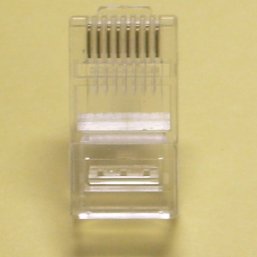
上面是标准线序,实际上平时使用很难记住,只需要记住:
1、直通网线AB两端线序完全相同,交叉网线AB相同都是12对应36,也就是A端12 对应B端36脚,B端12也对应A端36脚。
2、 按照规定12线必须是双绞,36双绞,45双绞,78双绞,如果记不住而且线缆不长,不用遵守这个规则,做三米以下线从来就没遵守过,如果是百M或网 线较长最好还是遵守一下双绞规则。
二、制作演示
演示做个正线也就是直通网线,是大家最常用的网线,家庭使用的SOHU路由器、HUB等连接到计算机都是采用这种线序制作。
1、 制作工具:水晶钳网线钳、网线、RJ45水晶头
如果没有网线钳子,也可不用,直接使用尖嘴钳也可以,网线测试仪天缘没有 就不用了,也可以使用万用表测试,不过都没有直接上机测试方便。
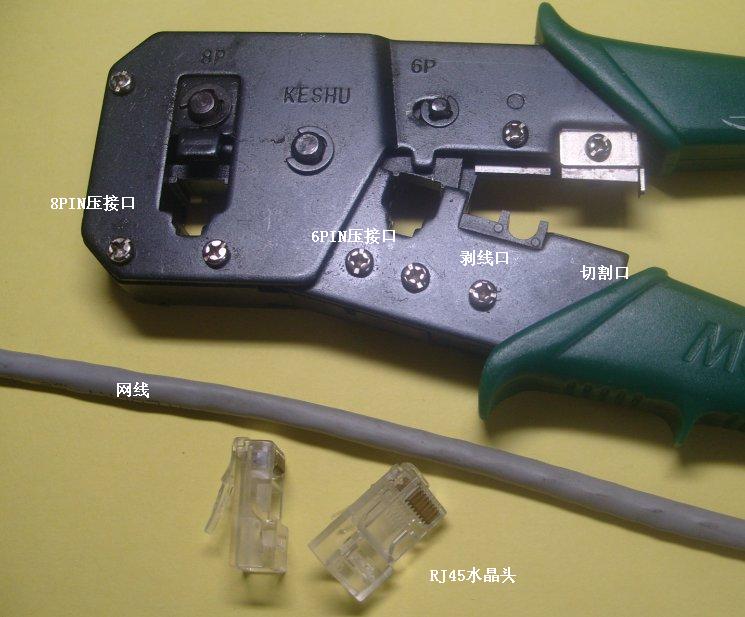
2、剥线去除网线表皮保护层
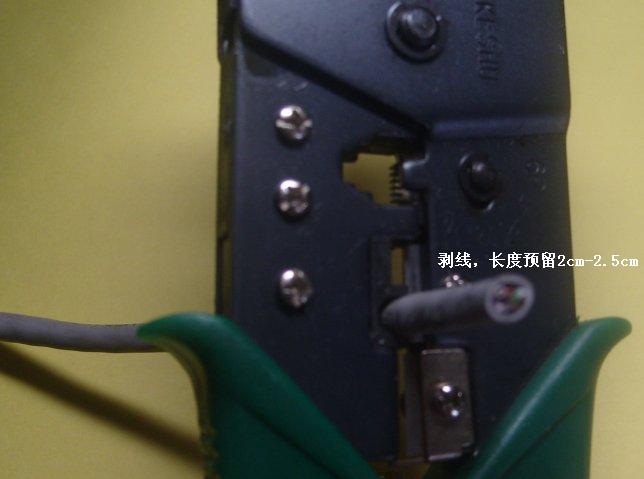
只需先把压线钳压紧,然后要把网线手动旋转一圈即可,如下图:
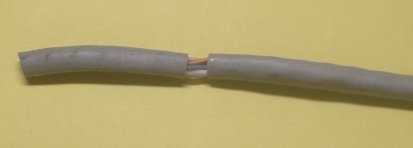
3、剥线并理顺线缆
把脱落的一端剥掉,然后参照上文线 序把线缆理顺,如下图,注意网线的颜色,绿跟白绿是一对,橙跟白橙是一对,蓝跟白蓝是一对,棕跟白棕是一对,我们需要把他们分开,然后按照
白 绿-绿-白橙-蓝-白蓝-橙-白棕-棕顺序(这是A端,做直通网线,B端也 按这个顺序,如果是做交叉线B端就要按照白橙-橙-白绿-蓝-白蓝-绿-白棕-棕顺序进行排列,A端相同)进行排列,并理直线缆。
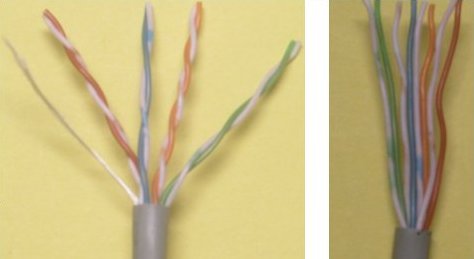
理顺之后,然后放到压线钳的切割口修剪整齐(如下图),注意预留的无保护层端,不要太端也不要太长(刚刚卡尺没 找到,大概是1.5cm左右,这样可以保证压接后封皮正好在卡口的上面,增加网线的抗拉力),如下图:
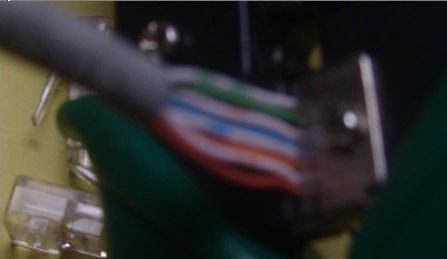
4、网线压接
修剪好之后,然后把水晶头正面朝向自己(有铜片的一面),把线缆捏平水平插进水晶头的尾端,注意要均匀用力,先让排线 都进去压接口,然后在用力推排线,直到接触到水晶头的末端(垂直铜片端可以看到线缆铜芯)。
然后就可以放到压线钳进行压接,注意一定要把水晶头放置到位(钳子的突出压片会正好对准每个铜片位 置),然后再压接(一次用力压到底,钳子卡口尺寸都是计算好的,不会压坏水晶头的),听到“咔”一声即表示卡口已经压接下去,前面的铜片也会同时压接下 去。
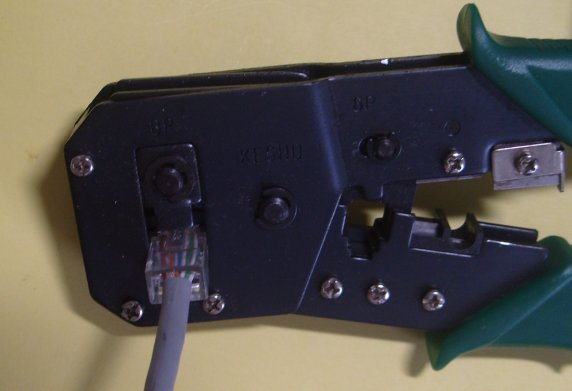
压好后就可以退出水晶头,如下图,可以检查一下铜片是否均匀平齐压下去:
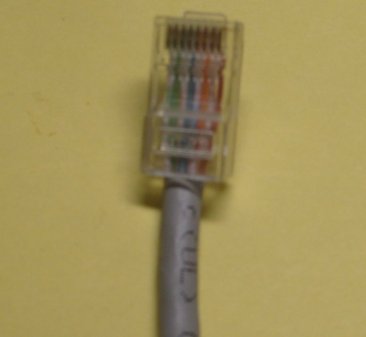
5、制作另一端
采用同样的方法制作另一端,制作直 通网线,只需要另一端线序一定与制作好的一端相同(查看方法:并排两个水晶 头有铜片的一面朝向自己,顺序完全相同,根据颜色区分)。
如果是交叉线(反线)只需要12、36两端交叉即可,图略,如果是 做交叉网线,最好做好后加个标记或者缠绕个标签标识一下,不会混淆,方便以后使用。
补充土方法制作:
对 于没有压线钳的网友,可以使用尖嘴钳,没有尖嘴钳的钉子+锤子都可以使用,一样可以压接成功,压接时要注意以下几点:
1、单个引脚按压时, 一定要保证插入的线缆不要受力,放置其它引脚被反向抽动。、
2、单个引脚按压时,一定要受力均匀,如果用力不均,最后制作好的网线引脚会有 高有低,可能会影响接触效果,也别一步到位压下去,防止用力过猛,水晶头压坏掉。
3、压完铜片时,再把后面的卡口压下去、砸下去即可。
测 试网线:
1、使用网线测试仪测试是否正常
2、也可以使用万用表测试
3、也可以直接上机测试
相关文章
- ps深度模糊滤镜在哪?ps深度模糊滤镜怎么用教程
- 除了正常启动 深度教你快速启动windows7系统的另类方法
- 深度操作系统deepin 20.4发布:升级Linux 5.15内核
- 深度系统如何安装
- 深度帮你抢火车票12306证书安装失败
- 深度系统Win8 正式版使用技巧与心得
- 深度系统删除Windows超大文件夹正确方法
- 深度告诉你100年都不用更新的操作系统
- 深度技术带你走进Edge浏览器开发团队
- 深度技术重装win10纯净版做U盘启动的方法步骤教程
- 深度如何删除超长名称的顽固文件?
- 深度技术XP系统设置共享文件夹的方法
- 深度技术XP电脑文件无法删除怎么办?
- 深度技术系统的文件夹权限设置
- 电脑XP系统开机速度变慢?深度技术有12种方法解决
- 深度技术u盘启动盘安装winxp系统的方法步骤教程
相关推荐
-
深度数据恢复软件 V9.0.1.0 官方版

深度数据恢复软件是一款专业的数据恢复软件,该软件可以有效解决各种硬件、软件或人为误操作引起的文件、数据丢失问题!支持硬盘、U盘、内存卡等多种设备;也支持FAT16、FAT32、NTFS、exFat等多种文件系统;完美兼容全线Windows系统。操作简单,扫描速度极快,随时可以恢复找到的数据。
-
usbviewer V3.3 深度清除版

usbviewer增加了USB移动存储设备使用痕迹清除功能,可有效清除注册表中的U盘、移动硬盘等移动存储介质的使用记录,是一款专门用于USB存储设备使用记录查看的软件。usbviewer可以将本机的U盘使用记录导出另存为,也能保存成电子表格的格式,欢迎体验。
-
深度数据恢复软件 V8.5.0.0 官方版

深度数据恢复软件是一款好用的文件数据恢复工具,使用该软件可以帮助用户恢复误删除的文件数据,操作简单,可以选择指定位置扫描,扫描过程简单,方便对外部设备数据恢复,使用起来非常方便,有需要的用户快来下载体验吧。
-
深度数据恢复软件 V8.3.8.0 最新版

深度数据恢复软件是一款实用的数据恢复工具,功能强大,可以有效恢复因为各种硬件、软件或人为误操作引起的文件丢失,支持各种操作系统,适用范围广,软件操作简单易上手,只需要简单几步,很是方便,有需要的用户快来下载体验吧。
-
Glary Disk Cleaner V5.0.1.268 中文免费版

Glary Disk Cleaner中文版是一款让你满意的磁盘垃圾深度清理程序,清理完之后你会发现自己的磁盘空间空了许多,电脑运行速度变得飞快,能够清理浏览器、Windows临时文件、用户缓存文件、系统报告文件、回收站等等!
-
deep深度装机大师 V2.0 最新版

deep深度技术装机大师抛弃传统安装系统理念,无需U盘、无需光盘,即使无任何电脑基础也能快速重装系统,是一款拥有丰富功能的一键装机工具。deep深度技术装机大师无需你拥有高超的电脑技术,只用点一点就可以快速重装系统以及文件备份,支持windows系统的重装以



