
电脑主板故障如何自行排查?
电脑故障,分为硬盘故障和主板故障。主板故障往往表现在系统启动失败、屏幕无显示、有时能启动有时又启动不了等难以直观判断的故障现象。对于电脑小白的人来说,主板故障我们该如何进行检查维修。
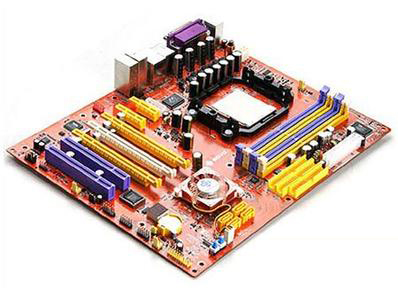
主板
一般来说,主板故障分为软故障和硬故障,而造成主板发生故障的原因一般分为:人为故障、环境引发故障和元器件质量引起。
在对主板的故障进行检查维修时,一般采用“一看、二听、三闻、四摸”的维修原则。就是观察故障现象、听报警声、闻是否有异味、用手摸某些部件是否发烫等,但一般要几种方法相结合使用。
1.清洁法
这种方法一般用来解决因主板上灰尘太多,灰尘带静电造成主板无法正常工作的故障,可用毛刷清除主板上的灰尘。另外,主板上一般接有很多的外接板卡,这些板卡的金手指部分可能被氧化,造成与主板接触不良,这种问题可用橡皮擦擦去表面的氧化层。
2.观察法
主要用到“看、摸”。在关闭电源的情况下,看各部件是否接插正确,电容、电阻引脚是否接触良好,各部件表面是否有烧焦、开裂的现象,各个电路板上的铜箔是否有烧坏的痕迹。同时,可以用手去触摸一些芯片的表面,看是否有非常发烫的现象。
3.替换法
当不能是哪个部件引起的故障现象时,可以对怀疑的部件通过替换法来排除故障。可以把怀疑的部件拿到好的电脑上去试,同时也可以把好的部件接到出故障的电脑上去试。
4.软件诊断法
一般指通过随机附带的诊断程序或系统测试软件、或者是单独的主板诊断卡进行测试。一般用于检查各种接口电路故障。
主板故障还分为软故障和硬故障,而发生故障的原因也有很多,人为、环境引起和元器件质量。针对这些原因,我们可以通过清洁法、观察法、替换法和软件诊断法来进行检查诊断。
相关文章
- 主板电脑电源线接法图解具体步骤
- 电脑主板没电开不了机怎么解决?
- 电脑主板型号怎么看
- 电脑主板坏了值得修吗_电脑主板坏损坏修理抉择教程
- 电脑主板型号看哪里_电脑主板型号查看教程
- 详细教你笔记本主板型号怎么看
- 分享电脑主板线怎么插图解教程
- 电脑主板右下角指示灯亮了怎么回事
- 电脑主板型号怎么看_查看主板型号的方法
- 主板音频接口详细图解
- 电脑主板常见问题_电脑主板常见问题汇总
- 主板怎么拆下来_电脑主板拆卸图解教程
- 详细教您电脑主板诊断卡代码大全
- 主板bios怎么恢复出厂设置_电脑主板bios恢复出厂默认设置方法
- 电脑主板跳线怎么接_主板跳线接法详细图解
- win10如何查看电脑主板型号_win10查看电脑主板型号的方法
相关推荐
-
键盘按键检测器 V2.8 官方免费版

键盘按键检测器(键盘测试软件)是一个方便的键盘检测工具软件。它能够以最快的时间检测你键盘上的键位是否好用,可用这款软件测试的参数来辨别键盘的优劣程度,并且能够测试用户的打字速度,有需要的小伙伴快来系统部落网站下载使用吧!
-
Win11检测工具 V2.5.0.3 中文免费版

微软Win11检测工具是微软官方发布的一款电脑硬件检测工具。这款检测工具,可以帮助用户轻松的检测出电脑是否可以安装Windows11系统, 非常的方便。除此之外,软件还会检查备份和同步的状态以及Windows Update状态等。下面小编将给大家介绍一下,感兴趣的用户欢迎下载体验。
-
CrystalDiskInfo(硬盘检测工具) V8.17.14 绿色版

CrystalDiskInfo硬盘检测工具是用于检测硬盘传输速率检、健康状态检,硬盘温度及磁盘表面扫描等的健康监测软件。使用简单便捷、信息实时显示。另外,还能检测出硬盘的固件版本、序列号、容量、缓存大小以及当前的Ultra DMA模式等。有兴趣的朋友欢迎下载使用哦!
-
CPU-Z(硬件检测工具) V2.04 中文版

CPU-Z是一个免费的硬件信息检测软件,体积小巧,界面简洁,但是功能强大,可以准确检测出CPU、主板、内存、显卡、SPD等硬件信息,且检测速度快,已成为专业硬件评测的必备检测软件。
-
AIDA64 Extreme Edition(硬件检测工具) V6.80.6204 中文版

AIDA64是一款专业测试硬件信息和系统信息的好工具,它针对系统硬件能查探的信息远比CPU-Z等专业硬件检测软件丰富,还支持硬件性能测试,可以得出内存读写速度、CPU超频速度、硬盘读写速度等信息。支持生成系统状态报告,即把所有的信息汇总为文档。
-
chipgenius芯片精灵 V4.21.0701 免费版

chipgenius芯片精灵是一款USB设备芯片型号检测工具,绿色小巧,可以查询U盘、MP3 MP4、读卡器、移动硬盘等一切USB设备的主控芯片型号、USB电流检测、制造商、品牌,并提供相关资料下载地址,是一款不可多得的工具。



