
重装Windows10系统找不到硬盘如何解决?
Windows10系统重装找不到硬盘该怎么解决?现在越来越多的人开始使用Windows10系统,要是系统出现了什么问题崩溃的话很多朋友都会选择重装Windows10系统,但是部分网友在重装Windows10系统找不到硬盘,硬盘是计算机的存储设备,是系统安装的所在地,那么我们该如何解决这个问题呢?今天小编就来向大家简单的介绍一下重装Win10系统找不到硬盘的解决方法,希望大家会喜欢。
重装Win10系统找不到硬盘的解决方法:
方法一:BIOS设置
1、按下开机键,然后不停的点击BIOS启动热键,不停的主板按键不同,在开机品牌logo界面下方一般会有显示,也可以尝试F2、F12、ESC、Del这几个按键进入BIOS。
进入BIOS左右方向键切换至configuration(电脑配置项),找到SATA Controller Mode(硬盘模式)
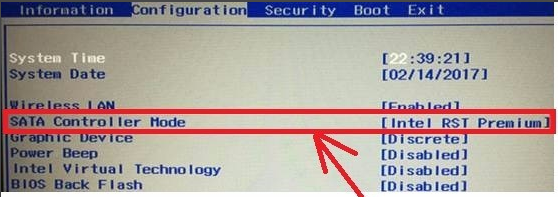
2、将硬盘模式改为AHCI,按下F10保存更改进入PE即可正常安装系统
此方法适用于重装win10系统时找不到硬盘,是win10原版镜像没有raid模式驱动导致
方法二:更新驱动,初始化磁盘
1、右击此电脑,选择管理
2、打开计算机管理后,点击左侧的设备管理器,查看磁盘驱动有没有安装,尝试进行更新一下驱动
3、如果驱动安装正确的话就点击左侧的磁盘管理
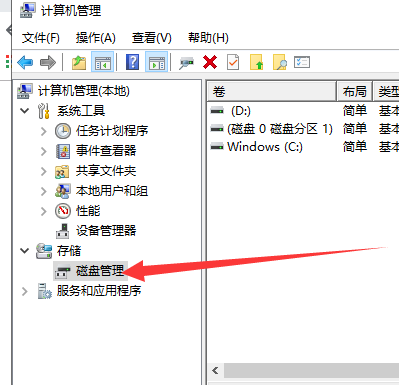
4、如果有未初始化的硬盘,就会自动弹出初始化的提示,总容量小于或等于2TB的硬盘,分区表可以选择MBR。大于2T的可以选择gpt分区形式,不过要注意BIOS是uefi引导模式。选择好后点击确定,再进行分区就可以正常使用啦

此方法适用于重装win10系统后找不到硬盘解决方法,可以有效解决90%的找不到磁盘问题
以上介绍的内容就是关于重装Windows10系统找不到硬盘的解决方法。
相关文章
- edge浏览器卸载后怎样重装?edge浏览器卸载后了的恢复方法
- 怎么重装Nvidia显卡驱动(怎样重装显卡驱动)
- 电脑重装系统后office不见了怎么找回?
- 小白一键重装系统可靠吗-小白一键重装系统可不可靠详情
- 装机吧工具怎么U盘重装?装机吧U盘重装Win8系统详细教程
- 怎么用金山卫士重装系统 金山卫士重置系统教程
- U盘重装系统提示“CMOS checksum error-Defaults loaded"?
- 系统重装软件哪个好?电脑重装系统哪个软件好用?
- 系统之家一键重装系统工具图文详解教程
- 怎么使用PE系统重装系统?PE系统重装系统操作方法
- 2022年电脑一键重装系统哪个好用?电脑一键重装系统软件推荐介绍
- 电脑一键ghost重装系统的详细步骤
- 重装系统出现booting windows的解决方法
- 如何重装Win7系统?Win7重装系统的详细教程
- 使用小白一键重装系统软件在线重装Win10的方法
- 装机吧制作启动盘重装Win10的图文教程
相关推荐
-
石大师免费装机工具 V2.0.0 官方版

石大师免费装机工具支持U盘启动,制作U盘启动工具,支持多种安装方式,即使是新手小白也可以轻松进行系统安装重装,是一款全新的一键重装系统工具。石大师免费装机工具支持一键系统重装、U盘重启、备份还原等,满足用户的装机需求,欢迎下载。
-
石大师一键重装系统 V2.0.0 官方版

石大师一键重装系统是一款好用的电脑系统重装工具,功能丰富强大,操作简单易上手,适合所有用户使用,重装小白也能轻松学会,拥有多种重装模式,可以任用户选择,各个版本的系统都能一键安装,有需要的用户快来下载体验吧。
-
石大师 V2.0.0 官方版

石大师装机大师一款适合新手一键重装电脑的工具,软件小巧免安装,人人都能自己动手重装系统,轻松完成xp、win7、win10、win11的重装。软件绿色小巧,无需U盘,点击鼠标即可完成整个重装流程。有需要的欢迎来下载。
-
石大师重装系统 V2.0.0 官方版

石大师重装系统客户端是一款帮助用户重新安装电脑系统的软件,无需任何电脑技术基础,无需任何硬件辅助,只需要这样一款软件,随时随地都可以自己动手重装系统。安装过程中会智能识别电脑硬件环境,确保系统重装完成后立马可以使用。用户可以在重装前
-
石大师U盘重装系统 V2.0.0 官方版

当我们的电脑出现系统崩溃等难以解决的问题时,我们一般采用重装系统的方法来解决,重装系统有一键重装,U盘重装还要硬盘重装等等,本期小编将为大家带来石大师U盘重装系统,其集成云加速内核,实现操作系统极速下载,并且无需电脑基础知识,简单操作即可
-
系统之家一键重装大师 V2.0.0 最新版

系统之家一键重装大师采用先进的云匹配和云加速技术,整合了一键在线重装系统、U盘启动盘制作与系统备份还原功能于一体,是一款实用型傻瓜式安装系统工具。系统之家一键重装大师支持XP WIN7 WIN8 WIN10系统,解决绝大部分的系统问题,欢迎体验。



